





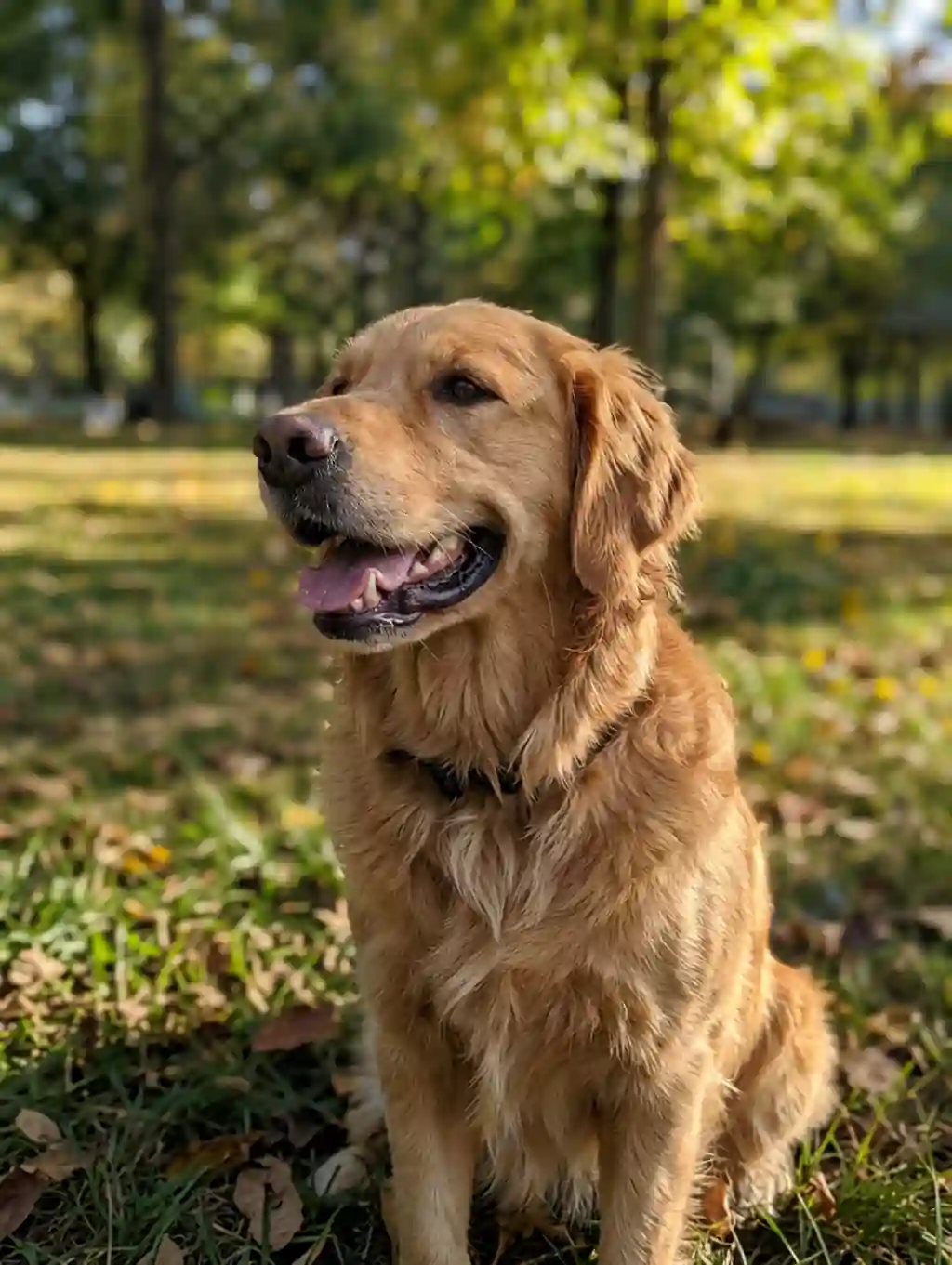
Blocky pet portrait rebuilt
Blocky pet portrait rebuilt
Product shot ready to list
Old scan brought back
단톡방을 몇 번 거쳐 온 사진, 캡처를 거듭하다 뭉개진 이미지를 올리시면 AI가 네모난 픽셀 블록과 압축 얼룩, 계단처럼 들쭉날쭉한 윤곽을 걷어 냅니다. 블록에 가려졌던 윤곽과 피부결, 옷감의 결, 글자 획을 다시 채우되 구도와 얼굴, 색감은 원본 그대로 둡니다. 흐릿한 사진 선명하게 만드는 데 포토샵도, 따로 적을 지시문도 필요 없습니다.
픽셀 깨짐 보정 · 압축 얼룩·계단 현상 정리 · JPG·PNG·WEBP 최대 30MB · 원본 비율 유지 · 가입·체크인 크레딧으로 시작
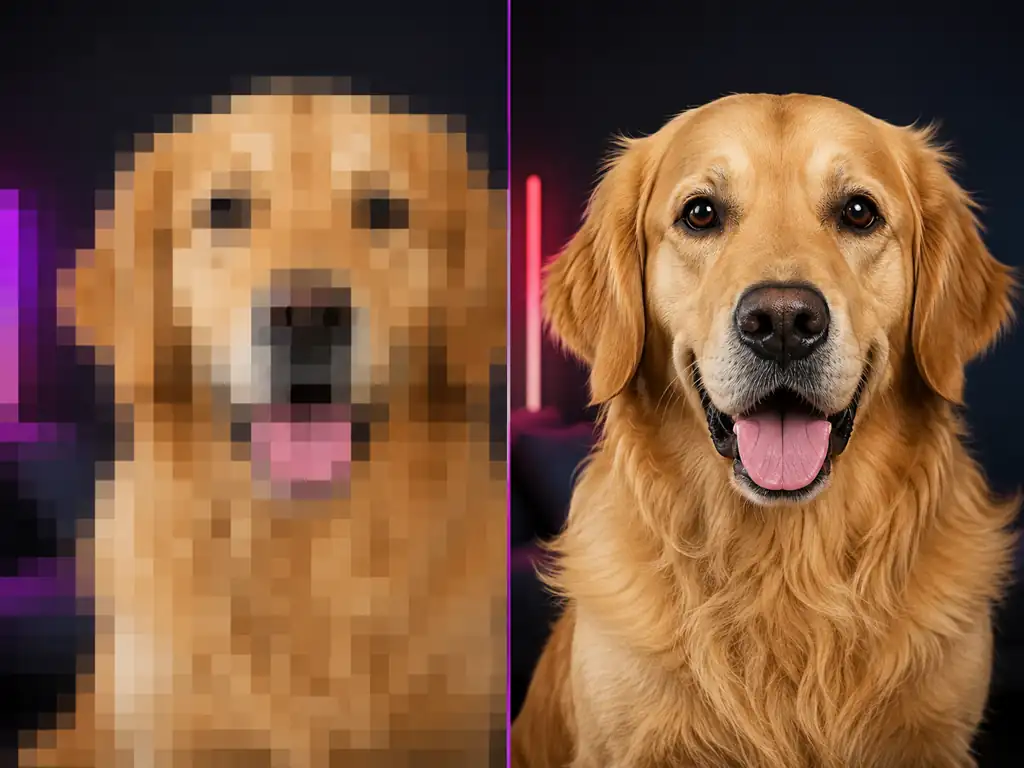
휴대폰 편집 앱에서 선명 효과나 샤프닝 값을 올리면 윤곽의 명암 차이만 커집니다. 사진이 이미 네모난 블록으로 깨져 있다면 그 블록의 경계가 더 또렷해질 뿐, 블록 안에 있던 디테일은 돌아오지 않습니다. 이 도구는 방향이 반대입니다. AI가 블록과 압축 얼룩의 패턴을 읽고, 그 자리에 있었을 윤곽과 질감, 글자 획, 색의 그러데이션을 추정해 다시 그려 넣습니다. 그래서 과하게 깎아 낸 듯한 테두리나 하얀 후광 없이 자연스럽게 선명한 사진으로 정리됩니다. 포토샵 레이어를 만지던 사진 깨짐 복구를 사진 한 장 올리는 것으로 대신하는 셈입니다.
사진 선명하게 만드는 데 프롬프트를 적거나 효과를 고를 필요는 없습니다. 사진을 올리고, 생성하고, 원본과 비교한 뒤 내려받으시면 됩니다.
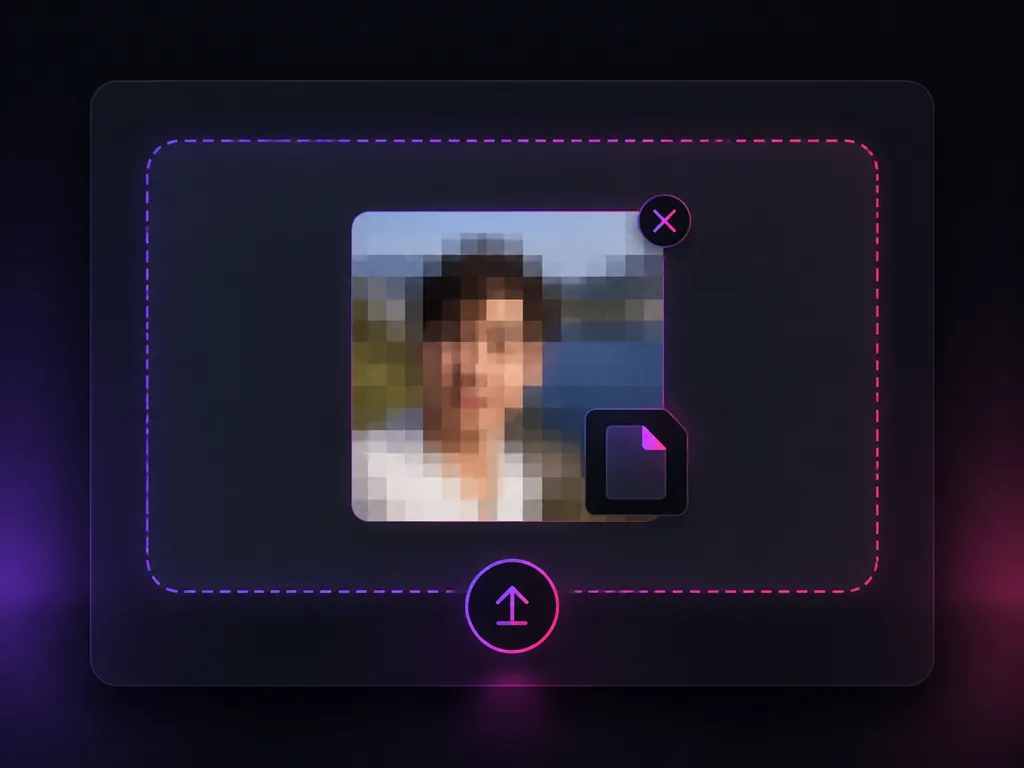
깨지거나 뭉개진 사진을 JPG, PNG, WEBP 형식으로 올리십시오. 한 장에 30MB까지 올릴 수 있습니다. 같은 사진이 여러 장 있다면 가장 크고 가장 덜 전달된 파일을 고르십시오. 깨진 사진 선명하게 만들 때 결과를 가장 크게 좌우하는 것이 바로 출발 파일입니다. 카톡 미리보기를 캡처한 이미지보다 사진 자체를 저장한 파일이 낫습니다.
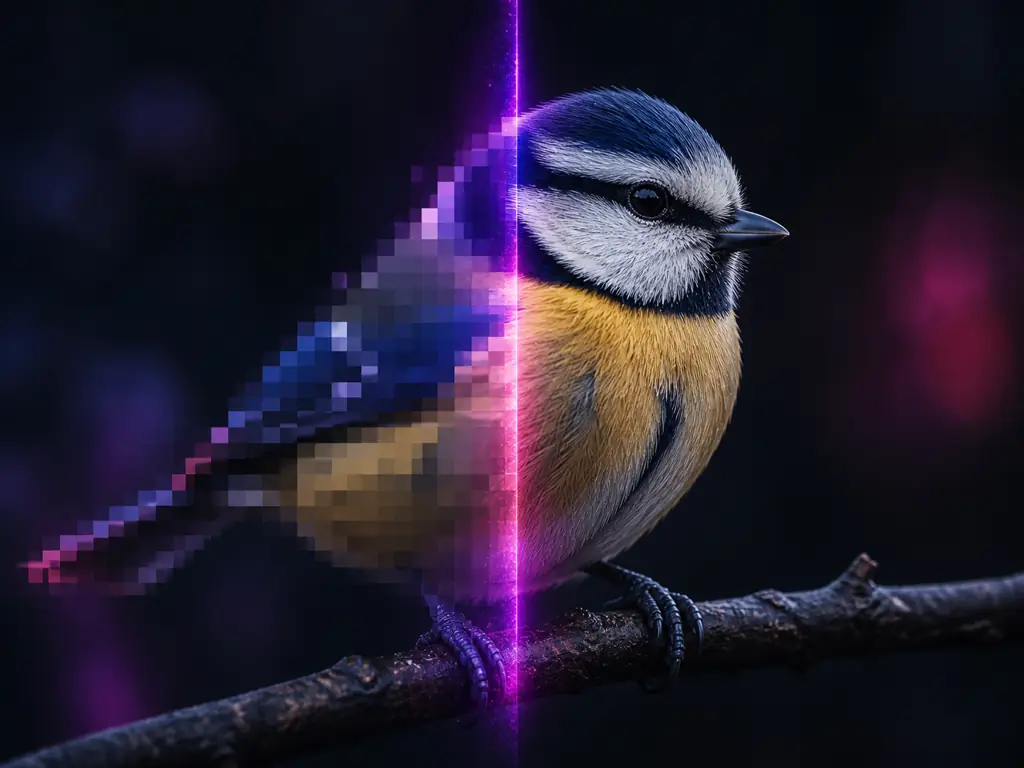
생성 버튼을 누르면 AI가 픽셀 블록과 압축 얼룩, 들쭉날쭉한 가장자리를 걷어 내고 가려진 디테일을 다시 채웁니다. 이미지 깨짐 복구에 필요한 지시가 미리 들어 있어 입력창이 따로 없습니다. 필요하면 모델과 해상도(1K·2K·4K)만 고르십시오. 비율을 기본값인 자동으로 두면 원본 비율 그대로 나옵니다.
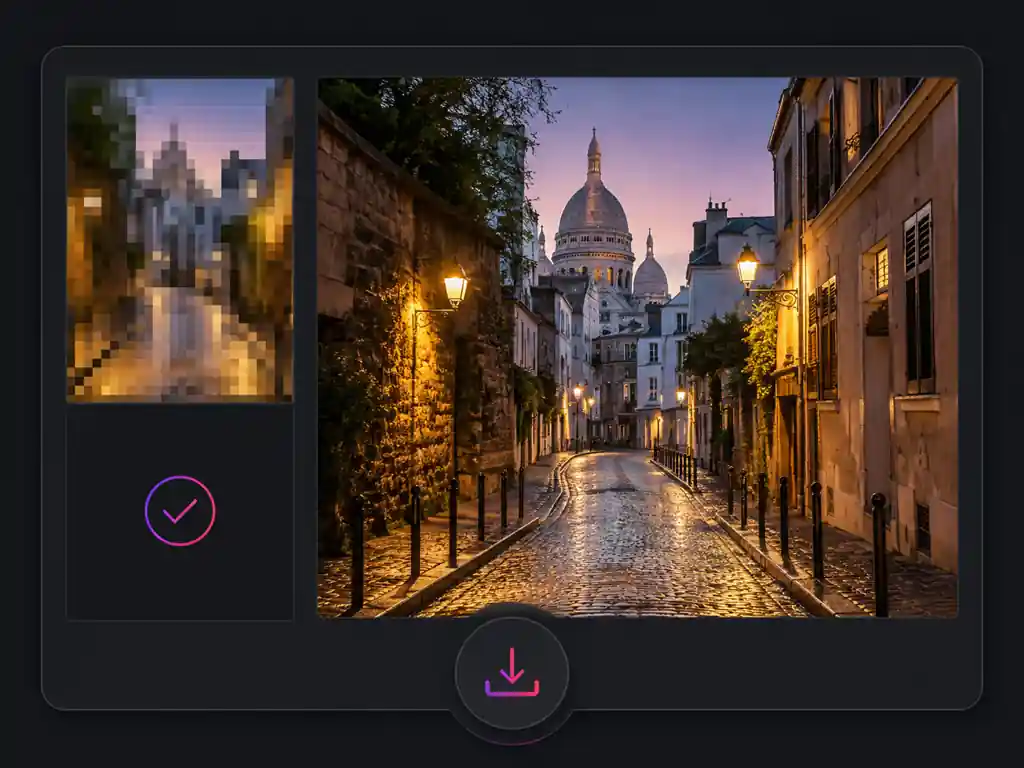
썸네일로 보지 말고 크게 확대해서 얼굴과 글자, 가장자리를 확인하십시오. 마음에 들면 그대로 내려받으시면 되고, 어색한 부분이 보이면 다른 모델로 다시 생성하거나 덜 깨진 파일로 바꿔 올려 보십시오. 내려받은 결과에는 눈에 보이는 워터마크가 들어가지 않습니다.
흐릿한 사진 선명하게 만들 방법을 찾는 분들이 실제로 들고 오는 사진과, 장면마다 AI가 정리하는 부분을 모았습니다.
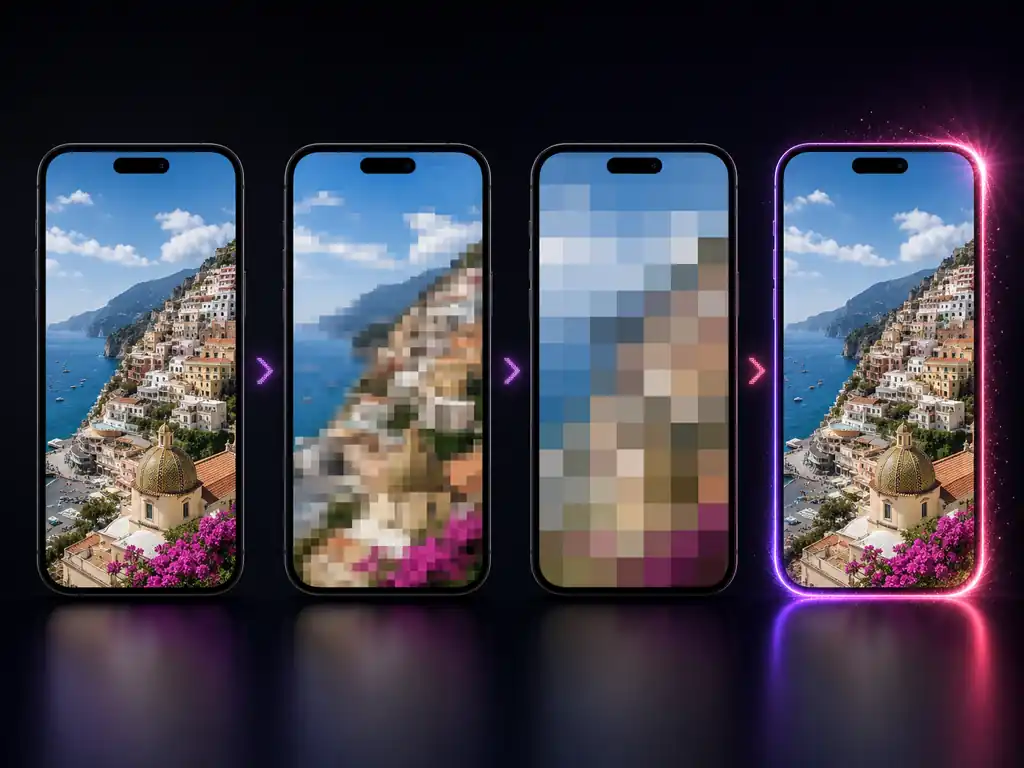
상품 컷, 강의 자료, 모임 사진, 가족 스캔본처럼 다시 구하기 어려운 이미지를 다루며 사진 깨짐 복구가 필요했던 분들의 이야기입니다.
공급처에서 받는 상품 컷은 이미 몇 번 저장된 파일이라 확대하면 원단이 네모나게 보였습니다. 상세페이지에 올리기 전에 여기서 픽셀 깨짐 보정을 먼저 하니 짜임이 보여서 원단을 묻는 문의가 줄었습니다. 색은 늘 실물과 한 번 더 비교합니다.

박민준
온라인 의류 쇼핑몰 운영자
몇 년 전 글에 썼던 사진을 다시 쓰려고 보니 썸네일이 다 뭉개져 있었습니다. 가게에 다시 가서 찍을 수는 없어 흐릿한 사진 선명하게 해 주는 사이트를 찾다가 여기서 정리했는데, 음식 윤곽과 그릇 테두리가 자연스럽게 살아나 그대로 올렸습니다.

이지은
맛집 블로그 운영자
손님들이 홈페이지에서 저장한 로고를 가져와 현수막에 넣어 달라고 하십니다. 전단지나 스티커 정도는 여기서 계단 현상을 정리한 파일로 충분했습니다. 크게 뽑을 로고는 여전히 벡터로 다시 그리자고 말씀드립니다.

김진우
동네 인쇄소 실장
단톡방에 올라온 모임 사진을 모아 앨범을 만들려는데, 몇 번씩 전달된 사진이라 얼굴이 다 뭉개져 있었습니다. 깨진 사진 선명하게 정리한 뒤에도 얼굴이 다른 사람처럼 바뀌지 않고 표정이 그대로 남아 있어 안심하고 앨범에 넣었습니다.

김유나
동창회 총무
교수님이 올려 주신 자료가 캡처의 캡처라 표 안 숫자가 번져 있었습니다. 캡처 이미지 선명하게 정리하고 나니 글자 획이 또렷해져 공부하기 편했고, 시험 범위 숫자는 원문 공지와 다시 맞춰 봤습니다.

이하나
대학생
부모님이 예전에 낮은 해상도로 스캔해 두신 가족사진이 확대하면 네모난 블록투성이였습니다. 사진 선명하게 바꾸는 데 포토샵을 배울 필요가 없어서, 부모님 휴대폰에서도 바로 해 드렸습니다.

이민호
회사원
카톡 사진과 캡처, 글자와 얼굴의 결과, 무료 범위, 모델 선택, 올린 사진의 처리 방식까지 정리했습니다.
있습니다. 이 페이지에 사진을 올리고 생성 버튼을 누른 뒤 결과를 내려받으시면 됩니다. 브라우저에서 쓰는 도구라 프로그램을 설치할 필요가 없고, 입력창이 없어 프롬프트를 적을 일도 없습니다. 포토샵의 샤프닝이나 언샵 마스크는 남아 있는 디테일의 명암 차이만 키우기 때문에, 이미 블록으로 깨진 사진에서는 블록의 경계만 더 또렷해집니다. 픽셀 깨짐 보정은 여기서 먼저 하고, 색 보정이나 합성 같은 이후 작업은 평소처럼 포토샵에서 하셔도 됩니다.
결제 없이 시작하실 수 있습니다. 생성하려면 로그인이 필요하고, 가입하시면 크레딧이 지급되며 매일 일일 체크인으로 크레딧을 더 받으실 수 있습니다. 기본 모델인 Nano Banana 2 기준으로 한 장에 1K는 6 크레딧, 2K는 10 크레딧, 4K는 18 크레딧이 차감됩니다. Nano Banana 2 Lite를 고르시면 1K 한 장에 3 크레딧이라, 가입 크레딧으로 한 장을 먼저 받아 보실 수 있습니다. 다른 모델의 차감량은 생성 전에 화면에 표시됩니다. 내려받은 결과물에는 눈에 보이는 워터마크가 들어가지 않습니다.
이 도구가 가장 잘 다루는 경우입니다. 카톡이나 SNS로 사진을 주고받을 때마다 파일이 다시 압축되고, 전달이 반복되면 하늘이나 벽처럼 고른 면부터 네모난 얼룩이 생기고 윤곽이 뭉개집니다. AI는 이렇게 쌓인 압축 블록을 걷어 내고 피부와 머리카락, 옷의 결을 다시 채워 카톡 사진 선명하게 되돌립니다. 결과를 좋게 하려면 가장 덜 전달된 파일을 고르십시오. 처음 사진을 찍은 분께 원본 파일로 다시 받을 수 있다면 그 파일로 시작하시는 것이 가장 좋습니다.
됩니다. 캡처를 다시 캡처하는 과정에서 생긴 뭉개짐은 초점이 나간 것이 아니라 축소와 압축이 겹겹이 쌓인 것이어서, AI가 블록을 걷어 내고 가장자리를 다시 세우는 이미지 깨짐 복구가 잘 되는 경우입니다. 다만 출발 파일이 좋을수록 결과도 좋습니다. 원래 화면을 다시 띄울 수 있다면 한 번만 캡처한 이미지로 시작하십시오.
글자 크기에 따라 다릅니다. 획이 어느 정도 남아 있는 글자는 AI가 번진 가장자리를 정리해 한결 읽기 쉬워집니다. 반면 글자 하나가 몇 픽셀밖에 되지 않을 만큼 작으면 AI가 그럴듯한 다른 글자로 그려 넣을 수 있습니다. 금액, 날짜, 전화번호, 모델 번호처럼 정확해야 하는 내용은 결과를 원문과 대조한 뒤 사용하십시오. 한 모델의 결과가 아쉬우면 Nano Banana Pro나 GPT Image 2로도 생성해 비교해 보십시오.
정리됩니다. 홈페이지에서 저장한 로고의 곡선과 사선에 생긴 계단 현상, 단색 면에 낀 압축 얼룩을 AI가 매끄럽게 다시 그립니다. 전단지, 스티커, 명함처럼 작은 인쇄물에는 충분한 경우가 많습니다. 가는 선과 작은 기호가 먼저 무너지니 인쇄를 맡기기 전에 크게 확대해서 확인하십시오. 여러 크기로 계속 쓸 로고라면 벡터 파일로 한 번 다시 그려 두는 것이 가장 확실합니다.
깨짐 때문에 흐려 보이는 사진이라면 만들 수 있습니다. 낮은 해상도로 스캔했거나 초기 디지털카메라로 찍어 확대하면 블록이 보이는 사진은, AI가 블록을 걷어 내고 얼굴과 배경의 결을 채웁니다. 인화한 사진이 남아 있다면 고해상도로 다시 스캔한 파일로 시작하는 편이 결과가 좋습니다. 찢어짐, 접힌 자국, 바랜 색까지 손보시려면 옛날 사진 복원 페이지를 이용하십시오.
기본 지시에 구도와 인물, 얼굴 생김새, 색감, 조명, 촬영 각도를 그대로 유지하라는 조건이 들어 있고, 사물을 더하거나 빼지 않도록 되어 있습니다. 얼굴이 어느 정도 크게 찍힌 사진이라면 표정과 생김새가 원본에 가깝게 남습니다. 다만 단체 사진 속 얼굴처럼 몇 픽셀밖에 되지 않는 경우에는 AI가 추정해 그리는 부분이 많아져 원래 얼굴과 달라 보일 수 있습니다. 내려받기 전에 원본과 나란히 놓고 비교해 보십시오.
흐린 원인에 따라 다릅니다. 흐릿한 사진 선명하게 만들 수 있는지는 크게 확대해 보면 대개 짐작할 수 있습니다. 압축과 전송을 거치며 뭉개져 흐려 보이는 사진은 이 도구가 잘 다룹니다. 확대했을 때 네모난 블록이나 계단 같은 윤곽이 보인다면 여기에 해당합니다. 반면 촬영할 때 초점이 크게 빗나갔거나 심하게 흔들려 윤곽 전체가 번진 사진은 AI가 붙잡을 단서가 적어 나아지는 정도에 한계가 있습니다. 한 장을 올려 결과를 직접 확인해 보십시오. 깨끗하지만 작은 사진을 크게 키우는 것이 목적이라면 이미지 확대 도구가 맞습니다.
처음에는 기본값인 Nano Banana 2로 시작하시면 됩니다. 이 페이지에서는 Nano Banana 2, Nano Banana Pro, Nano Banana 2 Lite, GPT Image 2, Grok Imagine Image 2, Qwen Image 3 가운데 하나를 고를 수 있고, 어느 모델을 고르셔도 깨짐을 걷어 내라는 같은 지시가 적용됩니다. 크레딧을 아끼고 싶다면 1K 한 장에 3 크레딧인 Nano Banana 2 Lite로 먼저 확인해 보십시오. 결과가 아쉬울 때는 다른 모델로 다시 생성해 비교하시면 됩니다. 모델마다 차감 크레딧과 고를 수 있는 해상도가 다르며, 생성 전에 화면에 표시됩니다.
JPG, JPEG, PNG, WEBP 파일을 한 장에 30MB까지 올리실 수 있습니다. 비율을 기본값인 자동으로 두면 원본 비율 그대로 나와, 세로 사진은 세로로, 가로 사진은 가로로 받으실 수 있습니다. 해상도는 1K, 2K, 4K 가운데 고를 수 있으며 모델에 따라 고를 수 있는 해상도가 다릅니다. 상세페이지나 인쇄물처럼 크게 쓸 사진이라면 2K나 4K로 생성하십시오.
올리신 사진과 생성 결과는 이용하시는 AI 기능을 제공하는 데 필요한 범위에서 처리되며, 이를 위해 관련 수탁업체가 처리할 수 있습니다. 저희는 이용자의 개인정보를 판매하지 않습니다. 개인정보의 정정·삭제를 요구하실 수 있으며, 요청은 support@makifyai.com으로 보내 주십시오.
사진을 올리고 생성만 누르시면 픽셀 깨짐 보정이 끝납니다. 가입 크레딧에 일일 체크인 크레딧을 더해 결제 없이 첫 결과를 받아 보실 수 있습니다.