





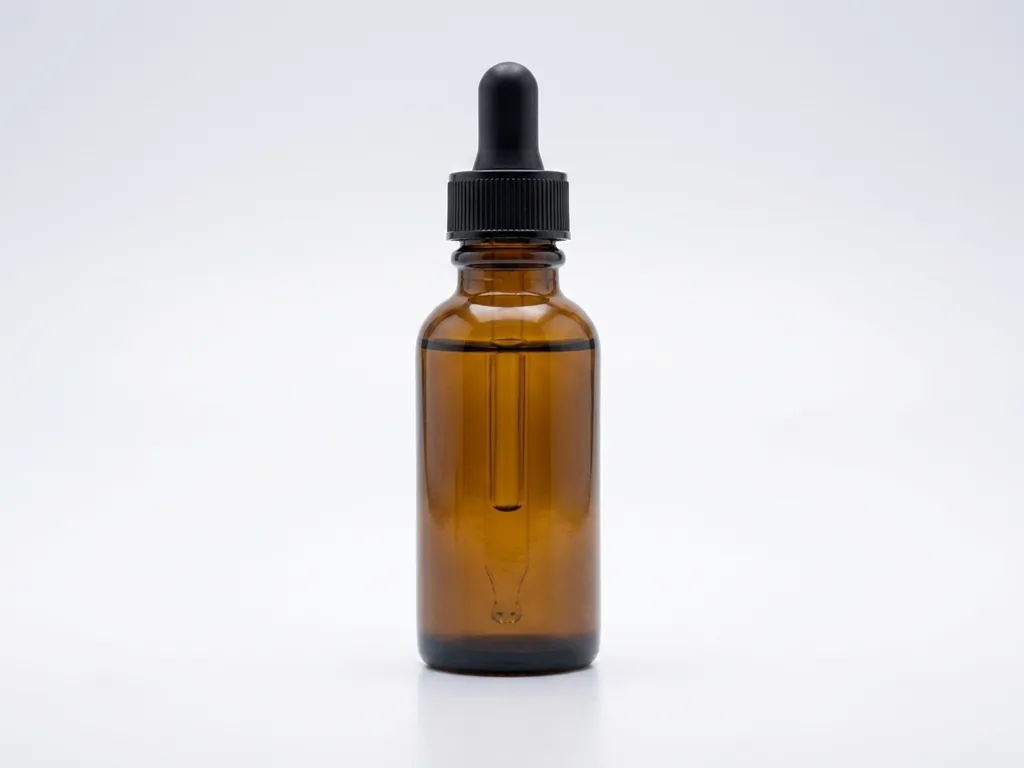
폰으로 찍은 사진을 스튜디오 컷으로
폰으로 찍은 사진을 스튜디오 컷으로
제품을 실제 주방 장면에 배치
모델 손에 들린 제품 컷
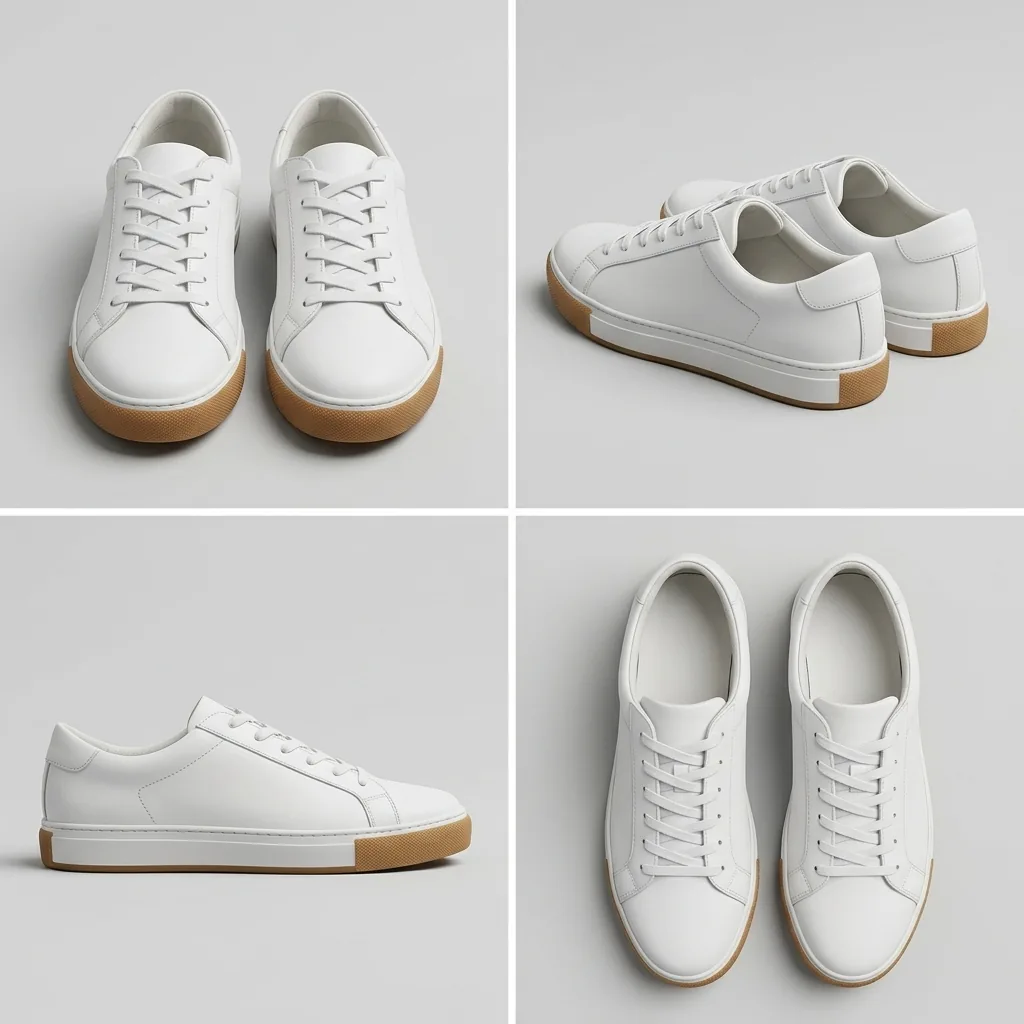
사진 한 장을 상세페이지 앵글 세트로
하이라이트를 살린 뷰티 스틸컷
카피 넣을 공간이 있는 광고 소재
가지고 계신 제품 사진을 올리고 촬영 유형을 고르시면 제품 사진 AI가 배경과 조명, 구도를 새로 잡습니다. 스튜디오, 라이프스타일, 모델, 앵글 세트, 뷰티, 광고 여섯 가지 중에서 고르시면 되고, 제품의 형태와 색, 로고와 라벨 문구는 그대로 남습니다.
촬영 유형 6가지 · 장면 참고 이미지(선택) · 1K·2K·4K PNG 저장 · 가입·체크인 크레딧으로 시작
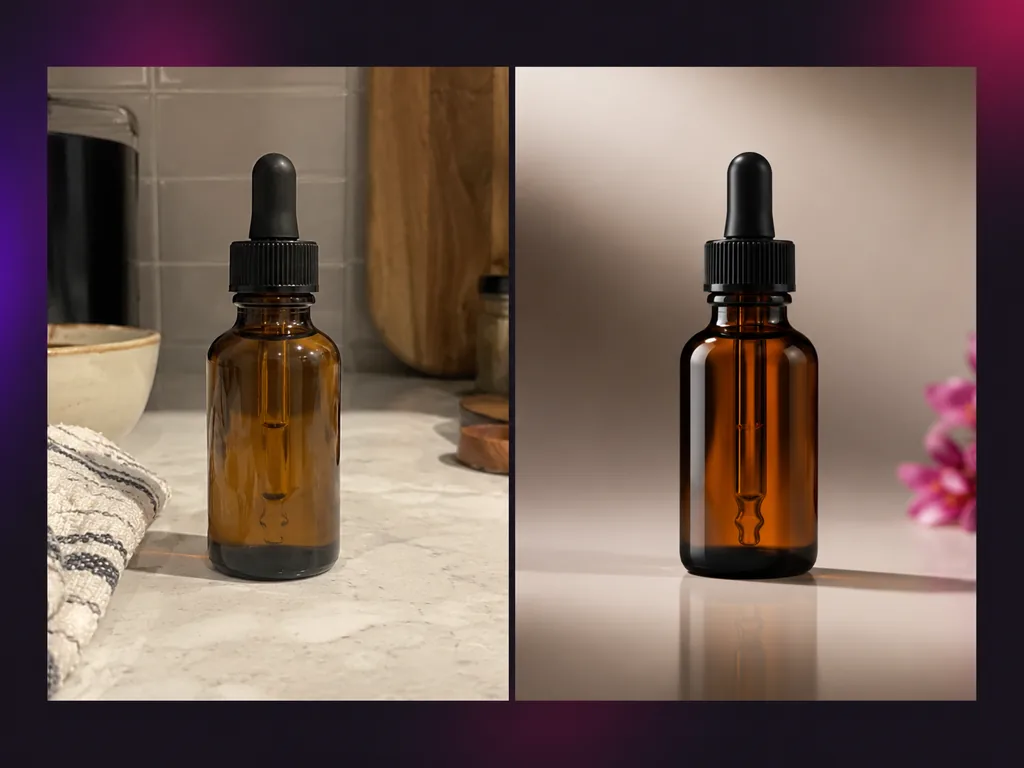
연출컷은 제품만 덩그러니 찍은 사진이 아니라 놓일 자리와 빛, 소품까지 계산해 분위기를 만든 사진을 말합니다. 직접 만들려면 배경지와 조명을 갖추거나 촬영 스튜디오를 예약해야 하지만, AI로 만드는 제품 연출컷은 누끼를 따로 따지 않은 휴대폰 사진 한 장에서 시작합니다. AI는 제품 사진 배경을 바꾸는 데서 그치지 않고 주변 환경과 조명, 카메라 구도까지 새로 잡습니다. 반대로 제품의 모양과 비율, 색, 소재, 로고와 라벨 문구는 원래대로 두라는 조건이 모든 촬영 유형에 기본으로 들어 있습니다. 그래서 같은 사진으로 스마트스토어 썸네일용 스튜디오 컷, 상세페이지에 넣을 라이프스타일 컷, 인스타 광고 소재까지 이어서 만들 수 있습니다. AI 제품 사진도 결국 생성된 이미지이므로, 판매 페이지에 올리기 전에 실물과 나란히 놓고 색과 글자를 확인해 주십시오.
제품 사진을 올리고, 촬영 유형을 고르고, AI 모델과 비율을 정한 뒤 생성하면 연출컷 한 장이 완성됩니다.
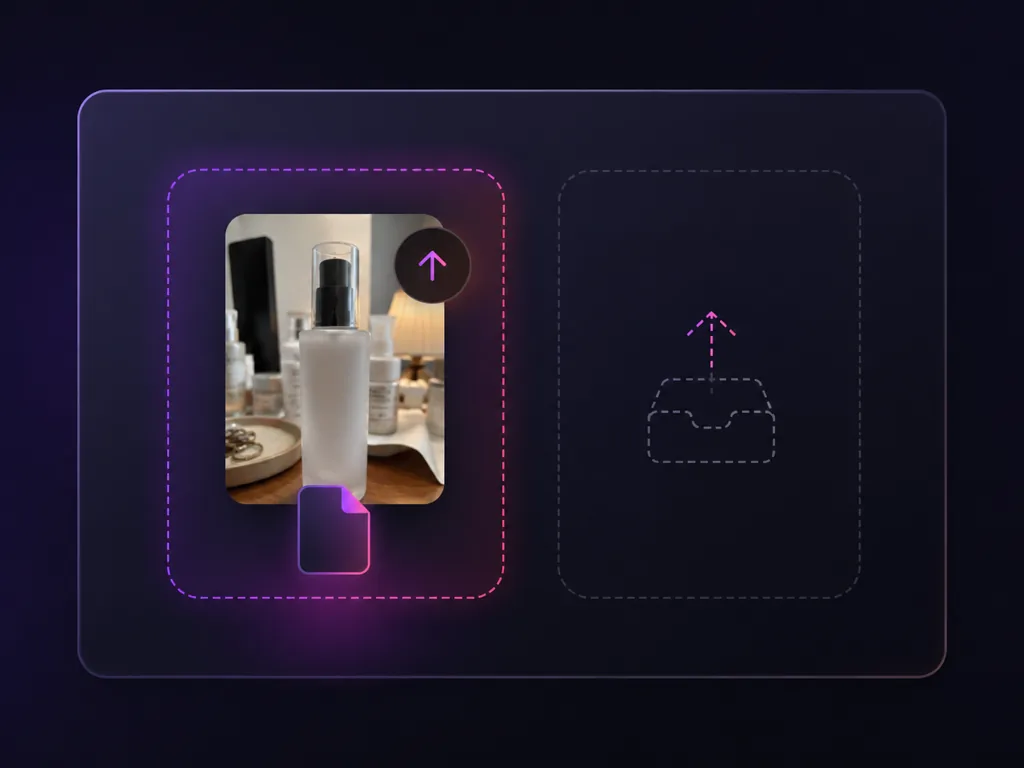
가지고 계신 제품 사진을 JPG, PNG, WEBP 형식으로 올리십시오. 한 장에 30MB까지 올릴 수 있고, 식탁 위에서 휴대폰으로 찍은 사진이어도 괜찮습니다. 원하는 분위기가 담긴 장면 참고 이미지를 한 장 더 올릴 수 있는데, 이 이미지에서는 배경과 조명, 분위기만 참고하고 그 안의 상품은 가져오지 않습니다.
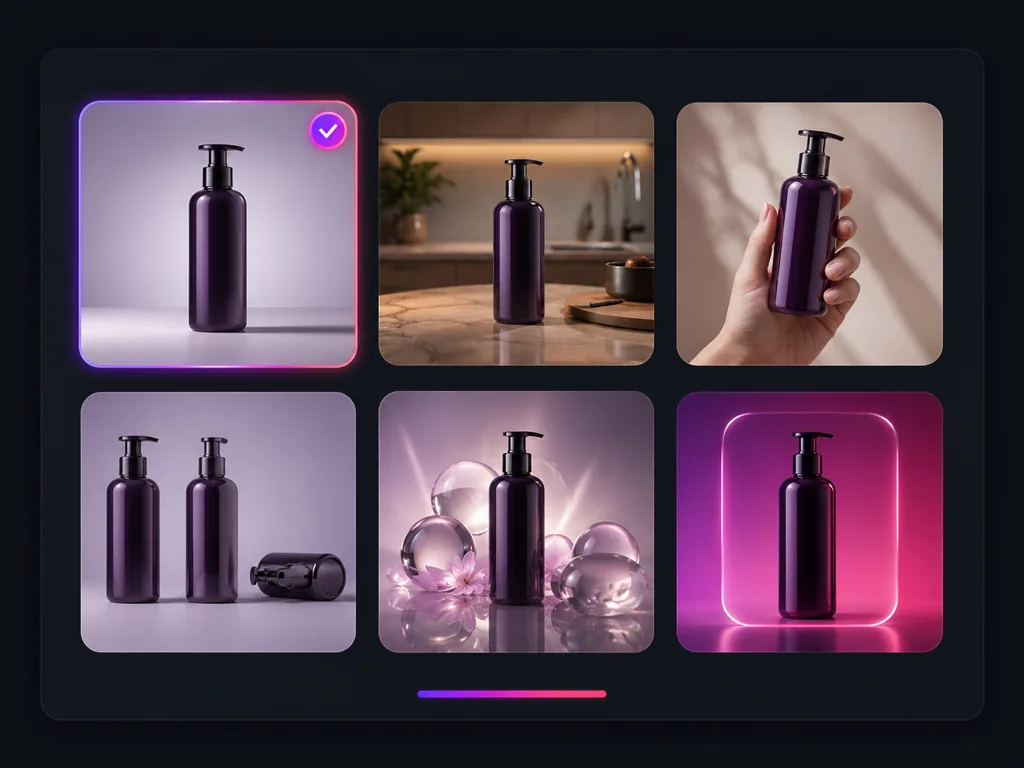
스튜디오, 라이프스타일, 모델, 앵글 세트, 뷰티, 광고 중에서 사진을 쓸 곳에 맞는 유형을 고르십시오. 유형마다 장면과 조명을 정한 지시가 미리 들어 있어 그대로 생성하셔도 됩니다. 더 구체적인 장면이 필요하면 프롬프트 칸에 '대리석 상판 위, 부드러운 아침 햇살'처럼 적어 주십시오.
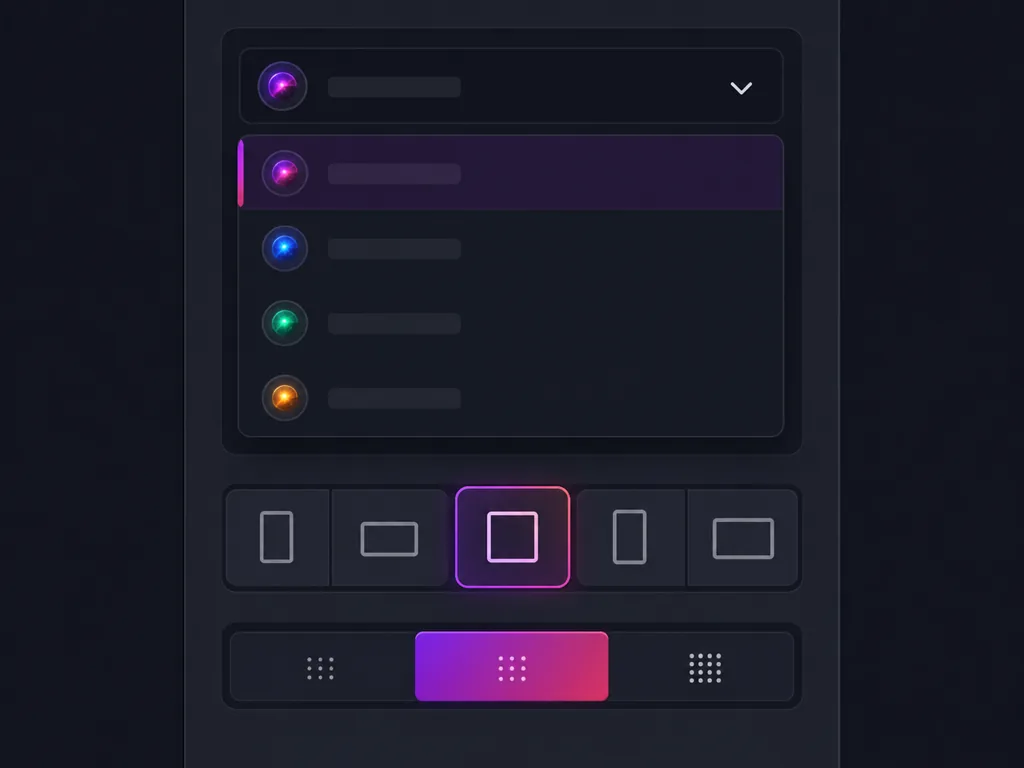
Nano Banana 2, Nano Banana, Nano Banana Pro, GPT Image 2 중에서 AI 모델을 고르고, 비율은 자동·1:1·4:5·3:4·16:9·9:16 가운데에서 정하십시오. 썸네일은 1:1, 피드 광고는 4:5, 배너는 16:9가 무난합니다. 해상도는 1K·2K·4K 중에서 고를 수 있고, 차감되는 크레딧은 생성 전에 화면에 표시됩니다.
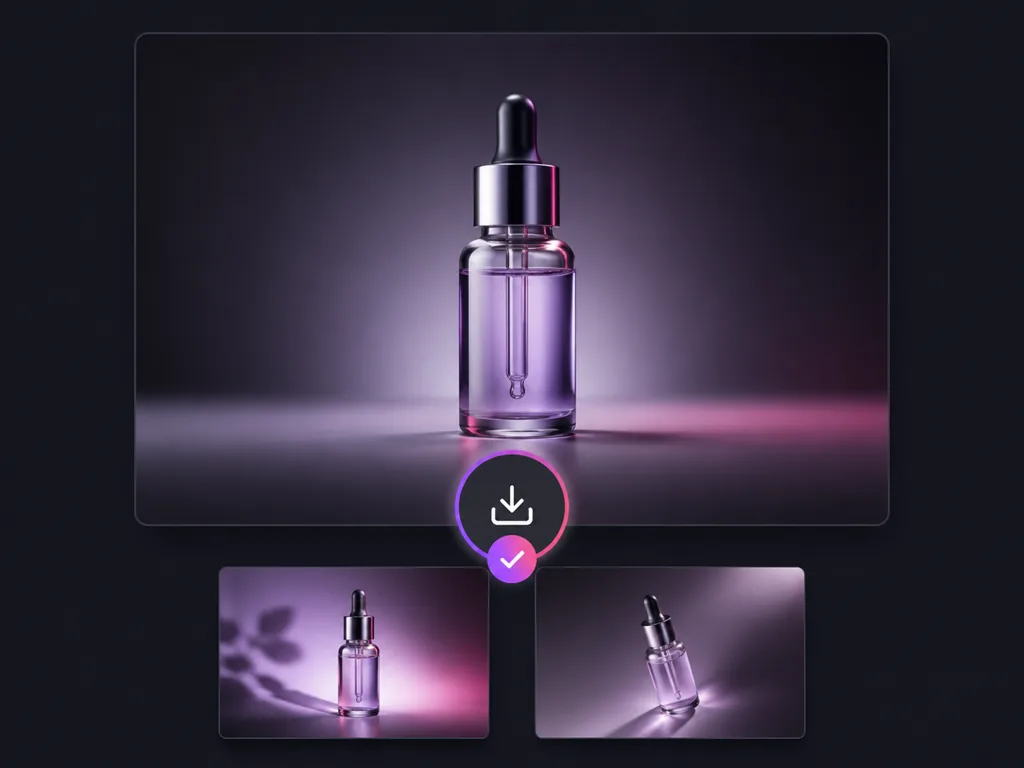
생성된 AI 제품 이미지를 원본 제품 사진과 비교해 로고와 라벨 글자, 색이 그대로인지 확인한 뒤 PNG로 내려받으십시오. 구도가 마음에 들지 않으면 촬영 유형이나 비율을 바꿔 다시 생성하시면 됩니다.
어떤 연출컷이든 같은 원칙에서 출발합니다. 장면과 조명은 바꾸고, 제품은 바꾸지 않습니다.
썸네일, 상세페이지, 인스타 광고 소재까지 제품 연출컷을 직접 챙기는 셀러와 마케터가 남긴 이야기입니다.
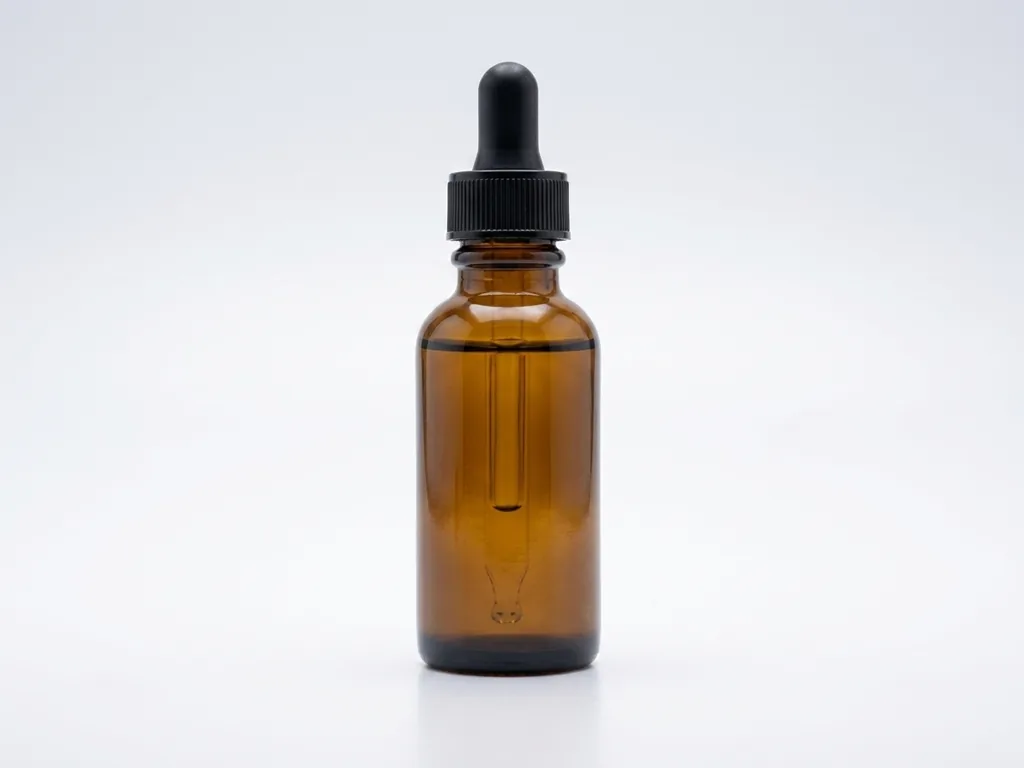
세럼 신제품이 나올 때마다 스튜디오 일정부터 잡았는데, 요즘은 시안 단계의 화장품 연출컷을 여기서 먼저 만듭니다. 돌 표면과 하이라이트가 브랜드 톤에 맞고, 가장 걱정했던 캡 모양도 그대로 나왔습니다.

이하나
스킨케어 브랜드 대표
창가에서 휴대폰으로 찍은 텀블러 사진을 스튜디오 유형에 1:1로 돌리니 썸네일로 올릴 만한 연출컷이 나왔습니다. 올리기 전에는 실물과 나란히 놓고 색을 한 번 더 확인합니다.

박민준
쿠팡·스마트스토어 생활용품 셀러
반지는 각도마다 반짝임이 달라서 컷끼리 톤을 맞추기가 어려웠습니다. 앵글 세트로 네 방향을 같은 조명으로 받으니 상세페이지 갤러리가 한 번에 찍은 사진처럼 정리됩니다.

박진
핸드메이드 액세서리 공방 운영
모델 섭외 전에 가방을 든 모습을 먼저 보여 줄 수 있어 신상 소개가 빨라졌습니다. 가방 무늬가 흐트러져 보이면 AI 모델을 바꿔 한 번 더 생성합니다.

이지은
여성 잡화 쇼핑몰 MD
광고 유형은 한쪽 여백을 비워 두고 글자를 넣지 않아서, 카피만 바꿔 소재를 여러 벌 만들기 좋습니다. 피드용은 4:5, 릴스용은 9:16으로 같은 제품 사진에서 뽑습니다.

김진우
퍼포먼스 마케터
마음에 드는 카페 사진을 장면 참고 이미지로 넣었더니 원두 봉투가 그 분위기 그대로 원목 테이블 위에 놓였습니다. 참고 사진 속 다른 제품이 따라 들어오지 않아 손볼 곳이 적었습니다.

김유나
홈카페 원두 브랜드 운영자
촬영 유형 고르는 법, 로고·라벨 유지, 비율과 프롬프트, 무료 크레딧, 올린 사진의 처리까지 정리했습니다.
제품 사진 한 장을 올리고, 사진을 쓸 곳에 맞는 촬영 유형을 고른 뒤 생성하시면 됩니다. 썸네일이라면 스튜디오, 상세페이지 분위기 연출컷이라면 라이프스타일, 착용감이 중요하다면 모델을 고르는 식입니다. 조명 장비나 촬영 경험은 필요 없고, 밝은 곳에서 라벨이 정면으로 보이게 찍은 휴대폰 사진이면 충분합니다. 생성하려면 로그인이 필요합니다.
만들 수 있습니다. 뷰티 유형이 화장품을 위해 준비된 촬영 유형입니다. 세럼, 앰플, 선크림 튜브, 크림 용기를 반사되는 표면이나 돌 위에 올리고 가장자리 하이라이트와 부드러운 그라데이션 배경으로 질감을 살립니다. 대표 이미지는 스튜디오, 손에 든 컷은 모델 유형으로 이어서 만들면 코스메틱 연출컷 한 세트가 갖춰집니다.
스튜디오 유형을 고르시면 됩니다. 누끼를 먼저 따 둘 필요 없이, 바닥까지 끊김 없이 이어지는 심리스 배경에 조명과 접지 그림자를 새로 잡아 스튜디오에서 다시 찍은 듯한 AI 제품 사진으로 만듭니다. 원하는 색은 프롬프트에 '흰색 배경', '연한 베이지 배경'처럼 적어 주십시오. 결과는 투명 배경이 아니라 배경까지 채워진 PNG로 저장됩니다. 소품이 없는 단정한 화면이라 썸네일 대표 이미지로 쓰기 좋습니다.
됩니다. 모델 유형을 고르면 사람이 제품을 손에 들거나 착용하거나 사용하는 장면이 만들어집니다. 피부 톤과 장면의 빛을 제품에 맞추고, 제품은 가려지지 않게 온전히 보이도록 둡니다. 원하는 연출이 있다면 '손바닥 위에 올려 든 모습, 밝은 욕실'처럼 프롬프트에 적어 주십시오.
앵글 세트 유형이 그 용도입니다. 정면, 3/4, 측면, 탑다운 네 방향을 같은 배경과 조명, 같은 제품 크기로 맞춰 2×2 격자 한 장으로 만듭니다. 결과는 한 장의 이미지이므로, 컷을 따로 쓰시려면 내려받은 뒤 네 칸으로 잘라 사용하십시오. 네 컷이 한 번의 촬영에서 나온 것처럼 보여 상세페이지 갤러리의 톤을 맞추기 쉽습니다.
광고 유형을 고르시면 됩니다. 단색이나 그라데이션 배경에 제품을 한쪽으로 비켜 두고 반대편에 헤드라인용 여백을 남깁니다. 이미지 안에는 글자를 넣지 않도록 되어 있어, 카피와 가격은 디자인 툴에서 직접 올리시면 됩니다. 인스타 피드 광고는 4:5, 스토리와 릴스는 9:16, 웹 배너는 16:9 비율로 생성하십시오.
넣을 수 있습니다. 제품 사진 다음 칸에 장면 참고 이미지를 한 장 올리시면, AI가 그 사진의 배경과 조명, 분위기만 참고합니다. 참고 사진 속에 다른 상품이 있어도 옮겨 오지 않으며, 결과 이미지의 주인공은 처음 올린 제품으로 유지됩니다. 참고 이미지는 선택 사항이고 JPG, PNG, WEBP 한 장에 30MB까지 올릴 수 있습니다.
모든 촬영 유형에는 제품의 형태와 비율, 색, 소재, 로고와 라벨 문구를 원래대로 두고 주변 환경과 조명, 구도만 바꾸라는 조건이 기본으로 들어 있습니다. 다만 AI가 이미지를 새로 생성하는 방식이라 아주 작은 글씨나 호일·유리처럼 반사가 강한 포장은 어긋날 수 있습니다. 결과는 실물과 나란히 놓고 확인하시고, 어긋난 부분이 보이면 AI 모델을 바꿔 다시 생성해 보십시오.
촬영 유형마다 기본 지시가 들어 있어 프롬프트 없이 생성하셔도 됩니다. 덧붙이실 때는 바닥면, 빛의 방향, 소품, 색감 순서로 짧게 적는 것이 효과적입니다. 예를 들어 '대리석 상판 위, 왼쪽 창에서 들어오는 부드러운 아침 햇살, 유칼립투스 잎 몇 장'처럼 쓰십시오. 제품 자체를 고치라는 지시보다 주변 장면을 설명하는 지시가 결과를 안정적으로 만듭니다.
대표 이미지는 정사각형으로 노출되는 경우가 많으니 1:1로 만드시는 것이 무난합니다. 상세페이지에 세로로 이어 붙일 컷은 3:4나 4:5, 와디즈 펀딩 페이지의 가로 배너는 16:9가 쓰기 편합니다. 확대해서 보는 상세 컷은 2K나 4K로 생성하십시오. 판매 채널마다 등록 기준이 조금씩 다르니 올리시는 곳의 이미지 안내에 맞춰 고르십시오.
결제 없이 시작하실 수 있습니다. 가입하시면 크레딧이 지급되고, 매일 일일 체크인으로 크레딧을 더 받으실 수 있습니다. 기본 모델인 Nano Banana 2 기준으로 한 장을 만들 때 1K는 6 크레딧, 2K는 10 크레딧, 4K는 18 크레딧이 차감되며, 다른 모델의 차감량은 생성 전에 화면에 표시됩니다. 내려받은 결과물에는 눈에 보이는 워터마크가 들어가지 않습니다.
상세페이지, 썸네일, 광고 소재 작업에 활용하실 수 있습니다. 다만 서비스 약관상 생성 결과가 모든 상황에서 상업적으로 이용될 수 있다고 보장하지는 않으므로, 결과물을 사용하시기 전에 검토해 주십시오. 특히 제품의 색과 형태, 라벨 문구가 실물과 같은지 확인해 두시면 구매자 문의를 줄일 수 있습니다.
올리신 사진과 생성 결과는 이용하시는 AI 기능을 제공하는 데 필요한 범위에서 처리되며, 이를 위해 관련 수탁업체가 처리할 수 있습니다. 저희는 이용자의 개인정보를 판매하지 않습니다. 개인정보의 정정·삭제를 요구하실 수 있으며, 요청은 support@makifyai.com으로 보내 주십시오.
제품 사진을 올리고 촬영 유형만 고르시면 됩니다. 가입 크레딧에 일일 체크인 크레딧을 더해 결제 없이 첫 결과를 받아 보실 수 있습니다.