









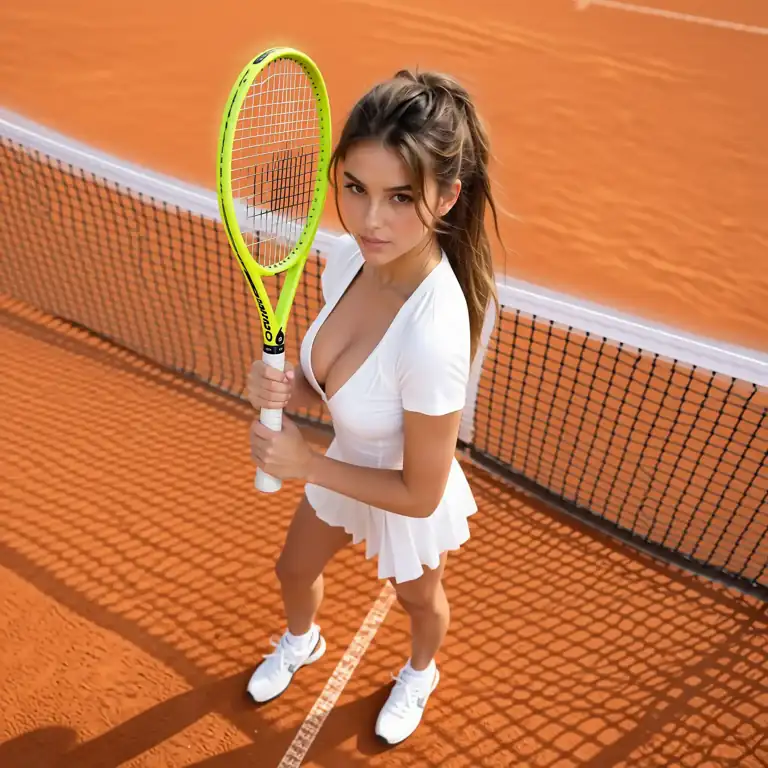
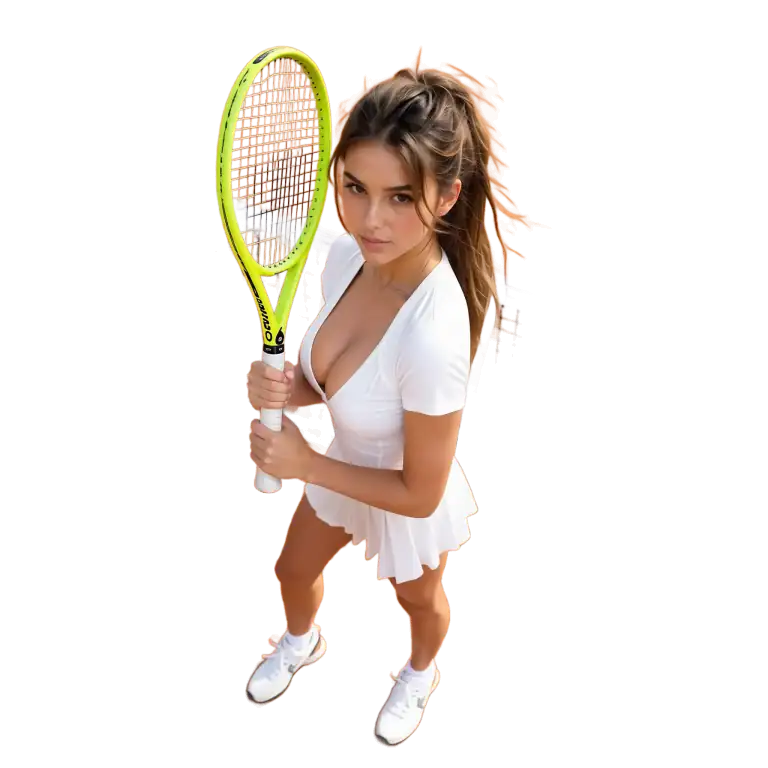
투명 PNG 컷아웃으로 디자인, 스티커, 상품 이미지에 적합합니다.
누끼 따기, 사진만 올리면 끝납니다
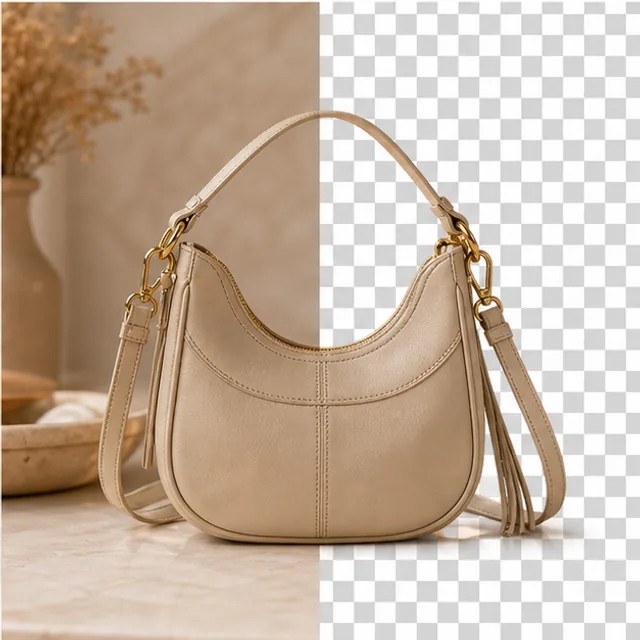
상품 컷이든 인물 사진이든 올려두시면 AI가 피사체만 남기고 배경을 지웁니다. 투명 배경 PNG로 바로 받으셔도 되고, 흰색·그린스크린·블러로 바꿔서 내보내셔도 됩니다. 펜 툴로 윤곽을 일일이 따라 그릴 필요가 없습니다.
AI 자동 인식 · 머리카락 가장자리까지 · 투명 배경 PNG 저장 · 무료로 시작
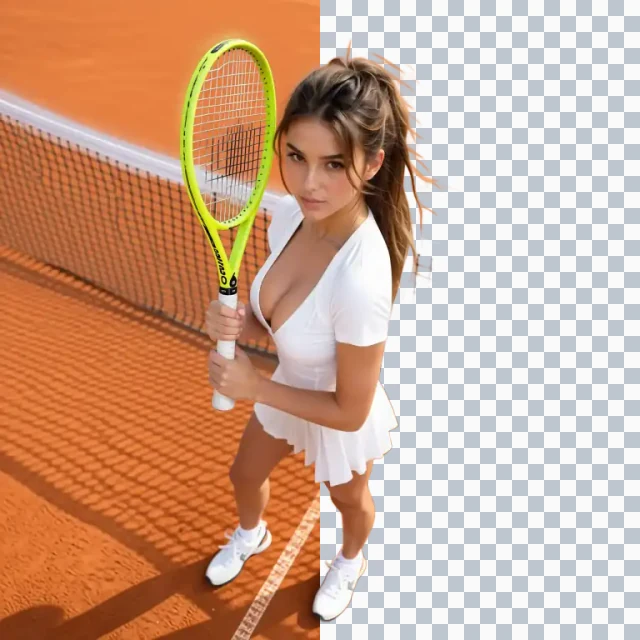
AI 배경 제거는 포토샵과 무엇이 다를까요?
배경 제거는 결국 피사체의 윤곽을 찾아내는 일입니다. 포토샵에서는 펜 툴이나 선택 도구로 그 윤곽을 사람이 직접 그려야 하고, 머리카락처럼 선이 수백 가닥으로 갈라지는 구간에서 시간이 가장 많이 듭니다. AI는 이 판단을 이미지 전체를 한 번에 보고 처리합니다. 파일을 올리고 결과 형태만 고르시면 투명 배경 PNG나 흰 바탕 상품 컷이 바로 나옵니다. 상세페이지, 광고 소재, 프로필 사진, 발표 자료처럼 배경 지우기가 매주 반복되는 작업일수록 차이가 커집니다.
세 단계면 배경 지우기가 끝납니다
파일을 올리고, 결과 형태를 고르고, PNG로 받으십시오. 따로 설치할 프로그램은 없습니다.
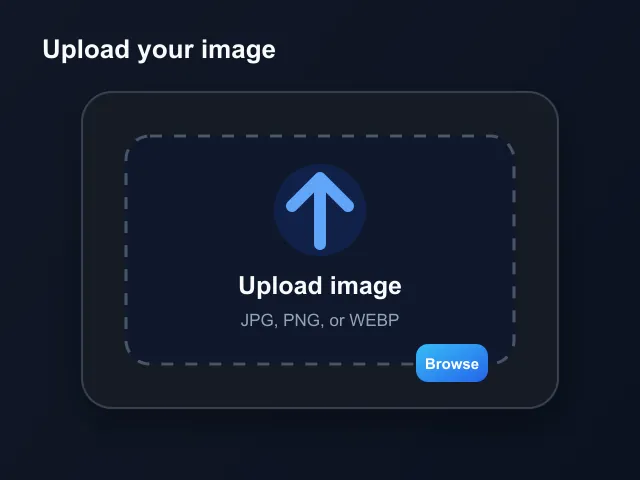
이미지를 올립니다
JPG, PNG, WEBP 파일을 그대로 올리시면 됩니다. 상품 촬영본, 인물 사진, 스캔한 문서, 화면 캡처 모두 같은 방식으로 올리시면 됩니다.
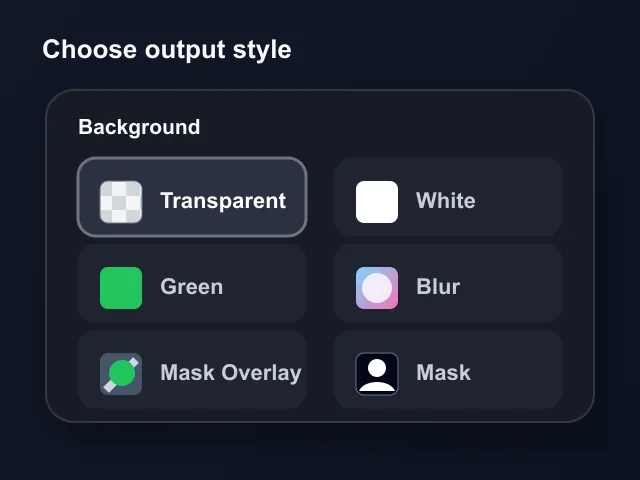
결과 형태를 고릅니다
투명, 흰색, 그린스크린, 블러, 오버레이, 마스크 중에서 고르십시오. 상세페이지에는 흰색, 디자인 작업에는 투명 출력, 영상 합성에는 그린스크린이 맞습니다.
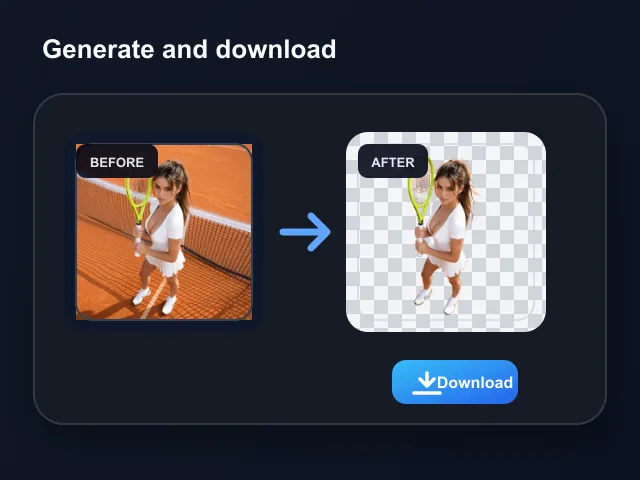
PNG로 내려받습니다
AI가 피사체를 분리하면 결과를 PNG로 저장하실 수 있습니다. 누끼 딴 파일은 포토샵, 피그마, 파워포인트, 쇼핑몰 관리자 화면에 바로 올려 쓰시면 됩니다.
머리카락까지 깔끔하게, 핵심 기능 여섯 가지
국내 사용자가 배경 삭제 작업에서 가장 자주 막히는 지점을 기준으로 정리했습니다.
- 흩날리는 잔머리와 곱슬머리 가장자리를 살려서 분리
- 반려동물 털이나 니트 보풀처럼 윤곽이 흐린 피사체도 처리
- 마스크 출력으로 경계가 제대로 잡혔는지 그 자리에서 확인
- 배경이 복잡하거나 해상도가 낮은 원본은 결과를 한 번 살펴보시는 편이 안전
먼저 써본 분들이 남긴 이야기
상세페이지, 문서, 영상 작업에서 배경 지우기를 매일 반복하는 분들입니다.
공급처에서 오는 사진이 배경도 조명도 제각각이라 매번 다시 찍을 수도 없었습니다. 배경 제거만 돌려 흰 바탕으로 맞추니 목록 화면이 한결 정돈되었습니다.
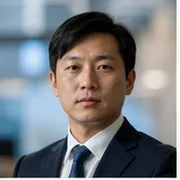
박민준, 온라인 쇼핑몰 운영
박민준
온라인 쇼핑몰 운영
누끼 따는 일이 하루에 수십 장이라 펜 툴로 버티기 어려웠습니다. 여기서 1차로 뽑고 까다로운 컷만 포토샵에서 손보는 방식으로 바꿨습니다.
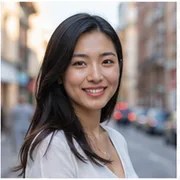
이지연, 그래픽 디자이너
이지연
그래픽 디자이너
소재 테스트는 속도가 전부입니다. 투명 PNG를 하나 만들어두면 사이즈별 배너를 다시 오릴 일이 없어 시안 회전이 빨라졌습니다.
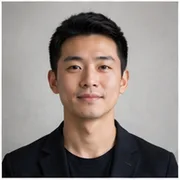
김진우, 퍼포먼스 마케터
김진우
퍼포먼스 마케터
썸네일에 인물만 따로 올려야 하는데 머리카락 경계가 늘 문제였습니다. 잔머리가 뭉개지지 않고 나와서 후보정에 쓰던 시간이 줄었습니다.

김유나, 콘텐츠 크리에이터
김유나
콘텐츠 크리에이터
스캔한 도장 배경 제거가 이렇게 간단해질 줄 몰랐습니다. 투명 PNG로 저장해두니 결재 양식마다 새로 오려 넣지 않아도 됩니다.
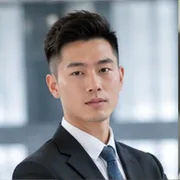
조성훈, 총무·행정 담당
조성훈
총무·행정 담당
합성할 컷은 그린스크린으로, 자료용은 투명 배경으로 받습니다. 같은 화면에서 형태만 바꿔 다시 받을 수 있다는 점이 편합니다.

이하늘, 프리랜서 영상 편집자
이하늘
프리랜서 영상 편집자
누끼 따기 전에 가장 많이 묻는 것들
포토샵과의 차이, 무료 범위, 화질, 개인정보 처리에 대한 답변입니다.
사진 한 장으로 지금 확인해보십시오
올리고 결과 형태만 고르시면 누끼 딴 PNG가 나옵니다. 가입하시면 무료 크레딧으로 바로 시작하실 수 있습니다.