









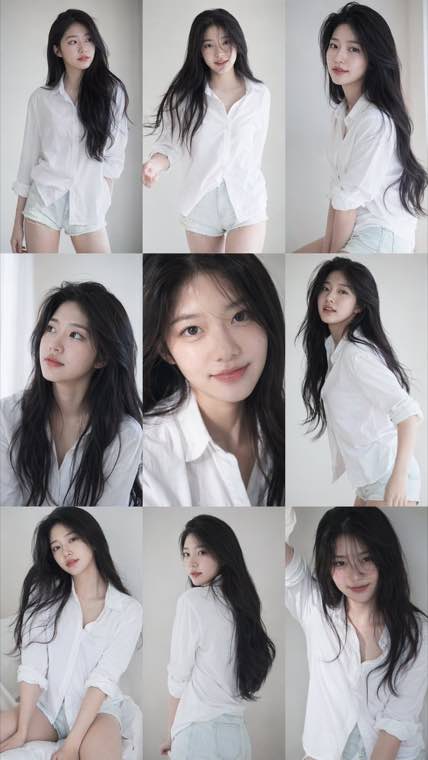
3x3 Idol Portrait Collage

3x3 Idol Portrait Collage
Soft Black Mist Portrait
Editorial Indoor Portrait
360 Concert Panorama
Journey to the West Spider Spirit Poster
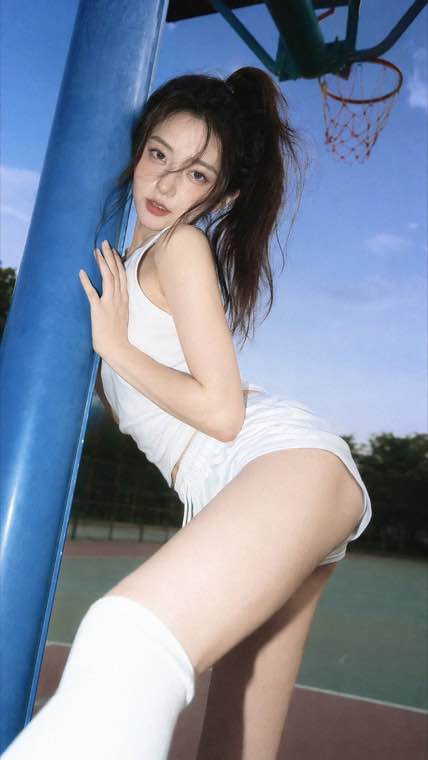
35mm Flash Basketball Editorial
Subway Phone Candid
Douyin Livestream Screenshot
18-Panel Brand Identity Sheet
RPG Inventory Icon Grid
GPT Image 2.5는 OpenAI GPT Image 계열의 최신 판올림입니다. 지금 이 모델을 다루는 한국어 문서는 대부분 사양을 정리한 읽을거리라, 다 읽고 나도 시험해볼 곳이 없습니다. 이 페이지는 같은 설명을 되풀이하는 대신 생성기를 바로 위에 올려두었습니다. 글로 적으면 이미지가 나오고, 사진을 올리면 한 군데만 고쳐지며, 일상용 빠른 생성인 Flare와 정밀도 우선 결과인 Sunburst를 같은 프롬프트로 번갈아 확인하실 수 있습니다.
무료로 시작 · Flare 빠른 생성 · Sunburst 정밀 결과 · 사진 편집 · 최대 4K 출력
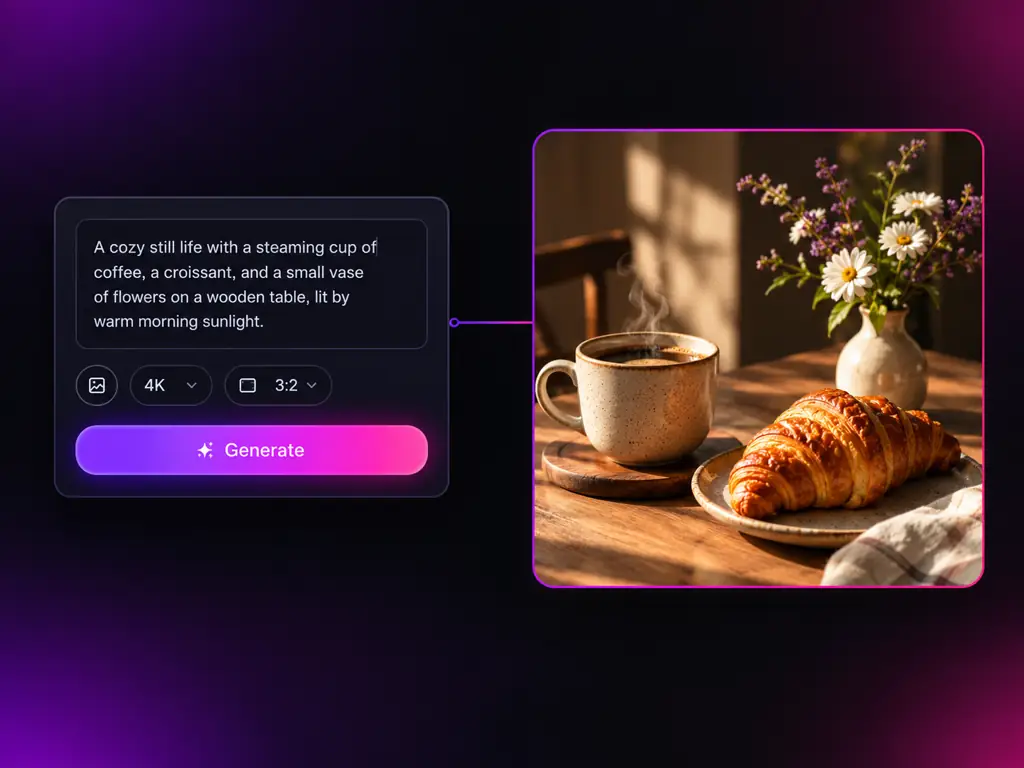
GPT Image 2.5는 OpenAI의 GPT Image 계열을 GPT Image 1.5, GPT Image 2에 이어 다듬은 소수점 판올림입니다. 표기는 gpt-image-2.5나 GPT 이미지 2.5로도 씁니다. 이 계열이 이름으로 검색되는 이유는 글로 적은 브리프를 조목조목 따라가고 화면 안에 들어간 글자를 또렷하게 유지하기 때문이고, 그래서 일러스트보다 포스터와 패키지, 인터페이스 작업에서 더 자주 불립니다. 여기서는 GPT Image 2.5 모델을 Flare와 Sunburst 두 모드로 나눠 쓸 수 있어, 초안을 빠르게 훑는 단계와 마무리 컷을 뽑는 단계를 한 화면에서 오갈 수 있습니다.
GPT Image 1.5와 GPT Image 2 뒤에 놓인 자리라, 앞 버전에서 쓰던 프롬프트를 그대로 옮겨와도 통합니다.
헤드라인과 캡션, 인터페이스 라벨이 읽히는 상태로 돌아옵니다. 그림만이 아니라 디자인 작업에 쓰이는 이유입니다.
일상용 빠른 생성과 정밀도 우선 결과, 두 모드가 한 화면에 있어 어느 쪽이 맞는지는 읽는 대신 돌려보면 됩니다.
생성과 편집, 문구 조판, 버전 비교, 출력까지 한 작업 창에서 끝납니다.
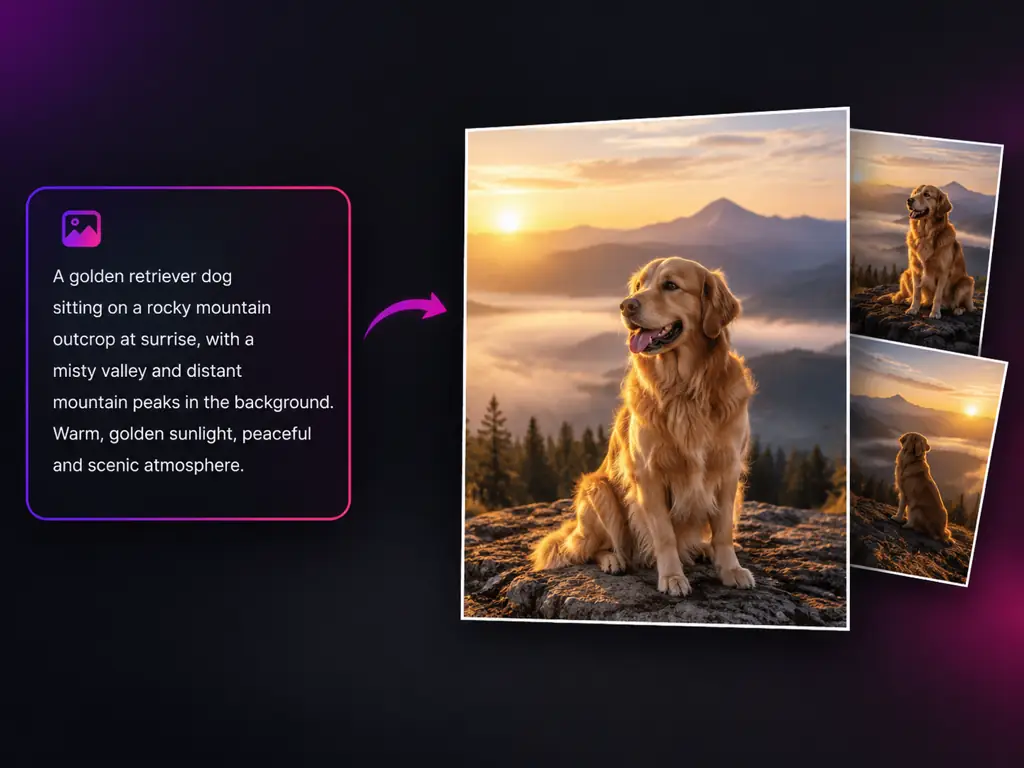
마감이 걸린 자리에서 이미지를 뽑아 바로 내보내는 분들입니다.
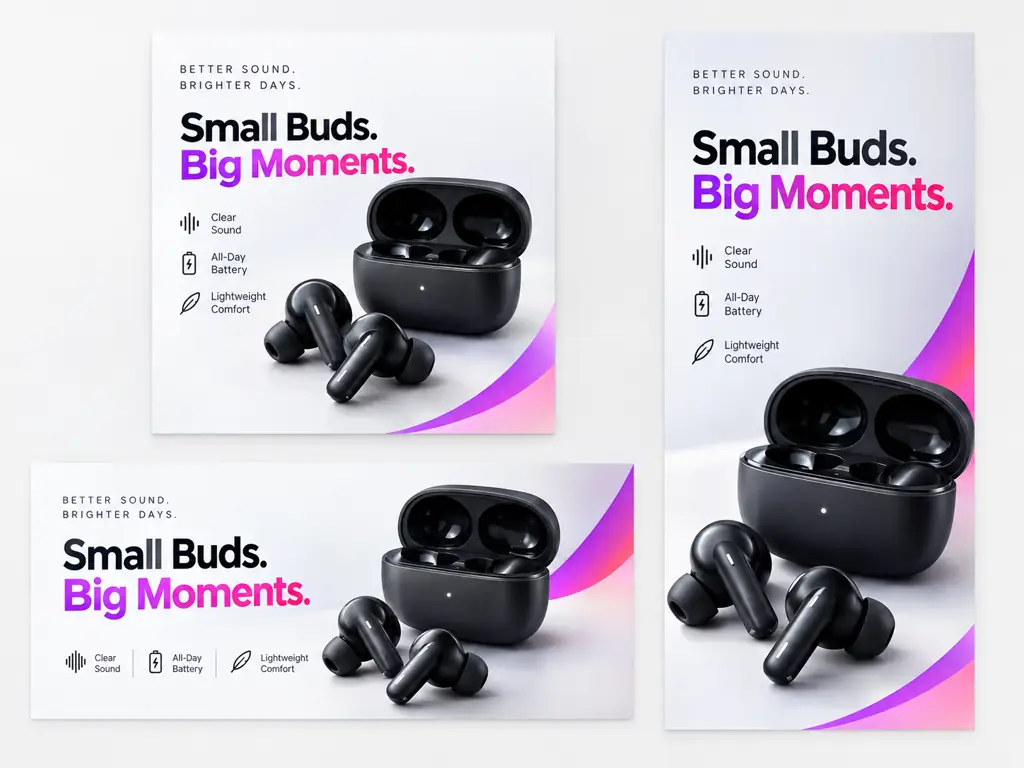
캠페인 한 벌을 한자리에서 잡습니다. 같은 브리프로 SNS 카드와 광고 소재, 블로그 상단 이미지를 뽑고, 방향이 확정되면 원본 크기로 다시 돌립니다.
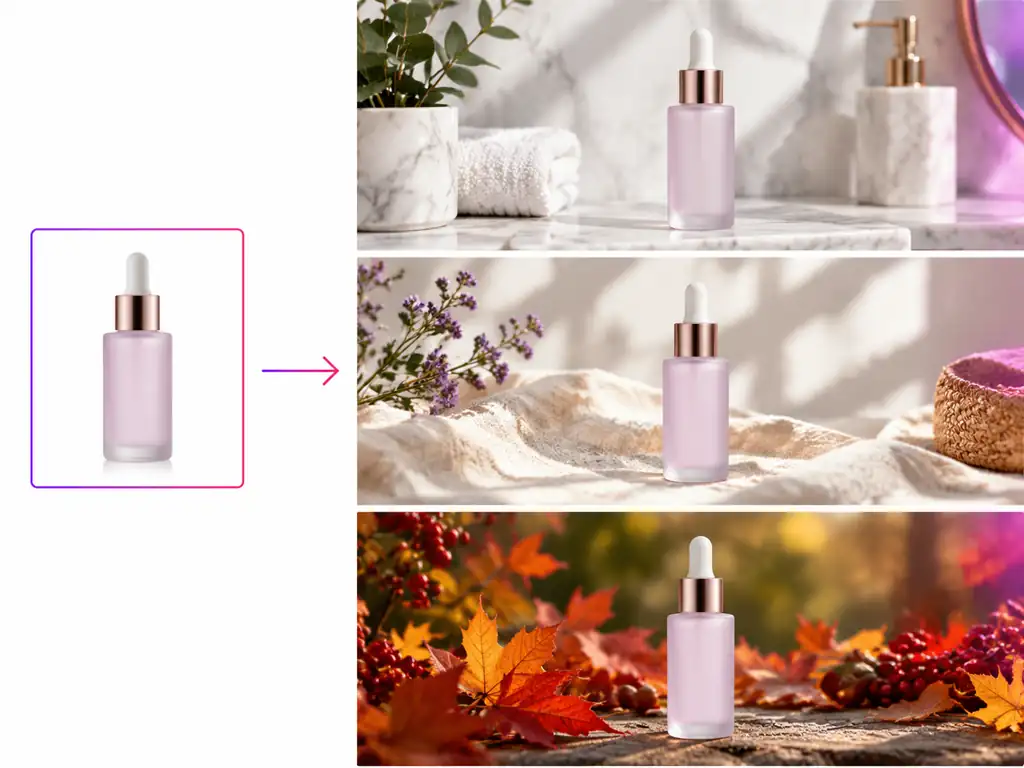
상품을 한 번 찍어두고 상세페이지가 요구하는 모든 장면에 올립니다. 깔끔한 스튜디오 배경부터 계절 연출까지 배경만 바꿔가며 만듭니다.
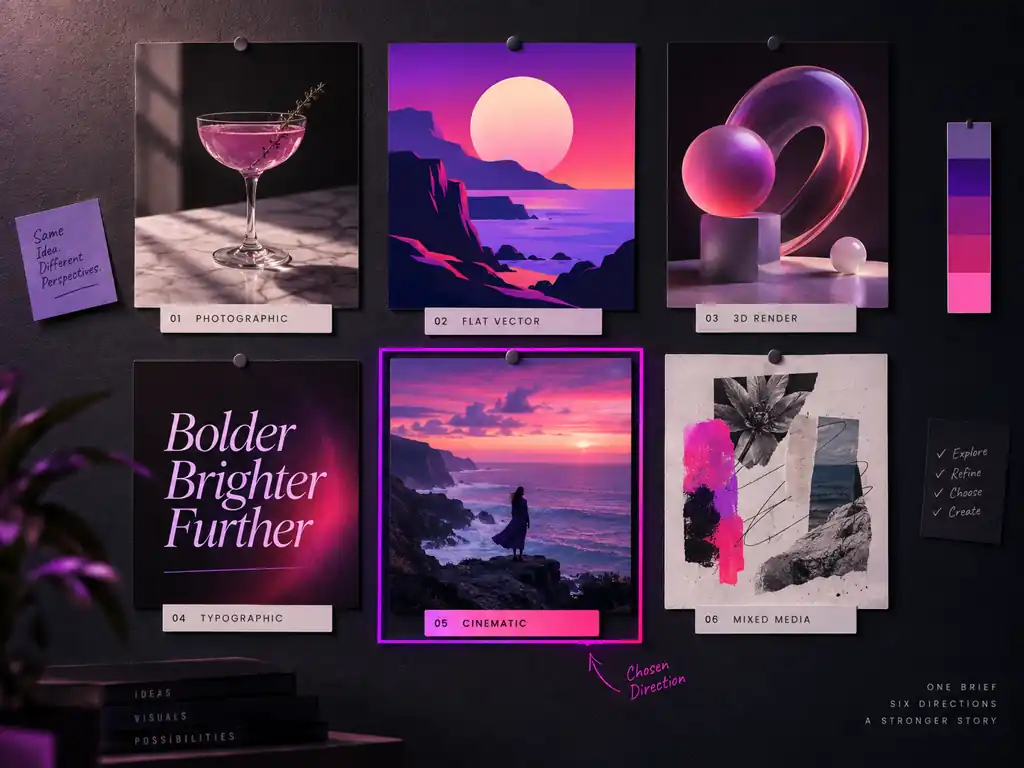
확정 전에 방향을 여러 갈래로 벌려봅니다. 글자가 읽히는 상태로 나오니 괜찮은 컷은 바로 시안에 얹을 수 있습니다.
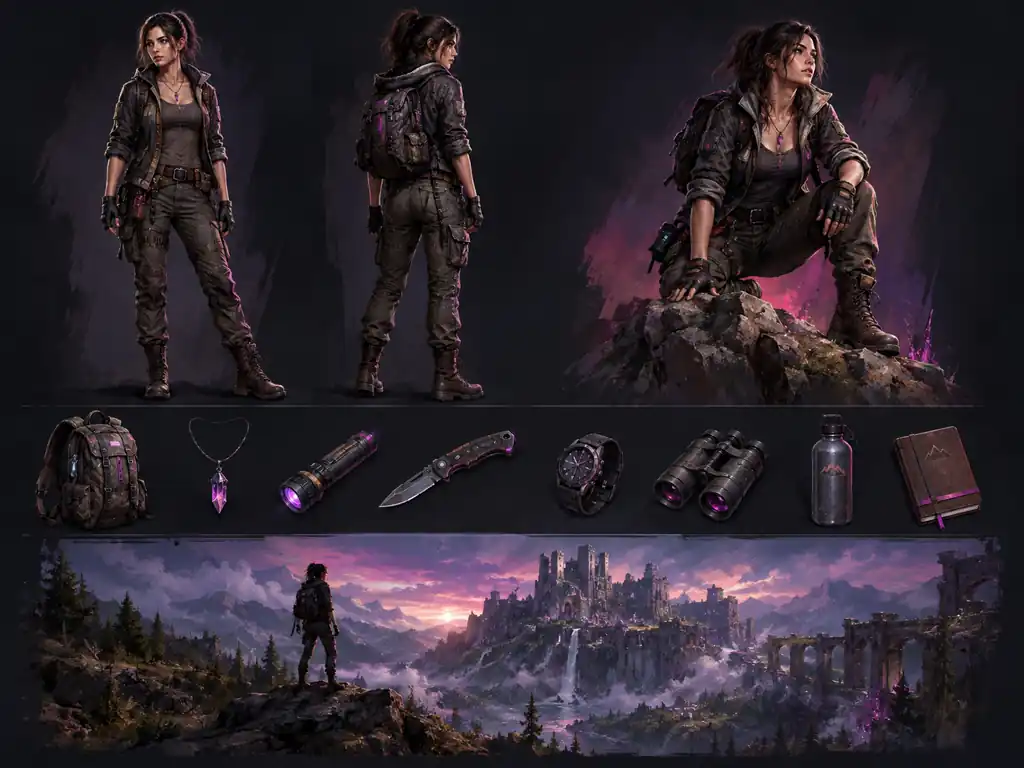
캐릭터 시트와 소품, 배경 키 비주얼을 같은 아트 디렉션으로 뽑고, 리뷰를 통과한 컷만 다음 단계로 넘깁니다.
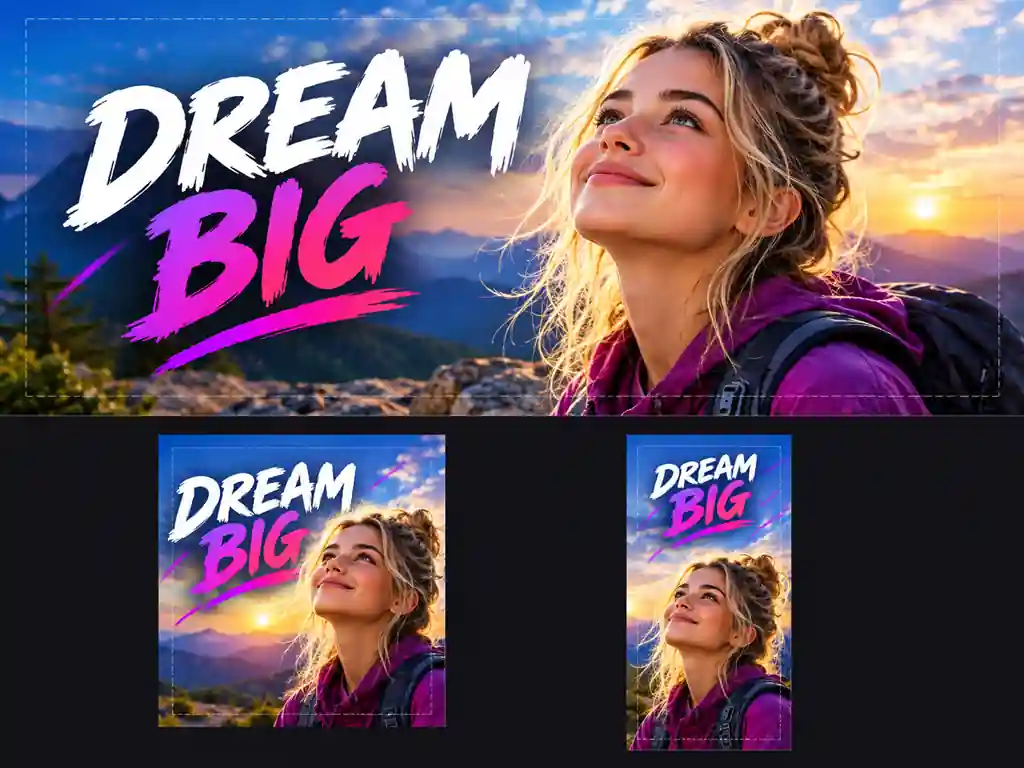
썸네일과 표지, 채널 아트를 플랫폼이 요구하는 비율로 만듭니다. 중요한 부분이 잘려나가는 일이 없습니다.
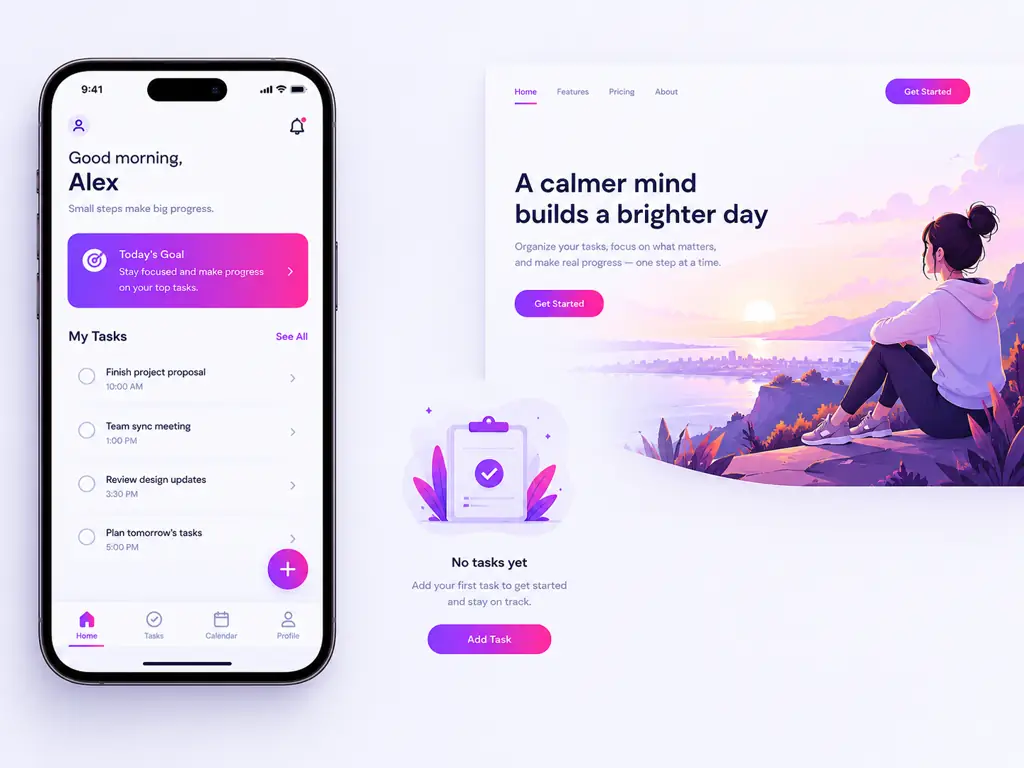
글로 적은 기획을 앱 목업과 빈 화면 일러스트, 랜딩 비주얼로 바꿉니다. 라벨이 원본 크기 캡처에서도 버팁니다.
GPT Image 2.5를 다루는 한국어 페이지는 많지만, 다 읽고 나서 눌러볼 데가 있는 곳은 드뭅니다.
Flare와 Sunburst 비교는 지금 대부분 설명 글로만 떠돕니다. 여기서는 같은 프롬프트를 두 모드에 한 번씩 넣고 나온 두 장을 보고 정하시면 됩니다. 결론을 내는 데 1분이면 충분합니다.
글로 만들기와 사진 고치기가 같은 생성기와 같은 작업 내역을 씁니다. 초안이 최종 파일이 될 때까지 탭을 옮길 일이 없습니다.
한 장에 크레딧이 얼마나 나가는지 결제 전에 화면에서 보여드립니다. 요금표와 환불 기준, 사업자 정보도 공개해 두었습니다.
브라우저만 있으면 됩니다. GPU를 빌릴 필요도, 키를 붙여넣을 필요도 없고, 받은 파일에는 워터마크가 없습니다.
빈 프롬프트 칸에서 내려받기까지, GPT Image 2.5로 이미지를 만들고 고치는 네 단계입니다.
로그인한 뒤 이 페이지 맨 위의 생성기를 엽니다. 설치할 것도 붙여넣을 API 키도 없고, 모델 목록은 프롬프트 칸 바로 위에 있습니다.
피사체와 배경, 조명, 분위기를 평범한 문장으로 적습니다. 이미지 안에 넣을 문구가 있다면 따옴표로 묶습니다. 고칠 사진이 있다면 올린 다음 바꿀 한 가지만 적습니다.
빠르게 여러 장 훑을 단계라면 Flare, 마무리 컷이라면 Sunburst로 둡니다. 들어갈 자리에 맞는 비율과 출력 크기를 고르고, 누끼가 필요하면 투명 배경을 켭니다.
결과가 아쉬우면 처음부터 다시 쓰지 말고 그 이미지를 생성기에 다시 넣어 한 곳만 고칩니다. 마음에 드는 컷은 워터마크 없이 원본 해상도로 내려받습니다.
가격과 모드 선택, 편집, 출력, 그리고 저희가 무엇이 아닌지까지 정리했습니다.
가입하면 지급되는 무료 크레딧으로 카드 등록 없이 바로 돌려보실 수 있습니다. 프롬프트를 적거나 사진을 올린 다음 Flare와 Sunburst를 한 번씩 눌러보시면 결론이 납니다.