










화질은 그대로, 사진 용량만 줄입니다
제출 서류의 KB 제한, 메일 첨부 한도, 블로그 업로드 기준 — 사진 한 장 때문에 막히는 순간을 위한 도구입니다. JPG·PNG·WebP 이미지 용량을 화질 저하 없이 줄이고, 필요하면 100KB처럼 목표 용량을 직접 지정합니다. 변환은 브라우저 안에서 이루어지고, 사진이 서버로 전송되지 않습니다.
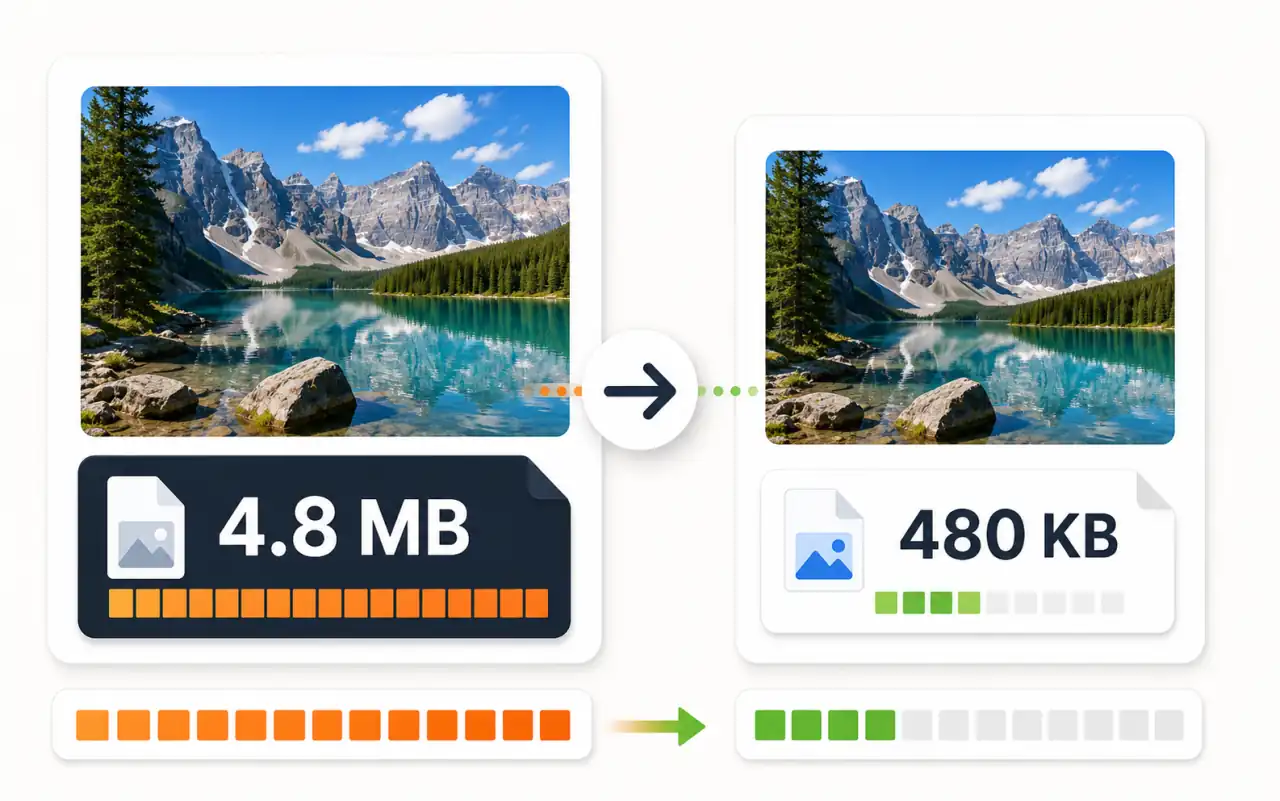
용량과 크기(해상도)는 다릅니다
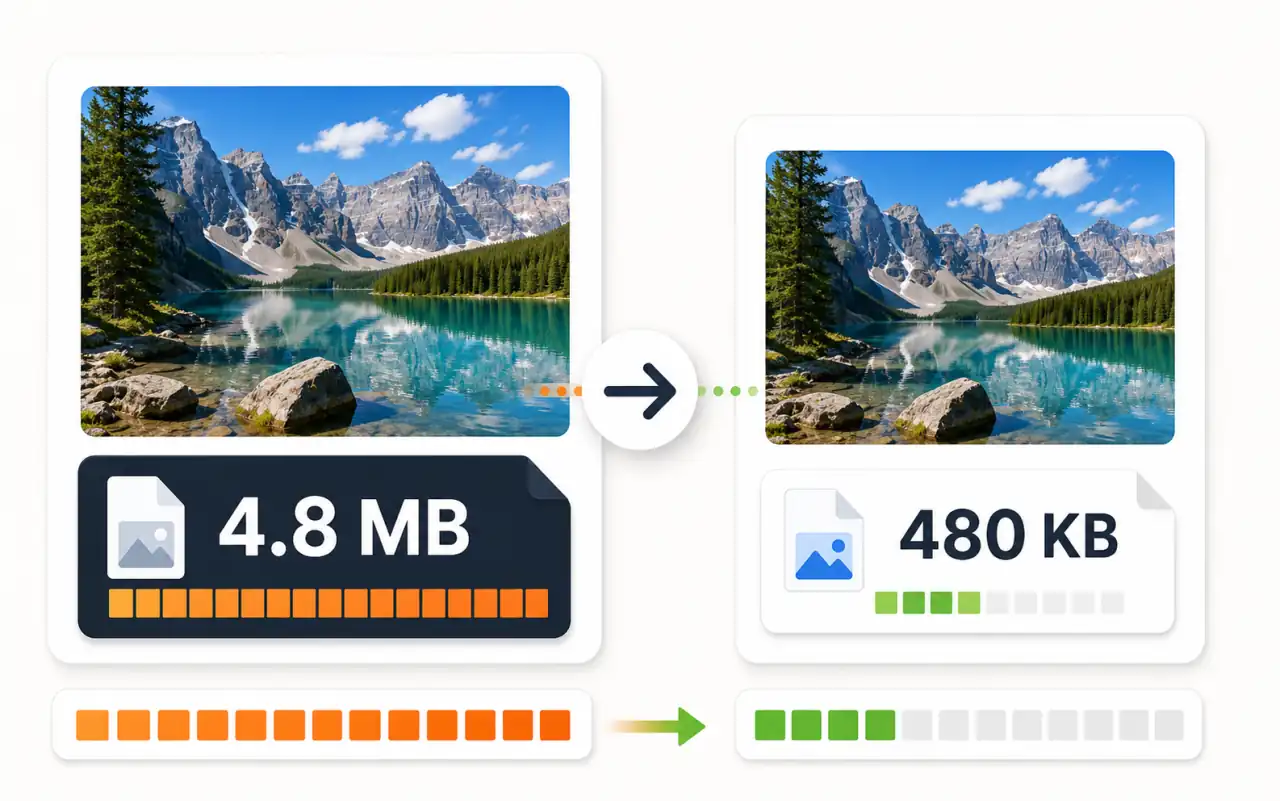
한국어로 '사진 크기'라고 하면 두 가지가 섞입니다. 하나는 파일이 차지하는 용량(KB·MB)이고, 다른 하나는 가로세로 픽셀 수, 즉 해상도입니다. 제출 서류에서 '2MB 이하'를 요구하는 것은 용량이고, '600×800 이하'를 요구하는 것은 해상도입니다. 이 도구가 다루는 것은 앞쪽입니다. 사진을 고르면 브라우저가 그 자리에서 다시 인코딩해 눈에 띄지 않는 데이터를 걷어내므로, 화면에 보이는 해상도와 선명함은 그대로 두고 파일 크기만 가벼워집니다. 이 과정은 전부 내 PC 안에서 끝나고, 파일이 서버로 전송되는 단계 자체가 없습니다.
JPG부터 PNG까지, 상황에 맞게 줄이세요
제출 기준, 메일 첨부, 블로그 게시 — 목적에 따라 필요한 방식이 다릅니다.
제출 기준 때문에 여기까지 오신 분들
실제로 이 페이지를 찾게 되는 상황들입니다.
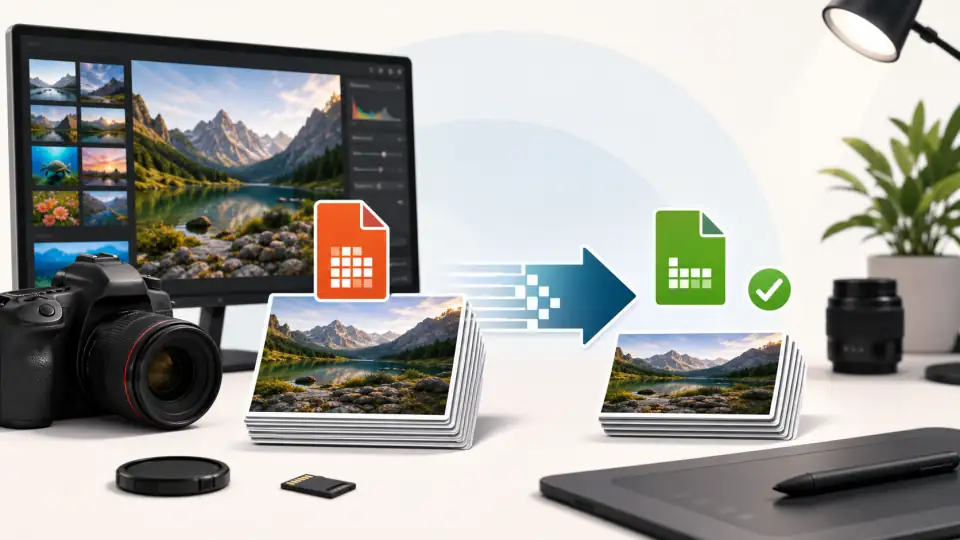
증명사진과 서류를 제출하는 분
원서 접수와 각종 신청서는 첨부 파일 용량을 KB 단위로 제한합니다. 증명사진을 다시 찍지 않고 제출 기준에 맞출 수 있고, 신분 정보가 담긴 파일이 서버로 올라가지도 않습니다.
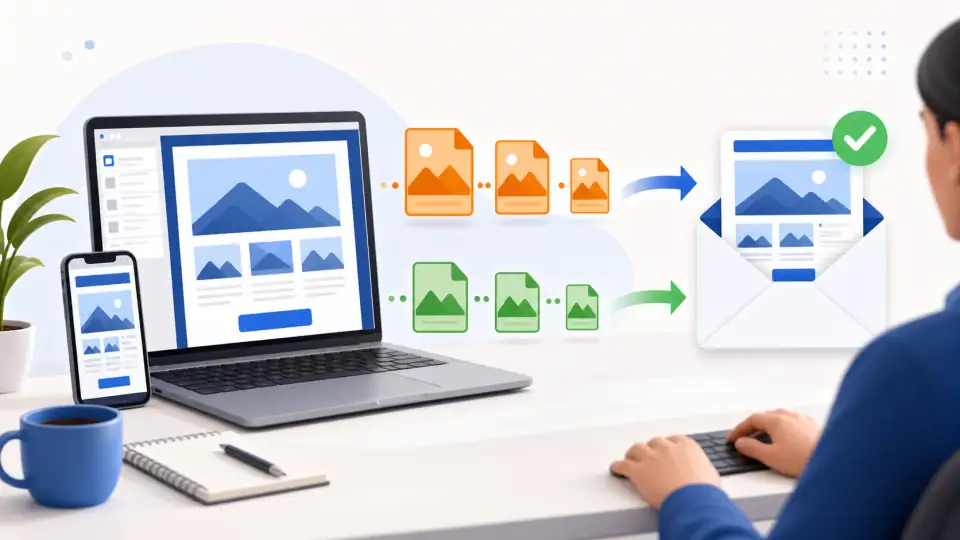
메일로 자료를 보내는 직장인
보고서에 들어간 사진 때문에 첨부 한도를 넘겼다면, 문서를 다시 만들 것 없이 이미지 용량만 줄이면 됩니다.
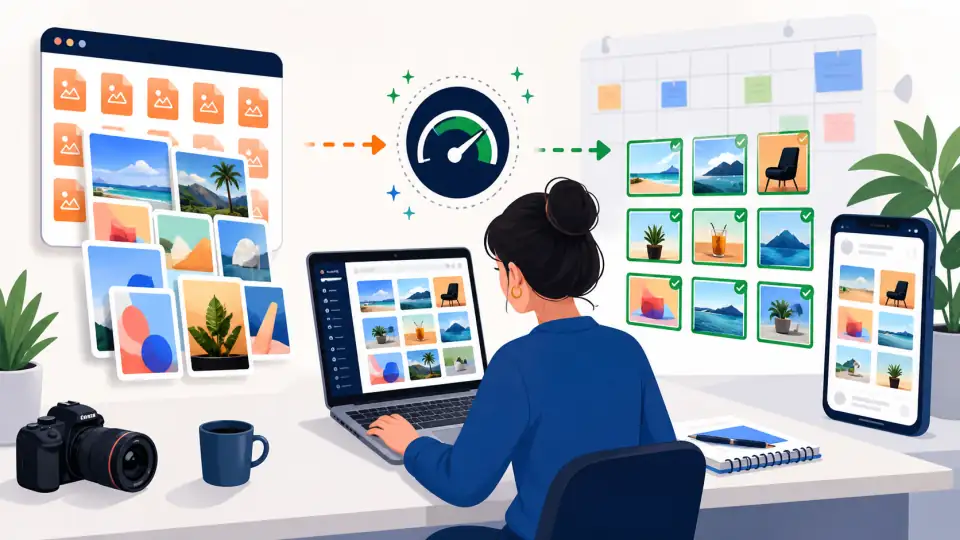
블로그와 카페에 글 쓰는 분
네이버 블로그나 티스토리에 사진을 여러 장 올릴 때, 미리 가볍게 만들어 두면 글이 훨씬 빠르게 열립니다.
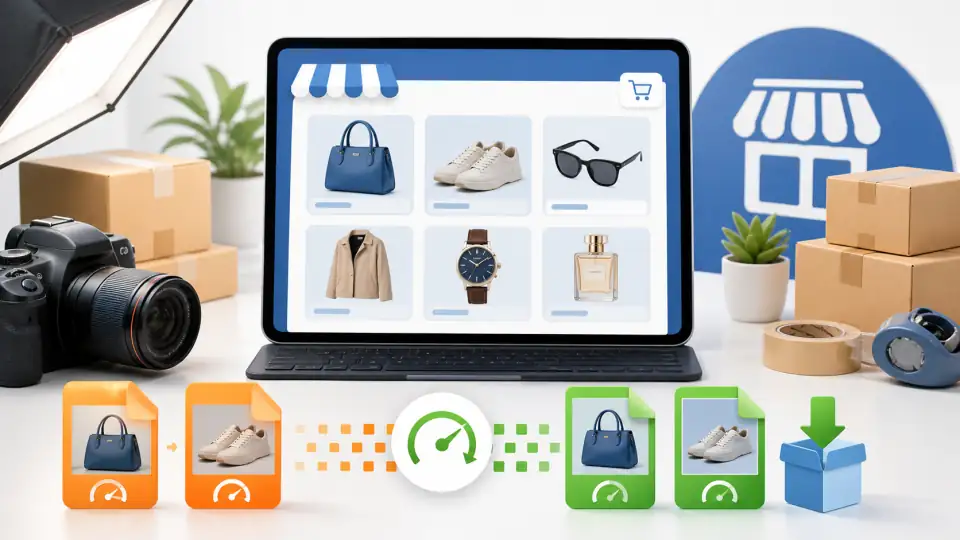
쇼핑몰 운영자
상세페이지가 무거우면 모바일에서 이탈이 늘어납니다. 상품 사진의 파일 크기를 줄여 첫 화면이 빨리 뜨게 만듭니다.
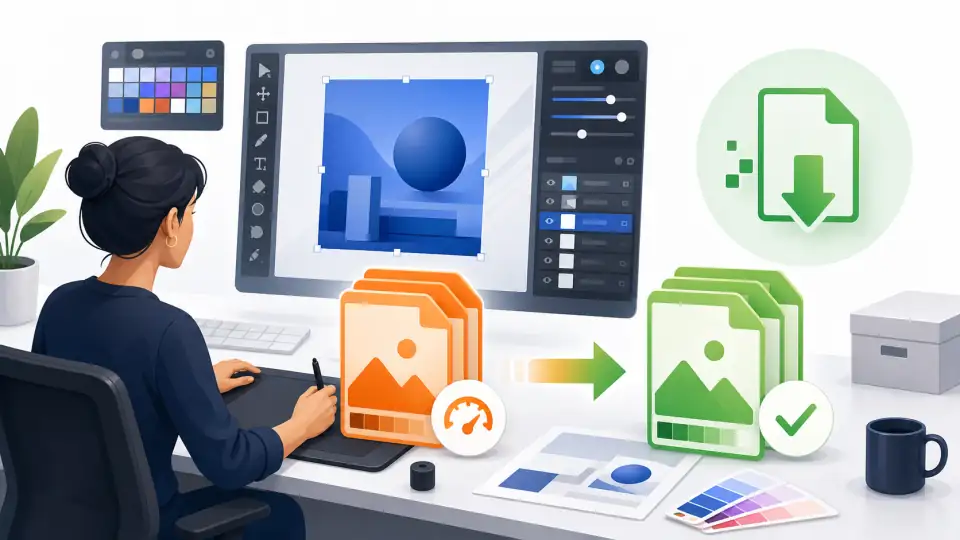
시안을 전달하는 디자이너
메신저나 협업 도구로 시안을 넘길 때 원본은 너무 무겁습니다. 확인용으로는 용량을 줄인 파일이 주고받기 편합니다.
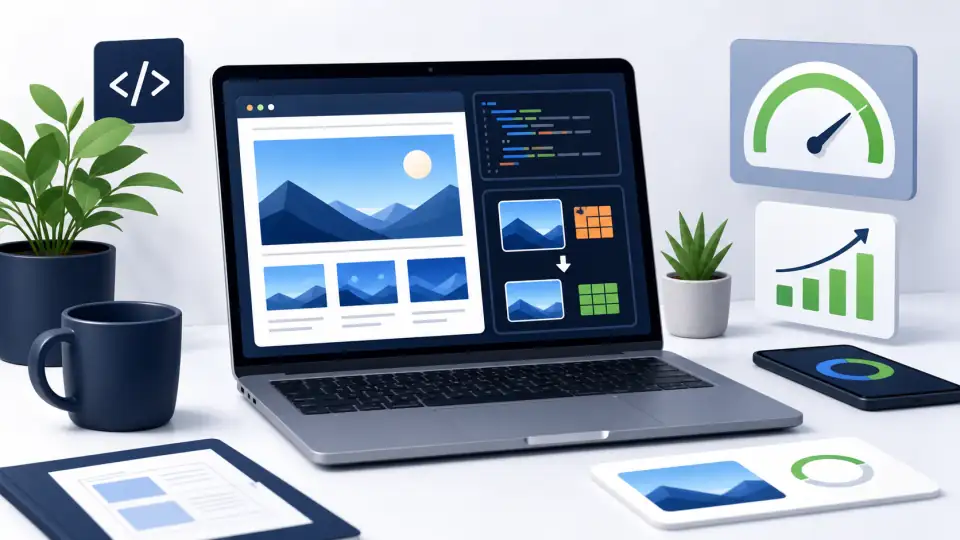
웹사이트를 만드는 분
페이지에 들어가는 이미지의 용량 축소는 체감 속도에 곧바로 영향을 줍니다. 배포 전에 한 번 정리해 두시면 됩니다.
포토샵을 켜지 않아도 되는 이유
사진 한두 장 때문에 프로그램을 설치할 일은 없습니다.
화질 저하 없이 줄어듭니다
눈에 잘 보이지 않는 데이터만 걷어내는 방식이라, 화질 70~85 구간에서는 원본과 나란히 놓아도 차이를 알아보기 어렵습니다. 파일 크기만 줄고 해상도는 손대지 않습니다.
KB 단위로 목표를 맞춥니다
'1MB 이하'처럼 제출 기준이 숫자로 정해져 있다면 그 숫자를 고르기만 하면 됩니다. 화질 값을 바꿔가며 여러 번 저장해 볼 필요가 없습니다.
설치할 프로그램이 없습니다
별도 프로그램 없이 브라우저에서 바로 처리합니다. 회사 PC든 스마트폰이든 주소만 열면 같은 화면으로 이어지고, 페이지를 한 번 열어두면 연결이 끊겨도 그대로 쓸 수 있습니다.
파일이 내 PC를 벗어나지 않습니다
변환이 전부 브라우저 안에서 이루어집니다. 고른 사진이 저희 서버로 전송되지 않고, 그래서 저희 쪽에 파일이 남을 일도 없습니다. 증명사진처럼 신분 정보가 담긴 이미지도 마음 놓고 다루실 수 있습니다.
사진 용량 줄이는 법
올리고, 기준을 고르고, 내려받으면 끝입니다.
사진을 올립니다
JPG·PNG·WebP 파일을 끌어다 놓거나 클릭해서 고릅니다. 장당 50MB까지 올릴 수 있습니다.
화질이나 목표 용량을 고릅니다
화질 모드에서 슬라이더를 움직이거나, 목표 용량 모드에서 100KB처럼 필요한 숫자를 고릅니다.
원본과 결과를 비교합니다
줄어든 파일 크기와 화면에 보이는 모습을 나란히 확인합니다. 기준에 못 미치면 값만 바꿔 다시 돌리면 됩니다.
내려받습니다
워터마크 없이 저장됩니다. 제출 서류, 메일 첨부, 블로그 업로드에 바로 쓰시면 됩니다.
자주 묻는 질문
용량 줄이기 전에 가장 많이 확인하시는 것들