





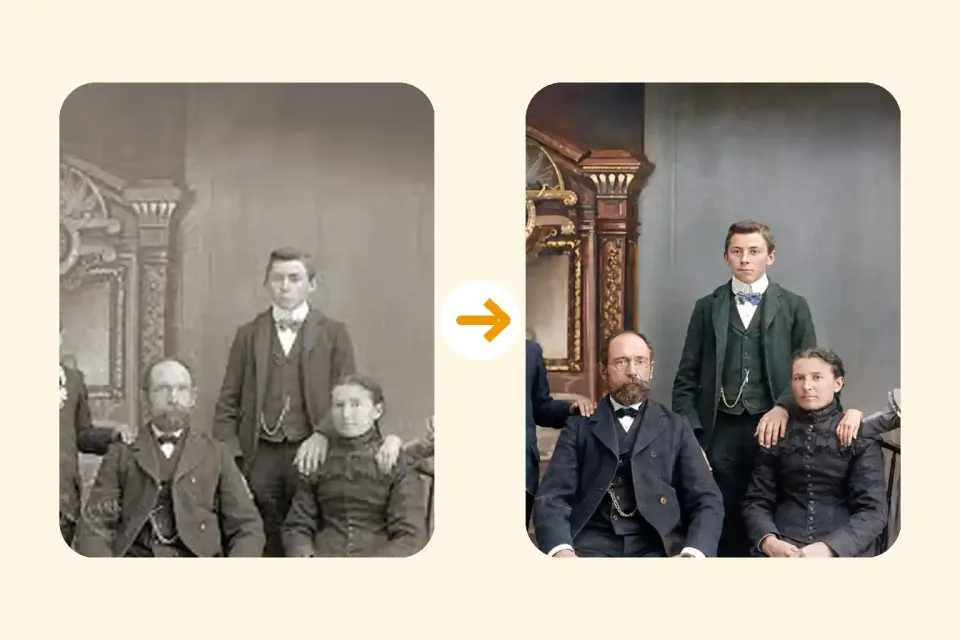
스크래치가 있는 흑백 가족사진을 복원하고 컬러화했는데 얼굴, 포즈, 디테일이 원본 그대로예요.
옛날 사진 복원, 얼굴과 구도는 그대로 두고 세월의 흔적만 걷어 냅니다
앨범 속에서 긁히고 누렇게 바랜 사진을 올리면 AI 사진 복원이 시작됩니다. 스크래치와 얼룩, 먼지, 흐릿함, 갈라진 자국을 정리하고 선명도와 대비를 다듬습니다. 흑백 사진이라면 자연스러운 피부톤과 그 시절에 어울리는 색감으로 컬러화합니다. 사진 속 인물의 이목구비와 포즈, 옷차림, 배경은 바꾸지 않도록 기본 지시가 설정되어 있습니다.
스크래치·얼룩·색바램 정리 · 흑백 사진 컬러 복원 · JPG·PNG·WEBP 최대 30MB · 가입·체크인 크레딧으로 시작
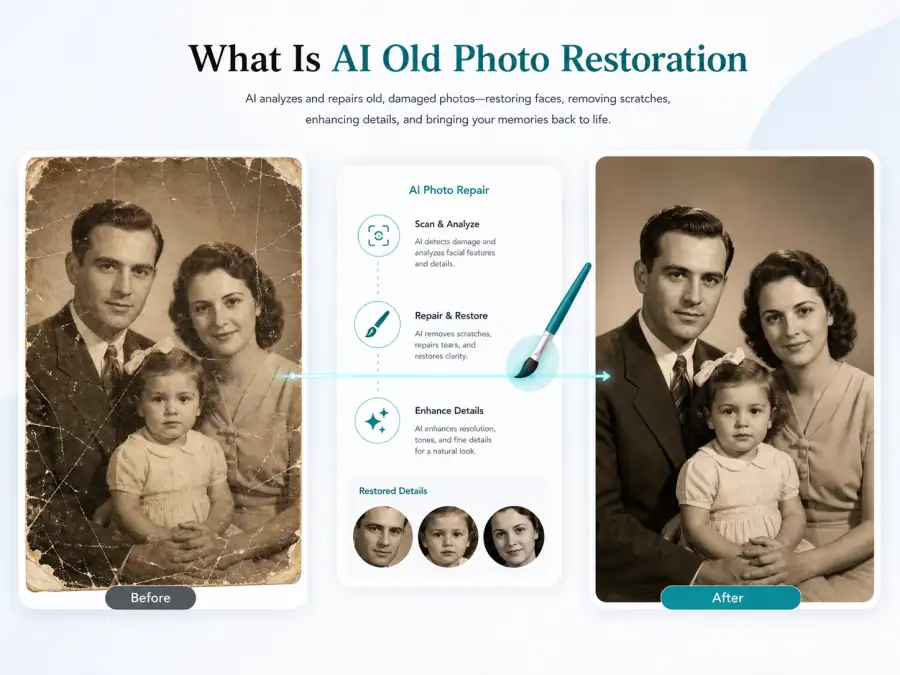
AI 사진 복원은 무엇을 고치고, 무엇을 지킵니까?
오래된 사진 복원은 사진관에 한 장씩 맡기거나 포토샵을 붙잡고 몇 시간씩 매달려야 하는 작업이었습니다. AI 사진 복원은 사진 전체를 읽어 손상된 곳을 찾아낸 뒤, 주변의 질감과 색을 근거로 그 자리를 다시 그려 넣습니다. 긁힌 선, 접힌 자국, 먼지 점, 누렇게 바랜 색처럼 아래 형태가 남아 있는 손상은 자연스럽게 정리되는 편입니다. 다만 AI는 사라진 부분을 추측해서 채우기 때문에, 얼굴 한쪽이 떨어져 나갔거나 형체를 알아보기 어려울 만큼 상한 곳은 실제 모습과 다르게 그려질 수 있습니다. 그래서 기본 지시에는 인물의 정체성과 나이, 헤어스타일, 옷차림을 바꾸지 말고 사람을 더하거나 빼지 말라는 조건이 함께 들어 있습니다.
스크래치부터 흑백 사진 컬러 복원까지, 손상별로 이렇게 손봅니다
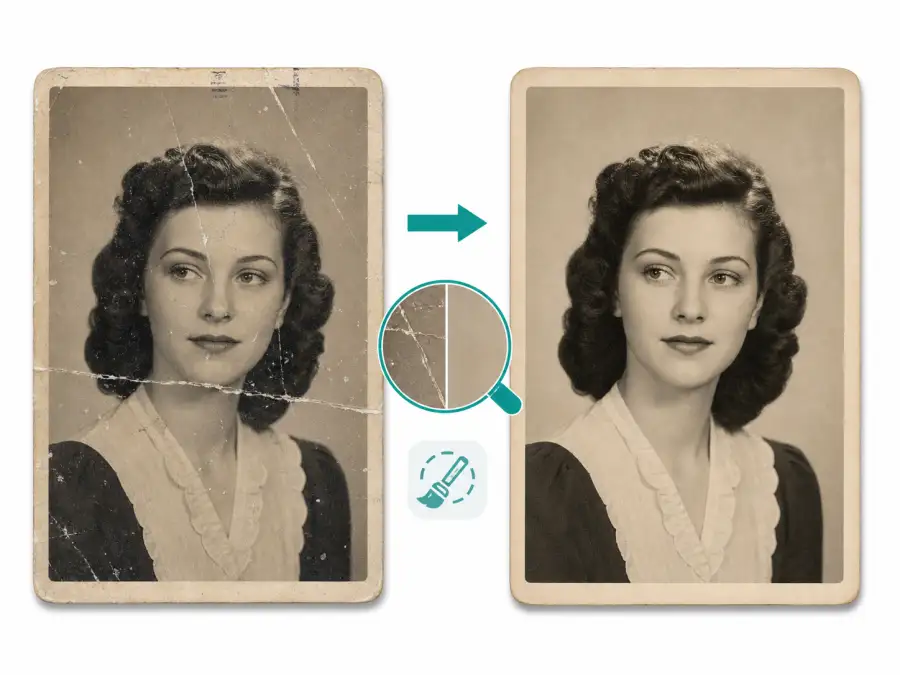
앨범과 서랍 속 사진에서 가장 흔히 보이는 여섯 가지 손상을 골라, 사진 복원 AI가 각각 어떻게 다루는지 정리했습니다.
- 사진 전체에 퍼진 가는 스크래치 정리
- 지갑이나 편지 봉투에 넣어 두며 생긴 접힌 자국 메우기
- 스캔 과정에서 함께 찍힌 먼지와 얼룩 점 지우기
- 손상이 없는 인물과 배경은 원본에 가깝게 유지
옛날 사진 복원, 이런 분들이 찾습니다
앨범 정리부터 행사 준비까지, 오래된 사진을 다시 꺼내야 하는 순간은 생각보다 자주 찾아옵니다.
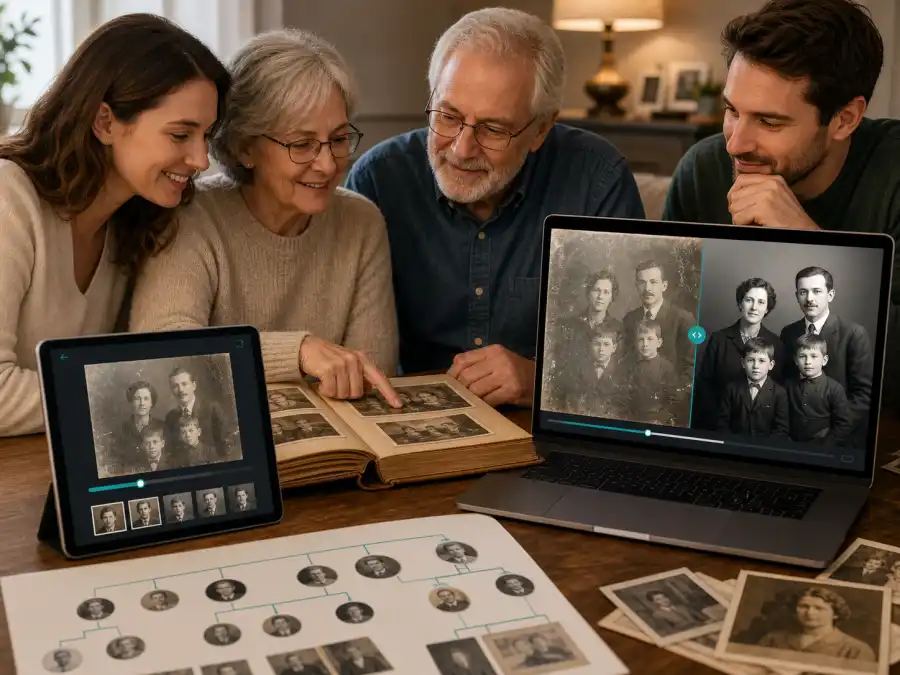
가족사진을 정리하는 분
부모님 댁 서랍에서 꺼낸 앨범, 조부모님이 남기신 흑백 사진을 스캔해 디지털로 모아 두려는 분이 많습니다. 제사나 추도식을 앞두고 옛 사진을 정리할 때도 긁힌 자국과 바랜 색을 먼저 걷어 내면 고르기가 수월합니다. 포토샵을 다룰 줄 몰라도 사진 한 장 올리는 것으로 옛날 사진 복원을 시작할 수 있습니다.
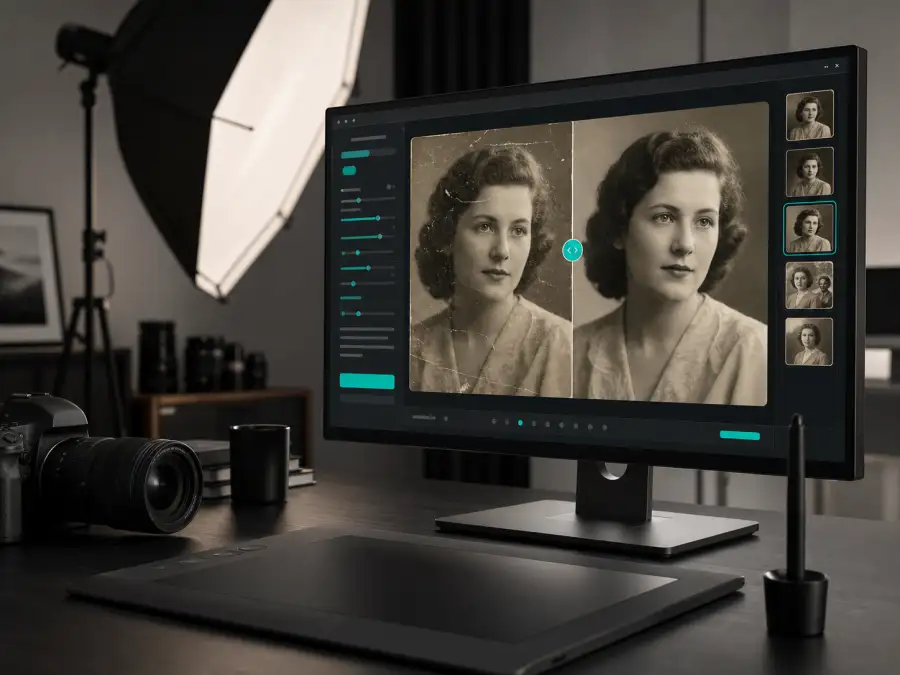
행사 영상·사진 작업자
칠순·팔순 잔치나 돌잔치에 쓸 성장 영상을 만들다 보면 화질이 낮은 옛 사진이 꼭 섞여 들어옵니다. 번거로운 사진 복원은 AI에 먼저 맡기고 작업자는 색감 맞추기와 편집에 시간을 쓸 수 있습니다. 의뢰인에게 넘기기 전에는 얼굴이 원본과 닮았는지 함께 확인하시기를 권합니다.
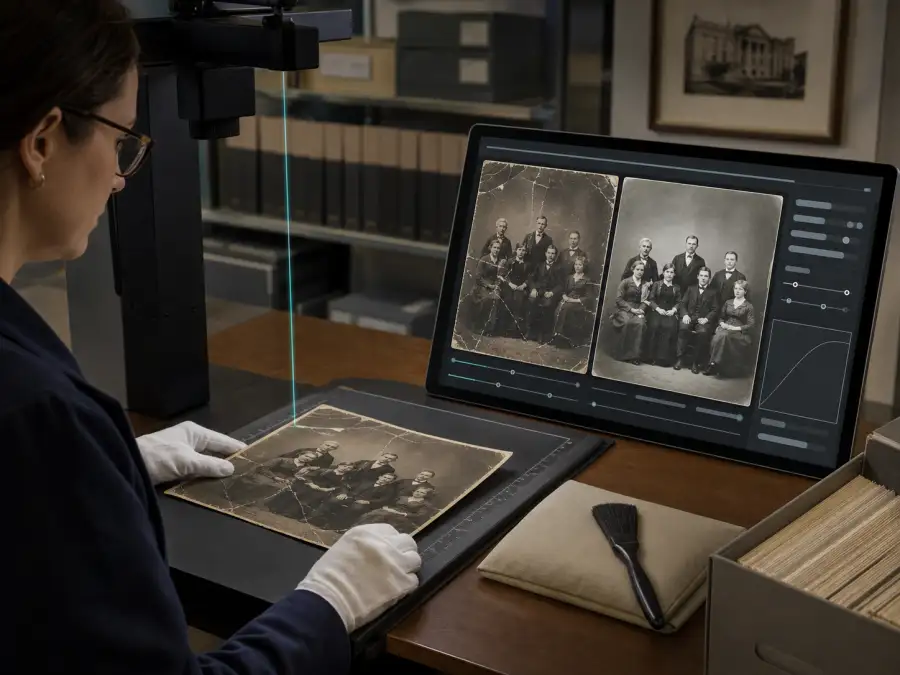
기록물·동창회 자료 담당자
학교 역사관, 마을 기록, 동창회 자료처럼 여러 사람이 함께 보는 옛 사진을 디지털로 옮길 때 쓰기 좋습니다. 다만 AI 사진 복원은 손상된 부분을 추정해 채우므로, 기록으로 남길 때는 원본 스캔본을 반드시 함께 보관하십시오.
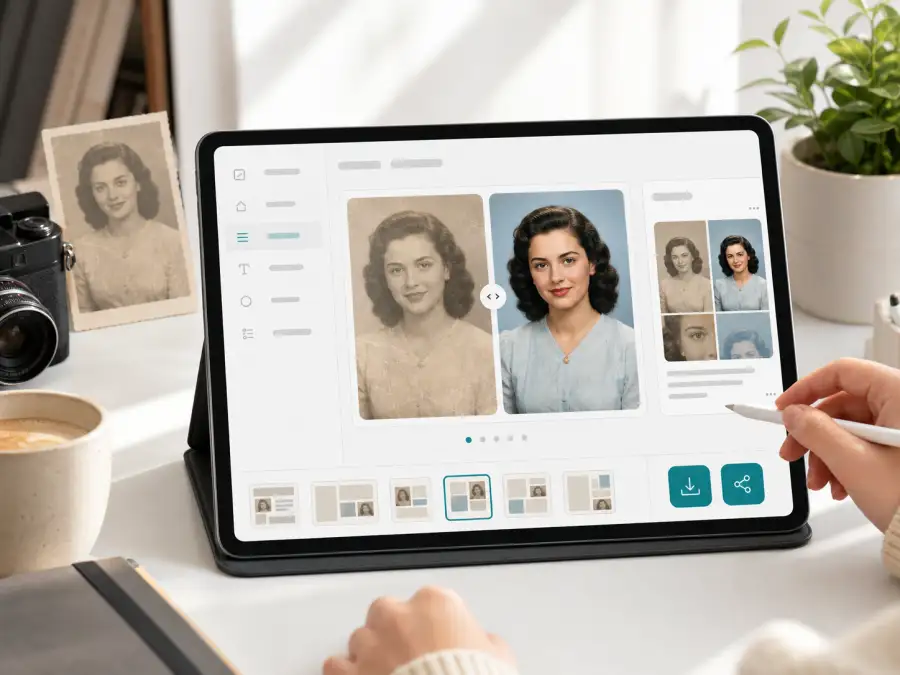
SNS에 옛 사진을 올리는 분
부모님의 젊은 시절 사진이나 내 어린 시절 사진을 인스타그램, 가족 단톡방에 올리기 전에 흐릿한 얼굴과 바랜 색을 정리해 보십시오. 흑백 사진 컬러 복원 결과를 원본과 나란히 올리면 가족들이 함께 보며 이야기 나누기에도 좋습니다.
사진관에 맡기기 전에 이 AI 사진 복원 도구부터 써 보는 이유
설치도, 보정 기술도 필요 없습니다. 집에서 먼저 결과를 확인해 보실 수 있습니다.
원본을 지키는 기본 지시
입력창에는 구도와 인물, 포즈, 이목구비, 옷차림, 배경을 유지한 채 손상만 고치라는 한국어 지시가 미리 채워져 있습니다. 사람을 더하거나 빼지 않도록 하는 조건도 들어 있어 지시를 따로 쓰지 않아도 됩니다.
설치 없이 브라우저에서
프로그램이나 앱을 내려받을 필요가 없습니다. PC와 휴대폰 브라우저에서 같은 방식으로 사진 복원을 하실 수 있습니다.
가입·체크인 크레딧으로 시작
가입하시면 크레딧이 지급되고, 일일 체크인으로 크레딧을 더 받으실 수 있습니다. 생성하려면 로그인이 필요하며 차감되는 크레딧은 생성 전에 화면에 표시됩니다. 내려받은 결과에는 눈에 보이는 워터마크가 없습니다.
지시와 모델을 바꿔 다시 시도
흑백을 유지하고 싶을 때, 특정 부분만 손보고 싶을 때는 입력창의 지시를 고치면 됩니다. 기본 모델은 GPT Image 2이며, 결과가 아쉬우면 다른 이미지 모델로 바꿔 다시 생성할 수 있습니다.
옛날 사진 복원하는 방법, 네 단계면 됩니다
사진을 올리고, 지시를 확인하고, 생성한 뒤 원본과 비교해 내려받으시면 됩니다.
사진을 올립니다
복원할 사진을 JPG, PNG, WEBP 형식으로 올리십시오. 한 장에 30MB까지 올릴 수 있습니다. 스캐너로 읽은 파일이 가장 좋지만, 앨범 속 사진을 휴대폰으로 찍은 파일도 쓸 수 있습니다. 이때는 조명이 비치지 않게 사진을 반듯하게 놓고 찍으십시오.
기본 지시를 확인합니다
입력창에는 원래 구도와 인물을 유지한 채 스크래치, 얼룩, 흐림, 색바램을 고치고 흑백 사진은 컬러화하라는 지시가 들어 있습니다. 그대로 두셔도 되고, 흑백을 유지하거나 특정 부분만 손보고 싶다면 그 내용으로 고쳐 적으십시오.
AI로 복원합니다
생성 버튼을 누르면 AI가 손상된 부분을 찾아 손봅니다. 기본 모델은 GPT Image 2이며 다른 이미지 모델을 고를 수도 있습니다. 모델과 해상도에 따라 차감되는 크레딧이 다르고, 생성 전에 화면에 표시됩니다. 생성하려면 로그인이 필요합니다.
원본과 비교하고 내려받습니다
얼굴과 인물 배치가 원본과 같은지, 손상된 자리가 자연스럽게 이어졌는지 확인한 뒤 내려받으십시오. 원래 모습과 달라 보이는 곳이 있으면 지시를 바꾸거나 다른 모델로 다시 생성해 보십시오.
사진 복원 전에 자주 묻는 질문
무료 범위, 흑백 사진 컬러 복원, 손상이 심한 사진의 결과, 올린 사진의 처리 방식까지 정리했습니다.
무료로 받는 크레딧이 있습니다. 가입하시면 크레딧이 지급되고, 매일 일일 체크인으로 크레딧을 더 받으실 수 있습니다. 한 번 생성할 때 차감되는 크레딧은 모델과 해상도에 따라 다르며 생성 전에 화면에 표시되니, 가진 크레딧과 비교해 보신 뒤 생성하십시오. 생성하려면 로그인이 필요하고, 내려받은 결과물에는 눈에 보이는 워터마크가 들어가지 않습니다.
됩니다. 기본 지시에 흑백 사진이면 자연스러운 피부톤과 시대에 맞는 색감으로 컬러화하라는 조건이 들어 있어, 흑백 사진을 올리고 그대로 생성하면 컬러로 나옵니다. 반대로 흑백은 유지하고 손상만 정리하고 싶다면 입력창에 '흑백은 그대로 두고 복원만 해 주세요'라고 적으십시오. 입혀지는 색은 사진 속 단서로 추정한 것이어서 실제 옷이나 물건의 색과 다를 수 있습니다. 기억하시는 색이 있다면 '치마는 남색으로'처럼 지시에 덧붙여 보십시오.
접힌 자국, 갈라진 금, 귀퉁이가 조금 찢어진 정도라면 주변 질감과 색에 맞춰 자연스럽게 메워지는 편입니다. 찢어진 조각이 남아 있다면 맞대어 놓고 한 장으로 스캔한 뒤 올리십시오. 다만 떨어져 나간 면적이 크면 AI가 주변을 근거로 빈 곳을 새로 그려 넣기 때문에, 특히 얼굴이 상한 경우에는 원래 모습과 다르게 나올 수 있습니다. 여러 번 생성해 보고 원본과 가장 닮은 결과를 고르십시오.
초점이 약간 빗나갔거나 세월이 지나 뿌옇게 변한 정도라면 눈매와 윤곽, 머리카락 경계가 한결 또렷해집니다. 기본 지시가 선명도와 대비, 조명을 인위적이지 않게 개선하도록 되어 있어 피부를 과하게 매끈하게 만드는 보정은 피하도록 했습니다. 단체 사진 뒷줄처럼 얼굴이 아주 작게 찍힌 경우는 AI가 추측해 그리는 부분이 많아지니 결과를 원본과 꼭 비교해 보십시오.
기본 지시에 인물의 정체성과 나이, 헤어스타일, 이목구비를 바꾸지 말고 사람을 더하거나 빼지 말라는 조건이 들어 있습니다. 그래도 AI 사진 복원은 남아 있는 정보로 빈 곳을 추정해 채우는 방식이라, 원본에서 얼굴이 심하게 상했거나 거의 보이지 않으면 실제 모습과 다르게 그려질 수 있습니다. 가족이 보기에 어색한 결과라면 지시를 바꾸거나 다른 모델로 다시 생성하시고, 원본 파일은 따로 보관해 두십시오.
아니요. 이 페이지는 상한 옛 사진의 화질과 색을 손보는 도구이며, 삭제한 사진을 되살리는 복구 기능이 아닙니다. 휴대폰이나 클라우드에서 지운 사진을 찾으신다면 갤러리의 휴지통이나 사용하시는 클라우드 서비스의 최근 삭제 항목을 먼저 확인해 보십시오. 사진 파일이 남아 있다면 여기에 올려 바랜 색과 흐릿함을 정리하실 수 있습니다.
사진관에서는 작업자가 손상된 부분을 손으로 고치므로 시간이 걸리지만, 찢어진 얼굴처럼 판단이 필요한 부분을 사람과 상의하며 맞출 수 있습니다. 여기서는 사진을 올리고 생성하면 AI 사진 복원이 진행되므로, 가족 앨범 사진을 한 장씩 손보거나 사진관에 맡기기 전에 결과를 미리 가늠해 보기 좋습니다. 손상이 심하고 얼굴을 정확히 재현하는 것이 중요한 사진이라면 전문 복원도 함께 고려하십시오.
됩니다. 사진 화질 복원 결과는 원본 파일의 상태에 크게 좌우되므로, 스캐너가 없다면 사진을 밝은 곳에 반듯하게 놓고 바로 위에서 찍으십시오. 형광등이나 창문 빛이 비쳐 하얗게 번진 부분은 AI가 원래 무늬를 알 수 없어 추정해 채우게 되므로, 반사가 생기지 않도록 각도를 조절하시는 편이 좋습니다. 지원 형식은 JPG, PNG, WEBP이며 한 장에 30MB까지입니다. 아이폰의 HEIC 사진이 올라가지 않으면 JPG로 변환해 주십시오.
됩니다. 포토샵 사진 복원은 복구 브러시와 레이어로 긁힌 선을 하나씩 지워야 하지만, 여기서는 사진을 올리고 입력창의 지시대로 생성하면 됩니다. 프로그램을 설치할 필요도 없습니다. 세밀하게 마무리하고 싶은 사진은 여기서 손상을 먼저 정리한 뒤 포토샵으로 가져가셔도 됩니다.
입력창의 지시를 고쳐 다시 생성해 보십시오. '얼굴은 건드리지 말고 배경 얼룩만 지워 주세요', '색을 좀 더 차분하게 맞춰 주세요'처럼 고칠 곳과 남길 곳을 구체적으로 적으시면 됩니다. 모델을 바꿔 보는 것도 방법입니다. 모델마다 차감 크레딧이 다르니 생성 전에 화면의 표시를 확인하십시오.
서비스 약관상 생성 결과가 모든 상황에서 상업적으로 이용될 수 있다고 보장하지는 않습니다. 행사 영상이나 사진 작업처럼 의뢰를 받아 쓰시는 경우라면 결과물을 사용하시기 전에 검토해 주십시오. 인물의 얼굴이 원본과 다르게 바뀌지 않았는지, 사진 속 당사자의 동의를 받았는지도 함께 확인하십시오.
올리신 사진과 생성 결과는 이용하시는 AI 기능을 제공하는 데 필요한 범위에서 처리되며, 이를 위해 관련 수탁업체가 처리할 수 있습니다. 저희는 이용자의 개인정보를 판매하지 않습니다. 개인정보의 정정·삭제를 요구하실 수 있으며, 요청은 support@makifyai.com으로 보내 주십시오.
서랍 속 옛날 사진, 다시 꺼내 보십시오
사진을 올리고 생성만 누르시면 오래된 사진 복원이 시작되어 긁힌 자국과 바랜 색이 정리됩니다. 가입 크레딧과 일일 체크인 크레딧으로 시작하실 수 있습니다.