







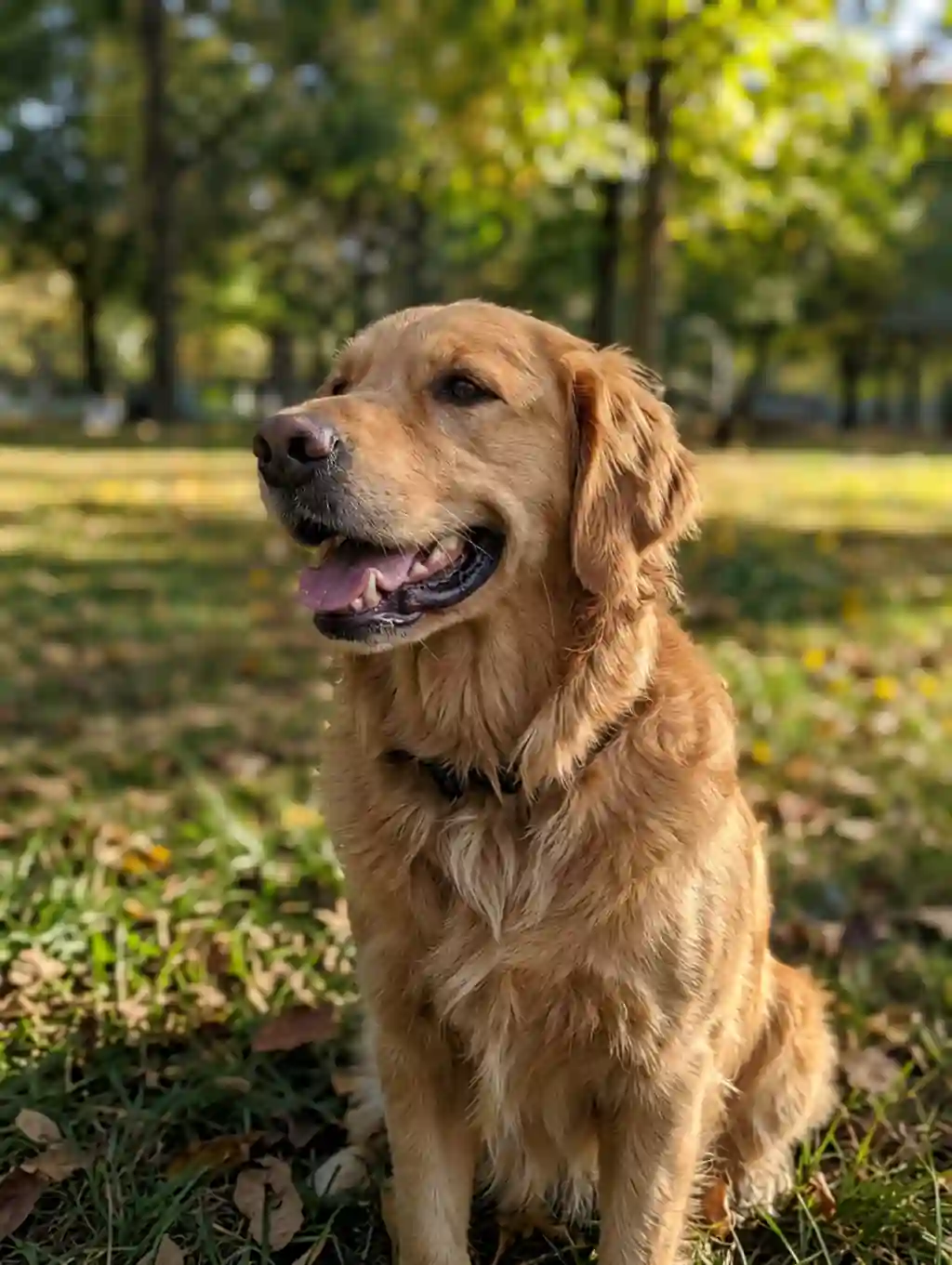
Blocky pet portrait rebuilt

Blocky pet portrait rebuilt
Product shot ready to list
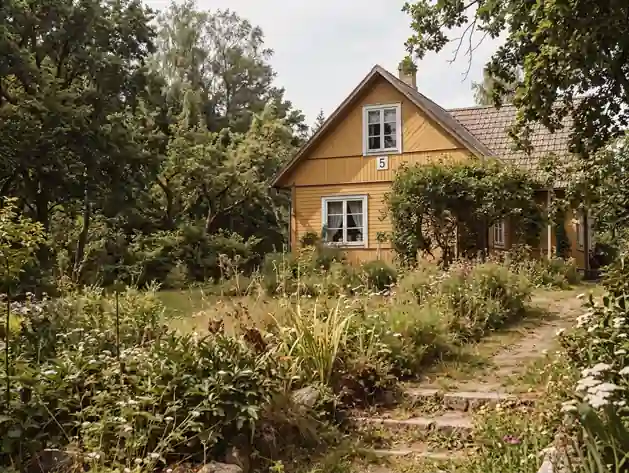
Old scan brought back
上傳像素化的照片,讓 AI 重建檔案中遺失的細節。直接在瀏覽器免費為圖片去像素化,無需 Photoshop、免安裝、免註冊,完成後即可下載清晰版本。
免費像素修復工具 • 去除 JPEG 壓縮色塊與鋸齒邊緣 • 任何瀏覽器都能用
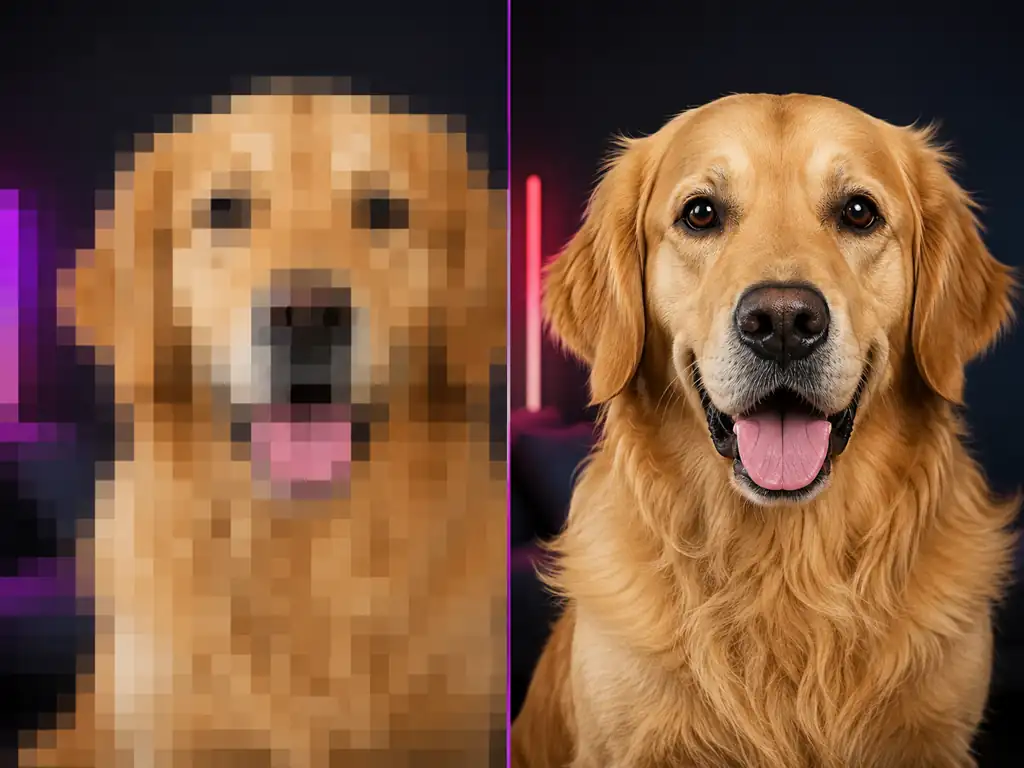
為照片去像素化,指的是去除圖片被放大超過原生像素數、或被過度壓縮之後出現的明顯方格。銳利化濾鏡只能提高既有色塊之間的對比;去像素化模型的做法恰好相反:它判讀色塊的分布模式,推測每個方格內原本的邊緣、紋理與文字筆畫,再把它們畫回去。有人把這件事稱為去除馬賽克狀色塊、像素修復,或單純叫圖片去像素化。名稱不重要,重要的是背後的機制,因為機制決定了 AI 究竟能還給您多少細節。
上傳、讓 AI 重建遺失的細節、然後下載。不需要修圖技巧、不用安裝軟體,也沒有任何設定要學。
拖入 JPG、PNG 或 WEBP 檔案。這款像素修復工具支援螢幕截圖、掃描檔、手機照片,以及經過多個通訊軟體轉傳的圖片。請盡量從您能找到的最大、轉傳次數最少的版本開始,因為這是影響成果最關鍵的因素。
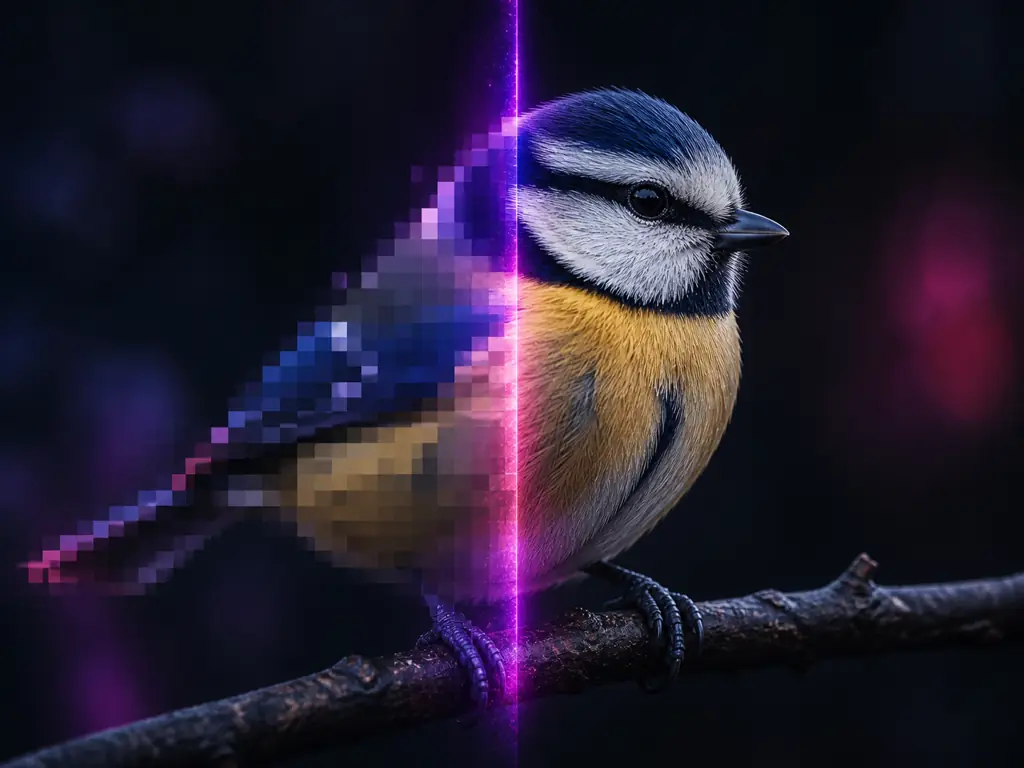
AI 模型會判讀色塊的分布模式,重建邊緣、肌膚紋理與文字筆畫,而不是把色塊糊成一團。這個重建步驟正是 AI 去像素化與單純銳利化滑桿的差別所在,而且完全不需要您做任何設定。
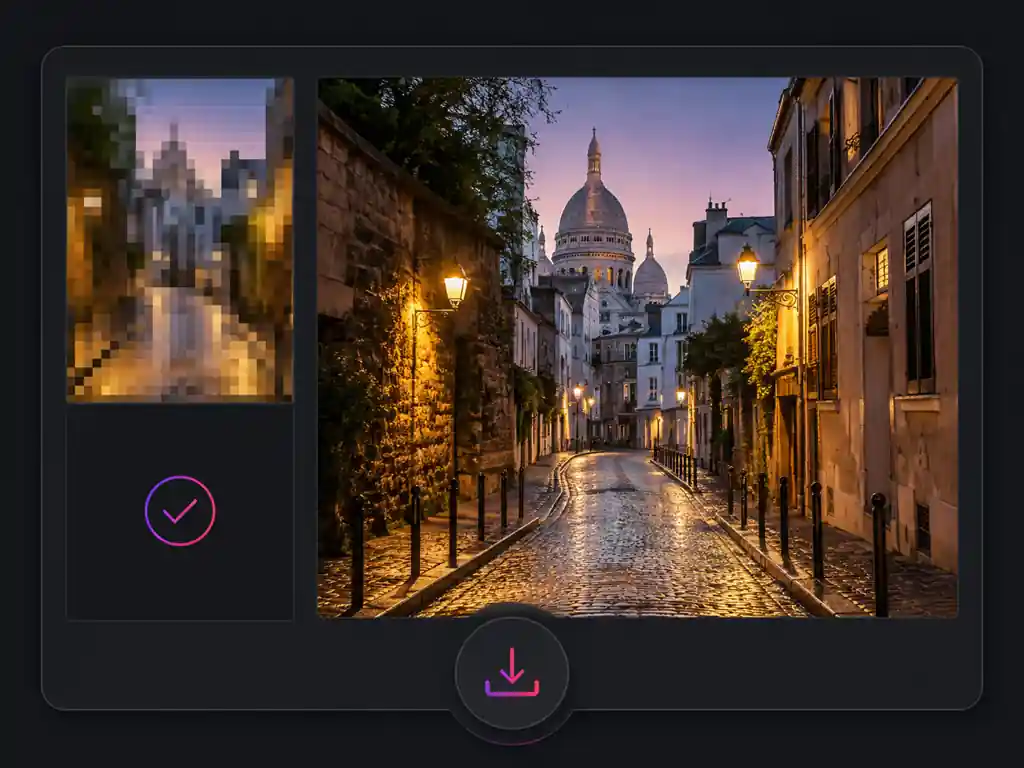
請以原始大小檢視前後對比,而不要只看縮圖,接著下載去像素化的成果,即可用於印刷、網拍刊登或社群貼文。若某些細節看起來仍像是憑空生成的,請回頭上傳一份壓縮程度較低的版本。
人們帶著六種需求來找免費像素修復工具,其中兩種是每個競品頁面都略過不提的,還有一條是沒有人願意承認的界線。
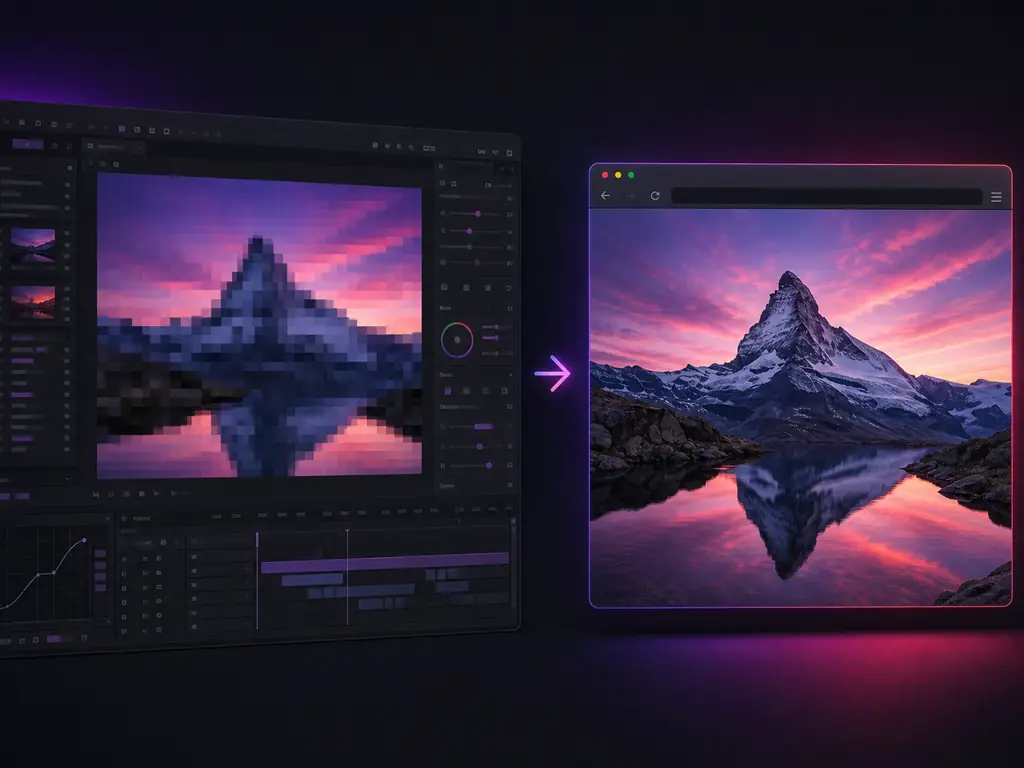
賣家、設計師、創作者與學生,帶著同樣的格狀檔案,也帶著同一個疑問:這還有救嗎?
我曾經花了一整晚在 Photoshop 裡用智慧型銳利化和減少雜訊處理客戶的檔案,最後不得不承認細節根本不在裡面。跑一次去像素化之後,我終於拿到一張值得動手修飾的圖,剩下的照舊手工完成。

Marcus Johnson
修圖師
供應商給的照片只要買家一放大就整個垮掉。我現在上架前都先跑一遍修復像素化細節,從此再也沒收過「這布料實際長什麼樣子」的私訊。

Priya Sharma
網拍賣家
一張照片經過三個群組轉傳,到我手上時基本已經是一堆方格了。能直接在瀏覽器裡把圖片去像素化再發文,救回了很多我原本只能放棄的素材。

Ethan Brooks
內容創作者
客戶常把自家網站上存下來的 Logo 丟給我,還指望印上帆布條。像素修復工具能把邊緣清到足以應付小尺寸輸出,而且這個頁面很誠實地說,更大的尺寸真正的解法是重繪向量。這幫我省下了一場爭論。

Clara Schneider
平面印刷設計師
我說不出我的照片到底出了什麼毛病,只知道它們變得一格一格又滿是斑點。我上傳了一張,回來的成品又像一張照片了,而我完全不需要弄懂背後的原理。

Hiro Tanaka
退休教師
我需要一個免費的像素修復工具來處理論文裡的掃描圖表,又不想註冊任何帳號。它把掃描檔修好了,圖上的標註重新變得可讀,我的下午也順利繼續。
Amara Okafor
大學生
關於如何修復像素化圖片、Photoshop 與其他修圖軟體能做與不能做的事,以及誠實的極限在哪裡,這裡給您直接的答案。