





3x3 Idol Portrait Collage

3x3 Idol Portrait Collage
Soft Black Mist Portrait
Editorial Indoor Portrait
360 Concert Panorama
Journey to the West Spider Spirit Poster

35mm Flash Basketball Editorial
Subway Phone Candid
Douyin Livestream Screenshot
18-Panel Brand Identity Sheet
RPG Inventory Icon Grid
不用安裝,也不用 API 金鑰。寫下畫面、需要時加上參考圖、選好設定,按下生成就好。

在輸入框描述主體、場景、光線和風格,想出現在畫面上的字用引號框起來。只想做圖、沒有素材的話,維持「文字轉圖片」模式就可以直接開始。
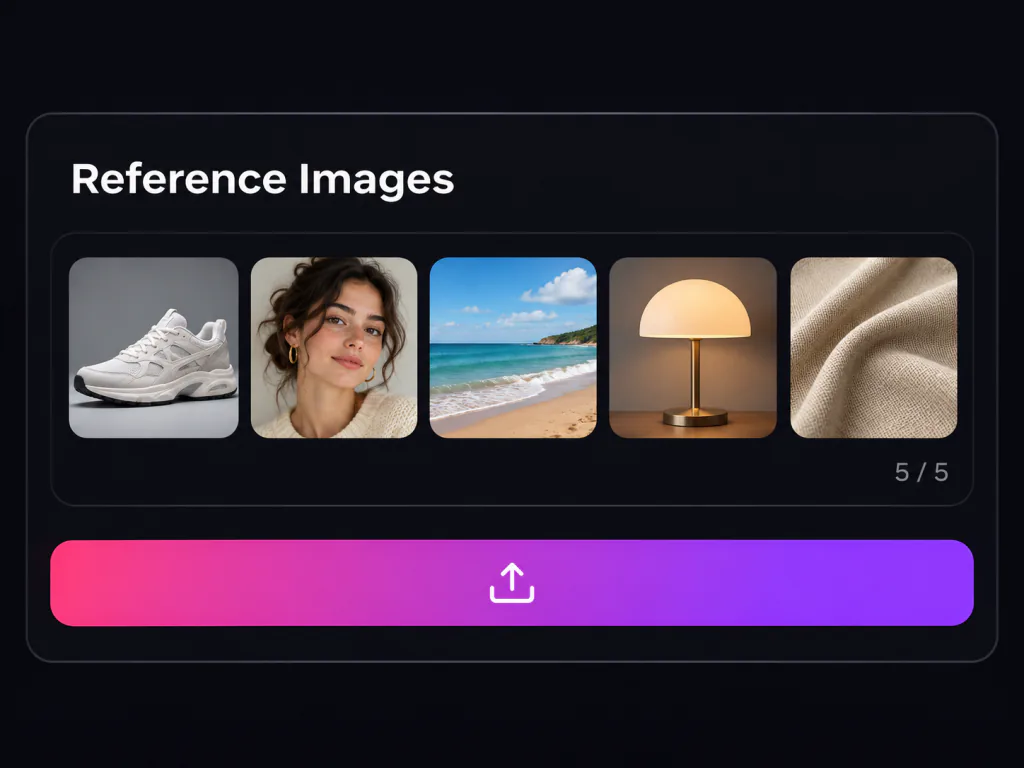
切到「圖片轉圖片」,最多放 5 張圖:要修改的原圖、要放進畫面的商品或人物、想參考的風格。在提示詞裡寫清楚每張圖負責什麼,以及哪些地方不能動。
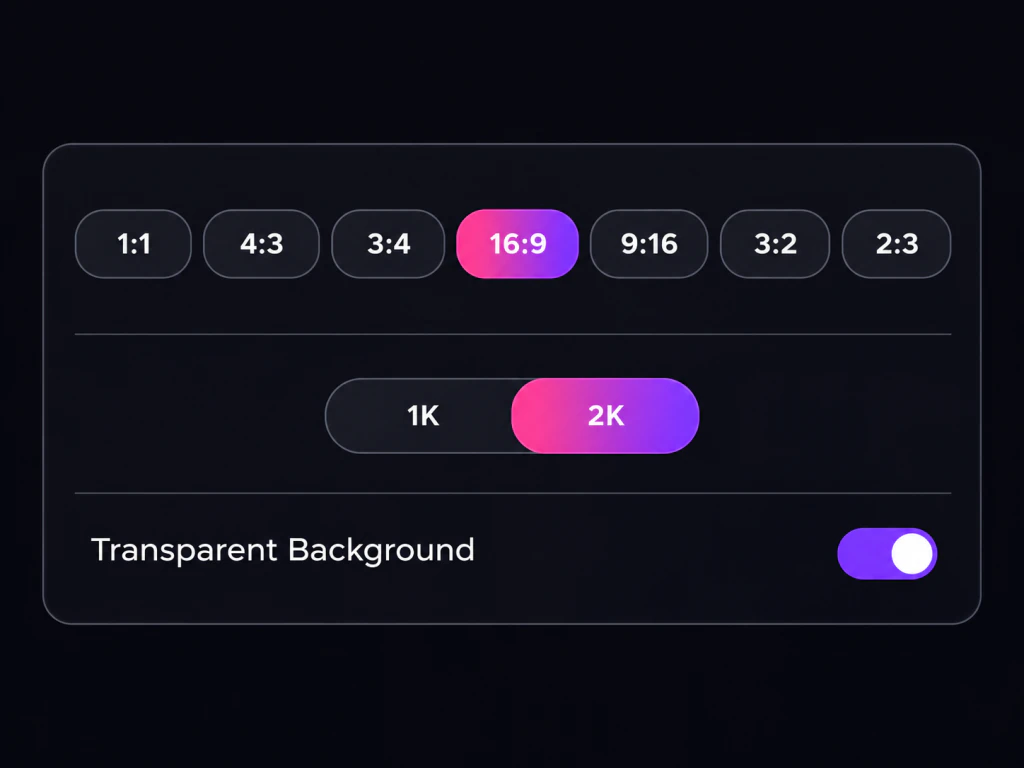
定稿選標準版,想多試幾版就換 Flash 快速版。接著選畫面比例與 1K 或 2K;「透明背景」預設是開的,要完整場景就把它關掉。
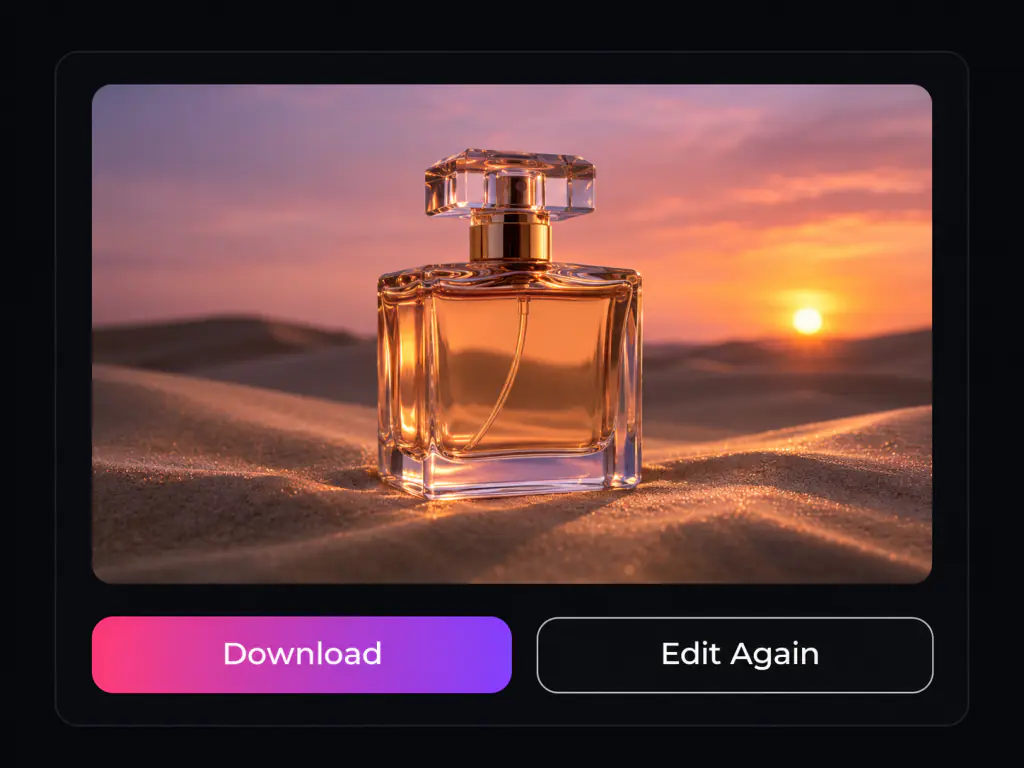
看完結果還想調整,就把這張圖重新上傳當參考圖,只描述下一處要改的地方。滿意後下載 PNG,之後也能在生成紀錄裡再次下載。
微軟最新的圖片模型,打開瀏覽器就能用。一段文字生成圖片,或上傳照片只改顏色、材質、位置和圖上文字,其他地方原封不動;最多 5 張參考圖,預設輸出去背 PNG,最高 2K。
免費開始 • 標準版與 Flash • 文字轉圖片 • 圖片轉圖片 • 透明背景 PNG
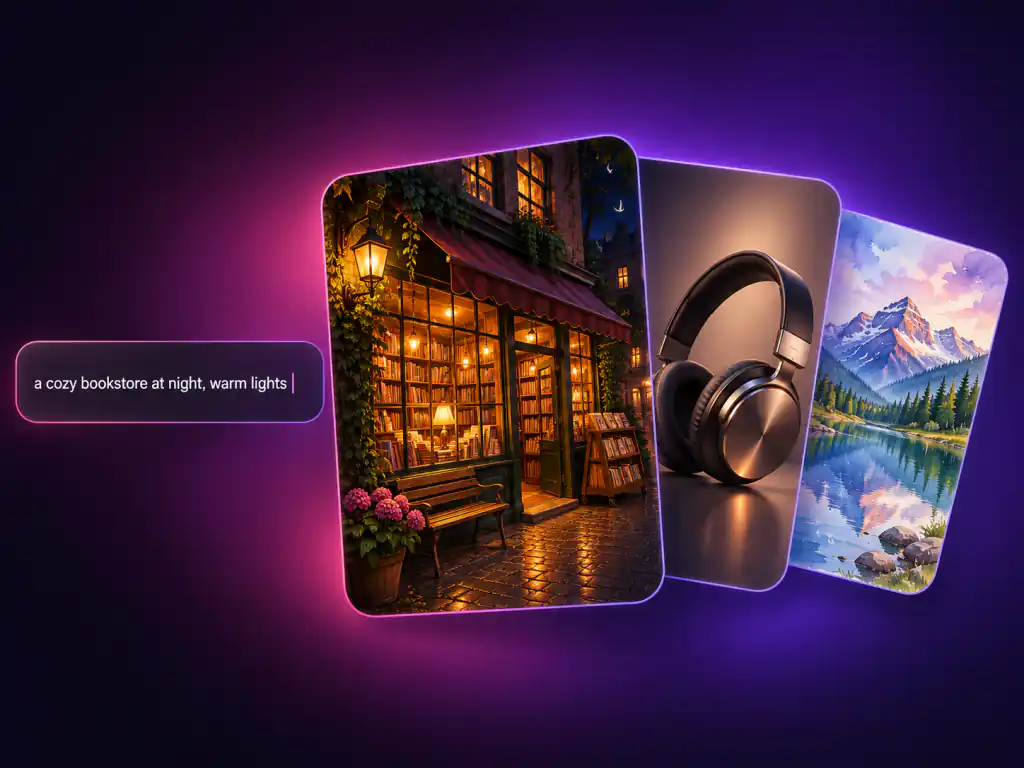
MAI Image 2.7(也寫作 MAI-Image-2.7)是微軟 Microsoft AI 自研的圖片生成與修圖模型,接替 MAI Image 2.6。微軟先開放修圖預覽,接著推出公開預覽,補上文字生成圖片,並同時發表速度更快的 Flash 版。這一版的重點是「只改需要改的地方」:換物件的顏色、材質或位置而不動到其餘畫面,改招牌與包裝上的字,重新打光、換風格,以及修復老照片。它是約 200 億參數的擴散模型,原生支援透明背景,輸出上限約 400 萬像素,Bing Image Creator 預設使用的也是 MAI Image 系列。
微軟表示修圖、改字、換風格都比上一代更穩。
定稿用標準版,試稿用 Flash,共用同一組設定。
生成和修圖都能直接輸出去背 PNG,省下手動去背的時間。
從精準局部修改到透明背景、多圖合成,上方生成器用得到的能力都在這裡。
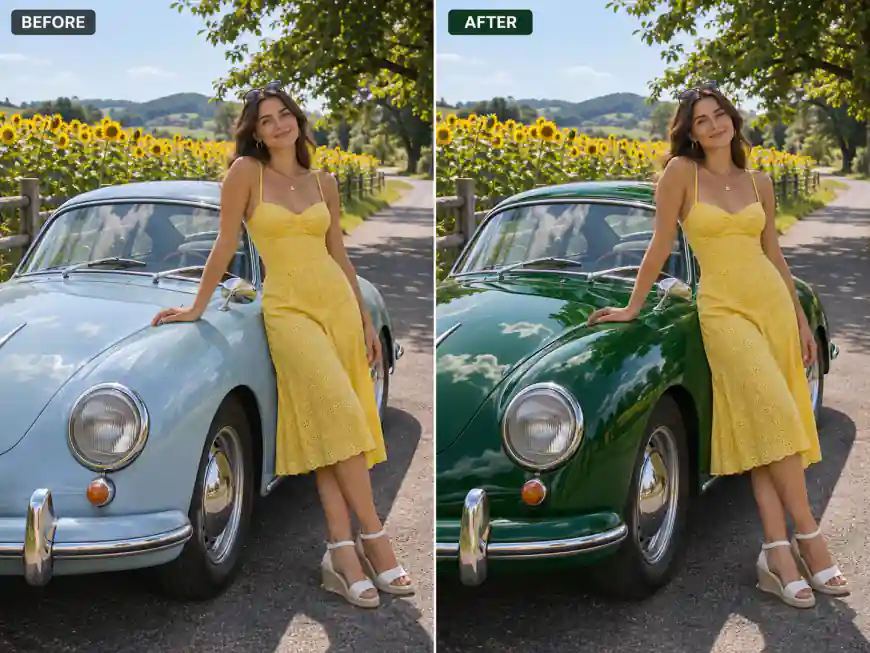
少重做幾次、少開幾套軟體,從做圖到交件都更省時間。
描述清楚要改的物件,其餘畫面維持原樣,不用每次從頭重做。
預設就輸出透明背景 PNG,商品圖和 Logo 拿到就能直接排版。
最多 5 張參考圖,把人物、商品與場景組合成一張完整畫面。
出圖更快,適合先多試幾種構圖再定稿。
招牌、標籤和海報上的英文字,換成新內容後仍貼合原本的字型。
不需要微軟帳號,也不必寫程式串接,打開瀏覽器就能生圖和修圖,下載的圖片沒有可見浮水印。
需要常常改圖、做素材的人都用得上,從一張商品去背圖到一整套活動視覺。
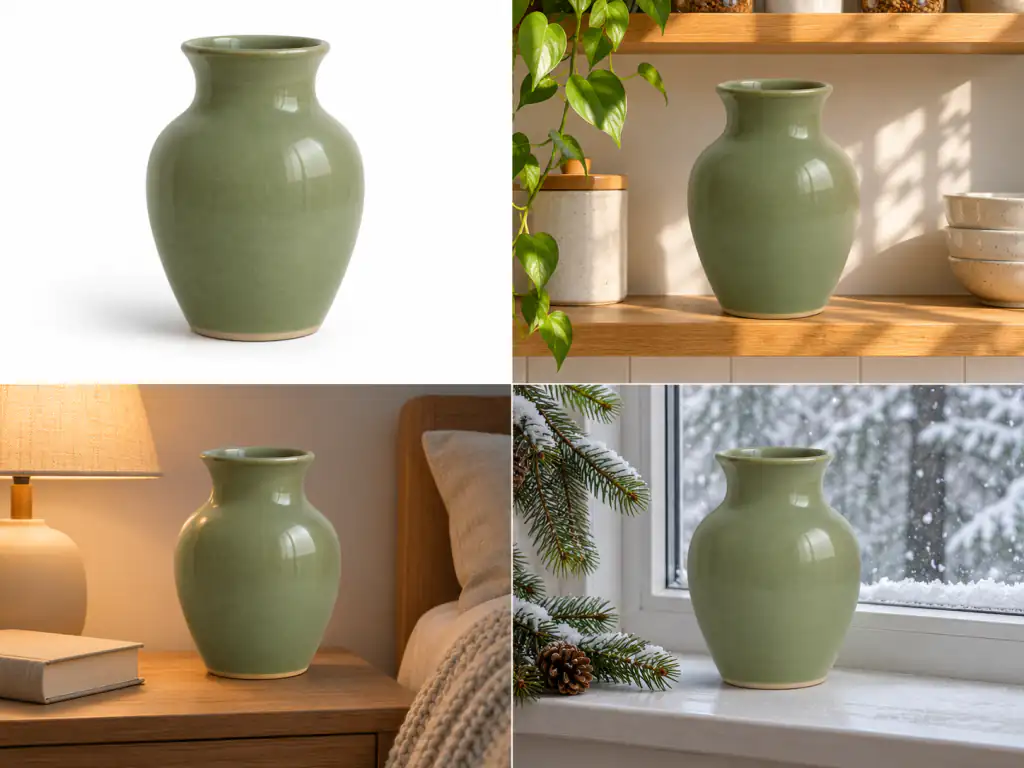
同一件商品換多種情境照,或直接做去背商品圖,上架、廣告和社群貼文一次備齊。
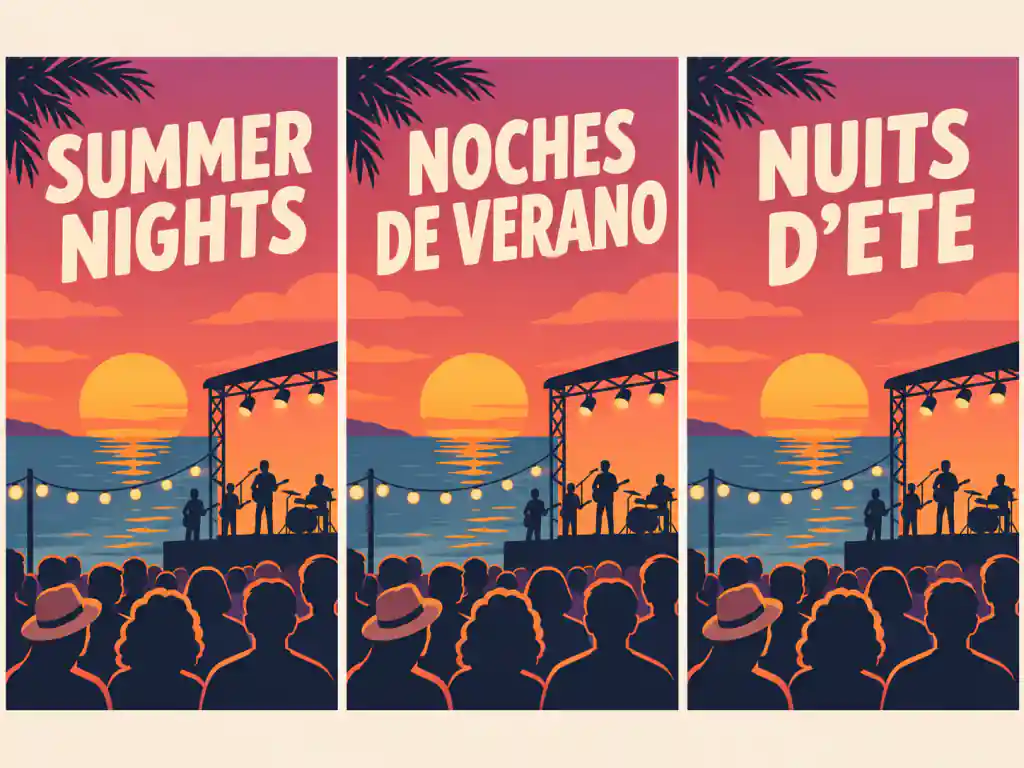
活動海報改日期、換語言、換主色,一張主視覺很快延伸成整套宣傳素材。
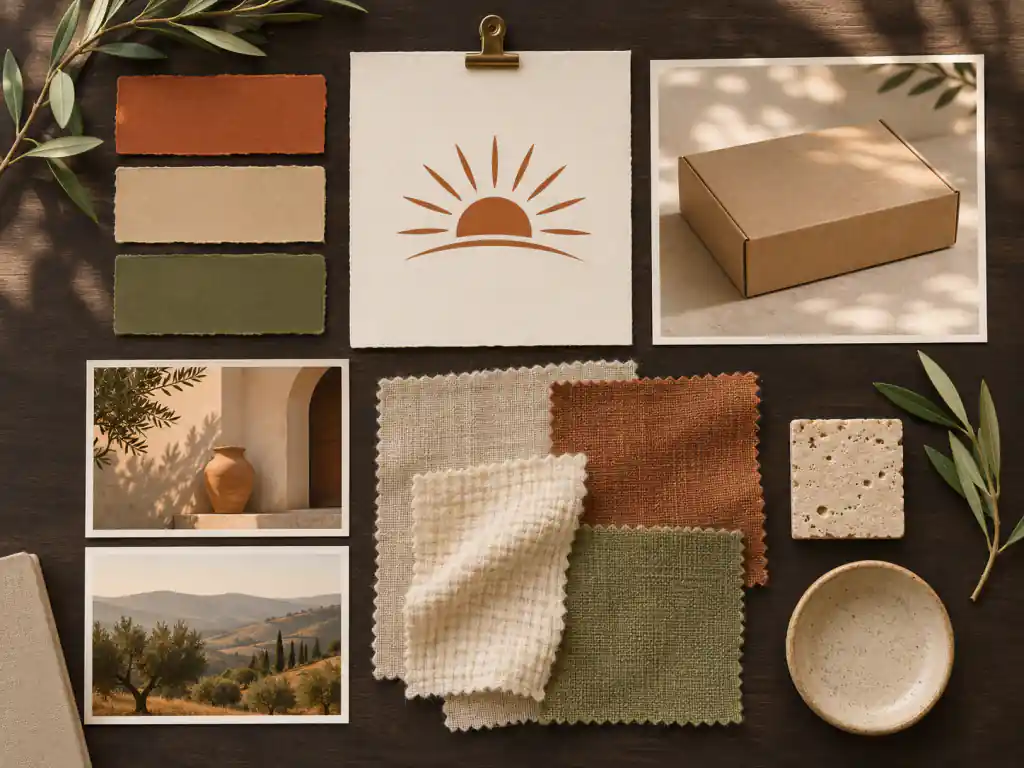
提案前先用 AI 生圖拼出情緒板,色彩、材質和光線方向都能快速對齊客戶想像。

影片縮圖、頻道橫幅和貼文配圖,換標題字或換背景都不必重開設計軟體。
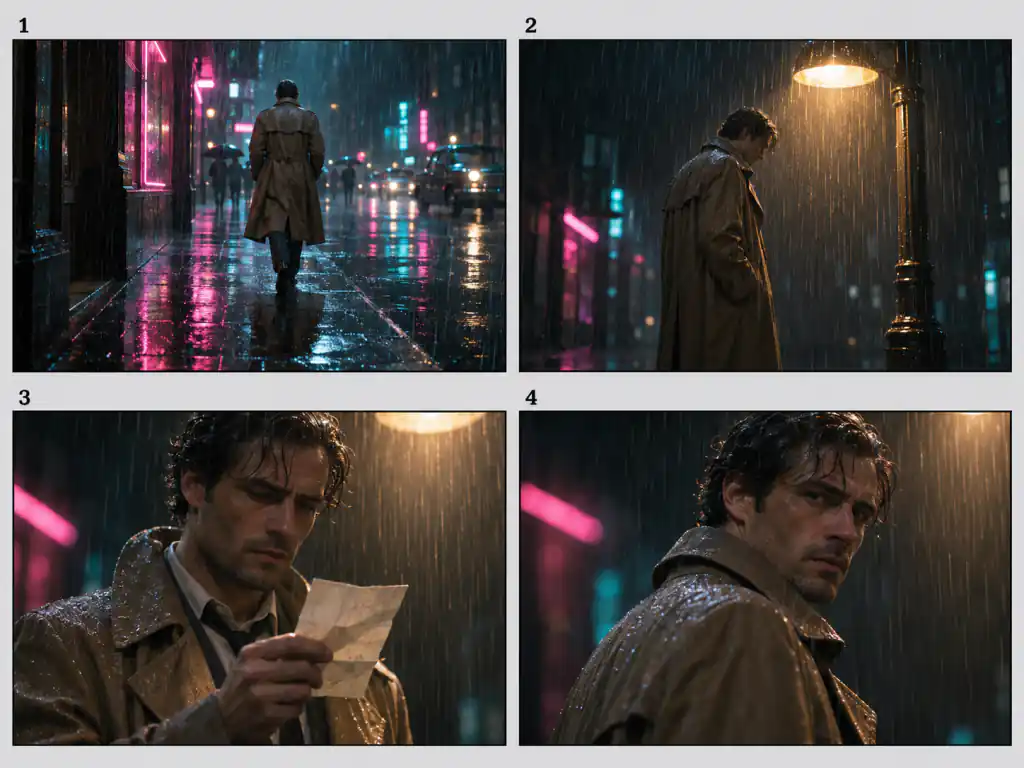
用同一位角色排出連續分鏡,先把鏡頭、光線與情緒畫出來,再跟團隊討論。

泛黃、刮傷、褪色的家族照片,上傳後描述想修復的地方,讓 AI 幫你修得更清楚。
關於版本差異、修圖方式、透明背景與參考圖,大家最常問的都整理在這裡。
它是微軟 Microsoft AI 推出的圖片生成與修圖模型,接替 MAI Image 2.6,分成主打畫質的標準版,以及主打速度的 Flash 版。它能用文字生成圖片,也能上傳照片只改其中一處,並原生支援透明背景。在本頁打開瀏覽器就能用,不必安裝軟體。
可以免費開始。在本頁登入後寫下提示詞,就能先用標準版與 Flash 版生成看看,不需要微軟帳號,也不用申請 API 金鑰。微軟自家的 MAI Labs、Foundry 是另外的服務,和上方生成器各自獨立。
Flash 是微軟說的優化版,出圖更快、成本更低,適合打草稿、測構圖、一次多試幾種版本。要交件的定稿、細節多的畫面,或修圖時不能走樣的商品與人物,就選標準版。兩個版本都能輸出透明背景 PNG。
微軟表示 2.7 在修圖上全面進步:改物件顏色、材質、位置時更不容易動到其他地方,改圖上文字、換風格、重新打光和修復舊素材都更穩,並加入原生透明背景。輸出上限也提高到約 400 萬像素,大約是 2048×2048。
以局部修圖、換材質、改招牌文字和去背商品圖來說,這個模型是很好的選擇;如果需要 GIF 動圖、SVG 向量圖或更多參考圖,GPT Image 2.6 功能比較多。本站兩個模型都有,同一段提示詞各跑一次,比對結果最準。
可以。切到「圖片轉圖片」上傳照片,寫清楚要改的地方和要保留的部分,例如「把車子改成墨綠色,背景和車牌不要動」。改字就寫「把 BAKERY 改成 COFFEE」,模型會盡量保留原本的字型和透視。想再改下一處,就把結果重新上傳當參考圖,參考圖最多可放 5 張。
可以,而且是預設值。生成器的「透明背景」開關一開始就是打開的,輸出的 PNG 主體後面沒有底色,可以直接拿來做商品去背圖、Logo、圖示和貼圖;想要完整場景就把開關關掉。
比例有 1:1、4:3、3:4、16:9、9:16、3:2、2:3,修圖時另有「自動」可選;解析度可選 1K 或 2K。草稿用 1K 比較快,海報、商品主圖或畫面有小字時建議用 2K。
可以。上傳泛黃、刮傷或褪色的照片,描述想修復的地方,例如「去掉刮痕、補回褪色的顏色、保留人物五官」。修復與增強是微軟這一版特別強化的項目之一。
微軟在 2026 年 10 月 27 日先開放修圖功能的預覽,2026 年 11 月 17 日再以公開預覽推出完整版本,包含文字生成圖片、修圖與 Flash 快速版。
Bing Image Creator 目前預設使用的就是微軟的 MAI Image 系列模型,2.7 是這個系列的最新版本。在本頁可以直接選標準版或 Flash,還能上傳參考圖修圖和輸出透明背景 PNG。
可以。在本站生成的圖片可以用在商品頁、廣告、社群貼文和客戶專案,下載的檔案沒有可見浮水印,每一張也都會保存在生成紀錄裡,之後隨時可以再下載。