







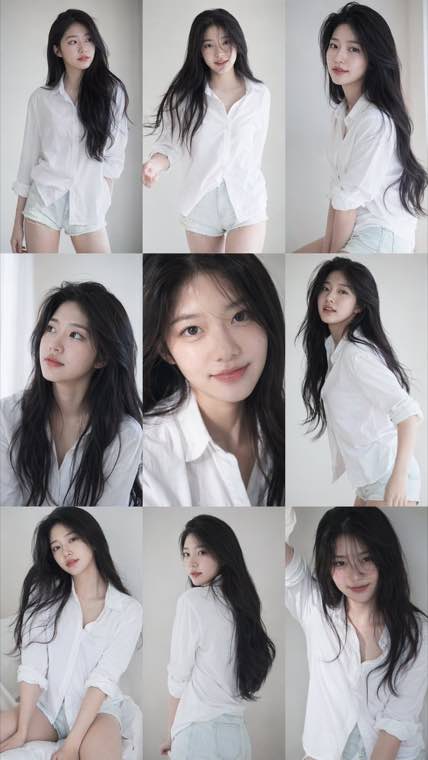
3x3 Idol Portrait Collage
3x3 Idol Portrait Collage
Soft Black Mist Portrait
Editorial Indoor Portrait
360 Concert Panorama
Journey to the West Spider Spirit Poster
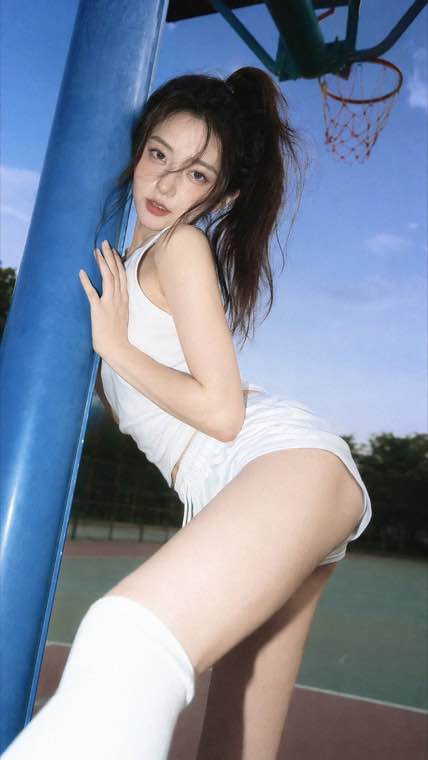
35mm Flash Basketball Editorial
Subway Phone Candid
Douyin Livestream Screenshot
18-Panel Brand Identity Sheet
RPG Inventory Icon Grid
在瀏覽器裡完成 GPT Image 2.5 的工作。把一段文字說明變成一張完整的圖,或上傳手上已有的照片,說清楚只要改的那一處,再依版位需要的尺寸匯出。
免費開始 • 文字轉圖片 • 圖生圖編輯 • 畫面內文字清晰 • 最高 4K 匯出
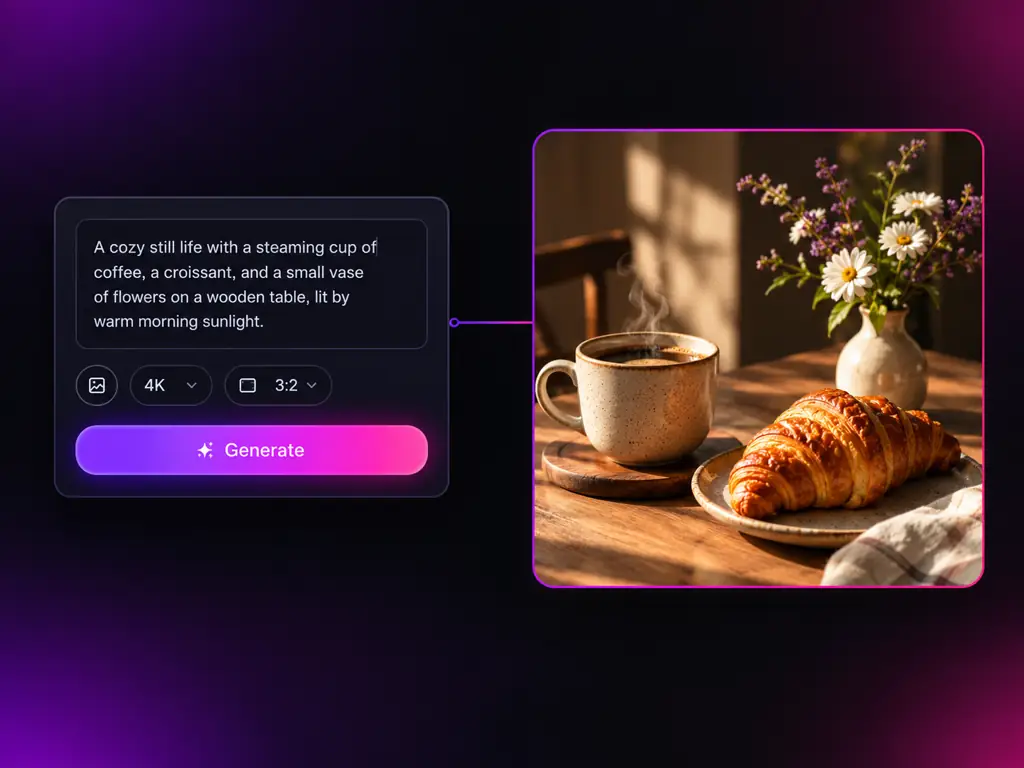
GPT Image 2.5 是 OpenAI GPT Image 產品線的小改版,這條線一路走過 GPT Image 1.5 與 GPT Image 2。大家也會寫成 gpt-image-2.5、gptimage25 或 ChatGPT Image 2.5,會特地搜尋它,多半是想確認該把手上的案子交給哪一個版本。這個家族出名的地方,在於逐句讀懂寫下來的需求,並讓畫面裡的文字排版維持清晰可讀,所以它最後常出現在海報、包裝與介面設計,而不只是插畫。
GPT Image 2.5 接在 GPT Image 1.5 與 GPT Image 2 之後,你原本寫慣的提示詞可以直接沿用。
標題、圖說與介面標籤都能清晰輸出,這也是這條產品線在設計工作裡好用、而不只是拿來畫圖的原因。
整個家族都在同一個下拉選單裡,要選哪一版是你自己跑一次就有答案的實驗,不是別人說了算。
生成、編輯、文字排版、版本比較與匯出,全都在同一個工作區
要趕在期限前交圖,並且想找到真正讀懂需求那一版的人
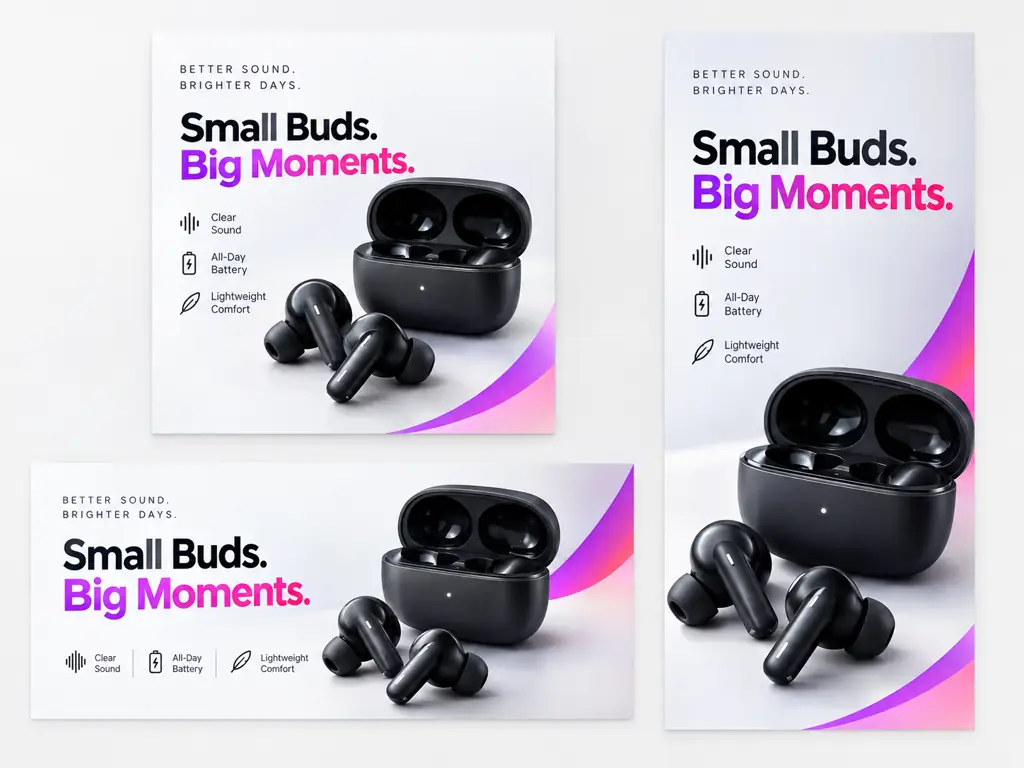
一次坐下就把整檔活動的草稿做完:社群圖卡、廣告素材與部落格標頭都出自同一份需求,方向定案後再以完整尺寸重跑一次。
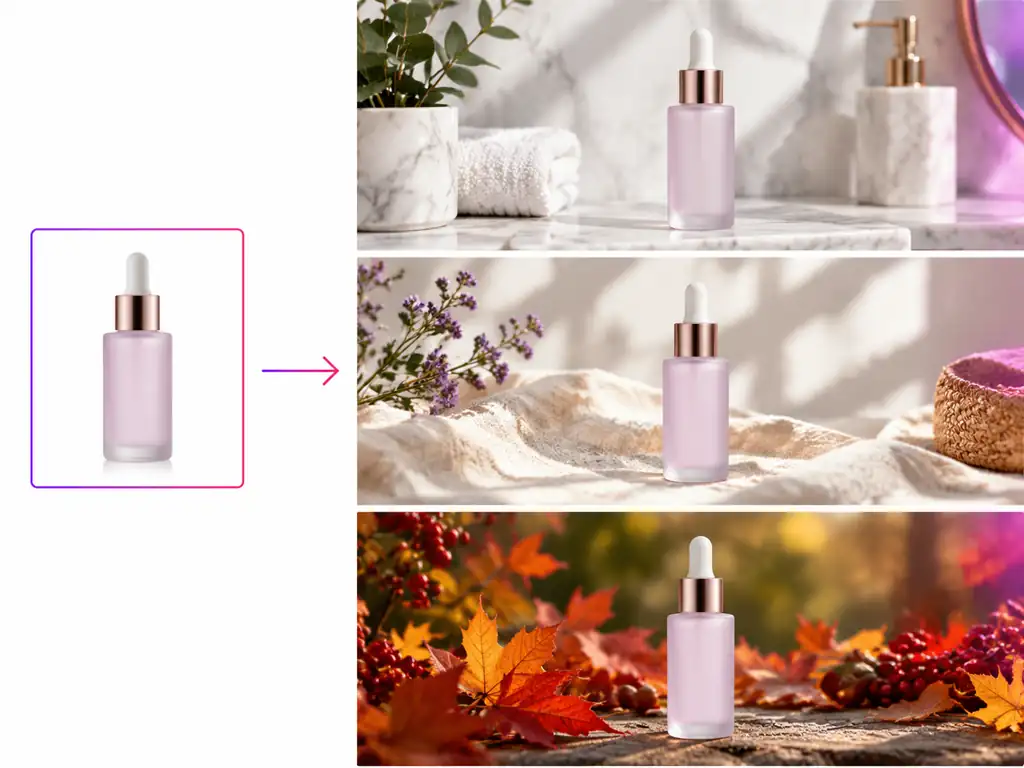
商品只拍一次,就能放進型錄需要的每一個場景,從乾淨的攝影棚背景到當季的情境照。
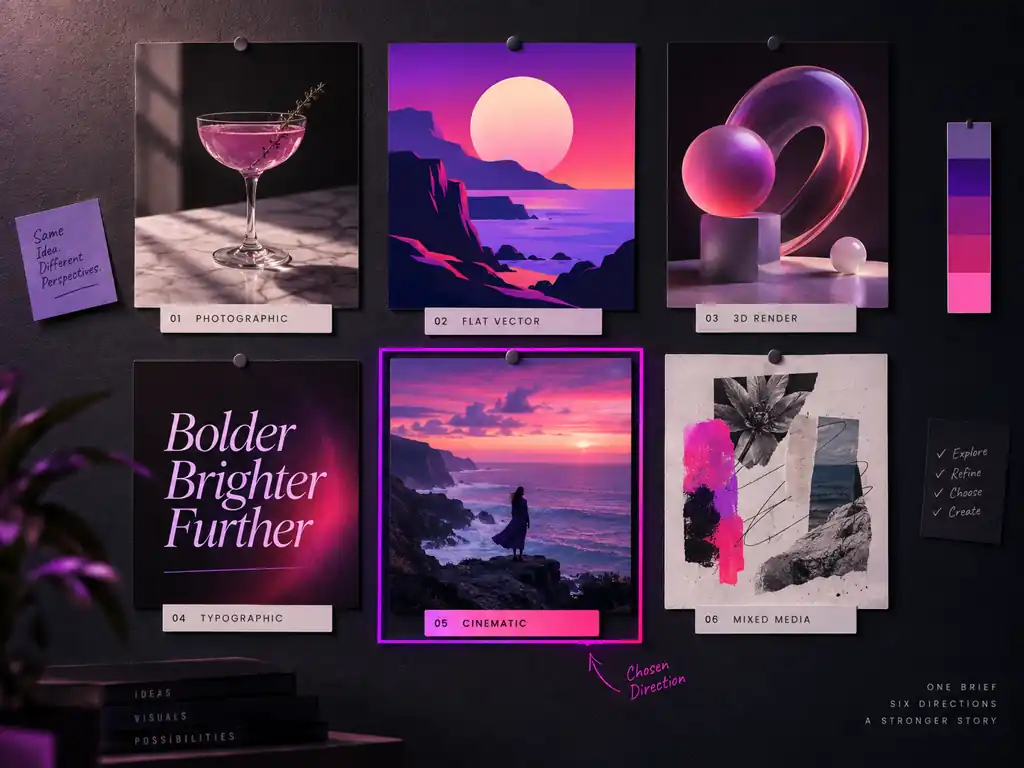
在定案前先跑一整面的方向稿,文字維持清晰可讀,看得順眼的畫面可以直接進提案版面。
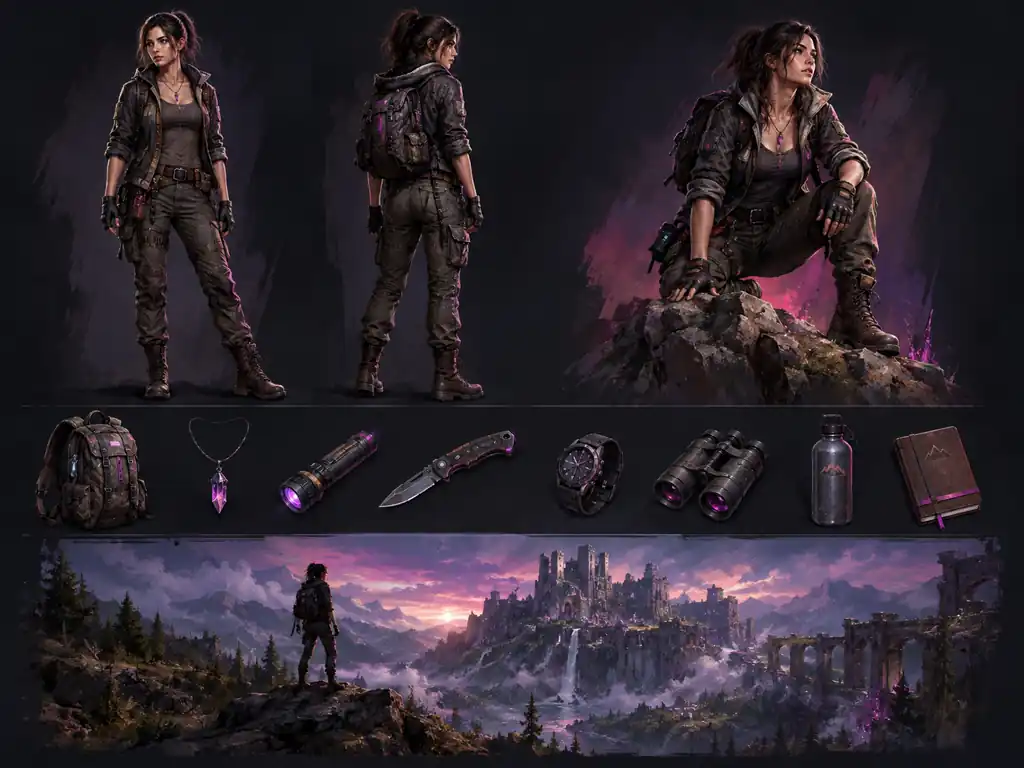
產出共用同一套美術方向的角色設定、道具與場景關鍵畫面,只把通過檢視的畫面往下推。
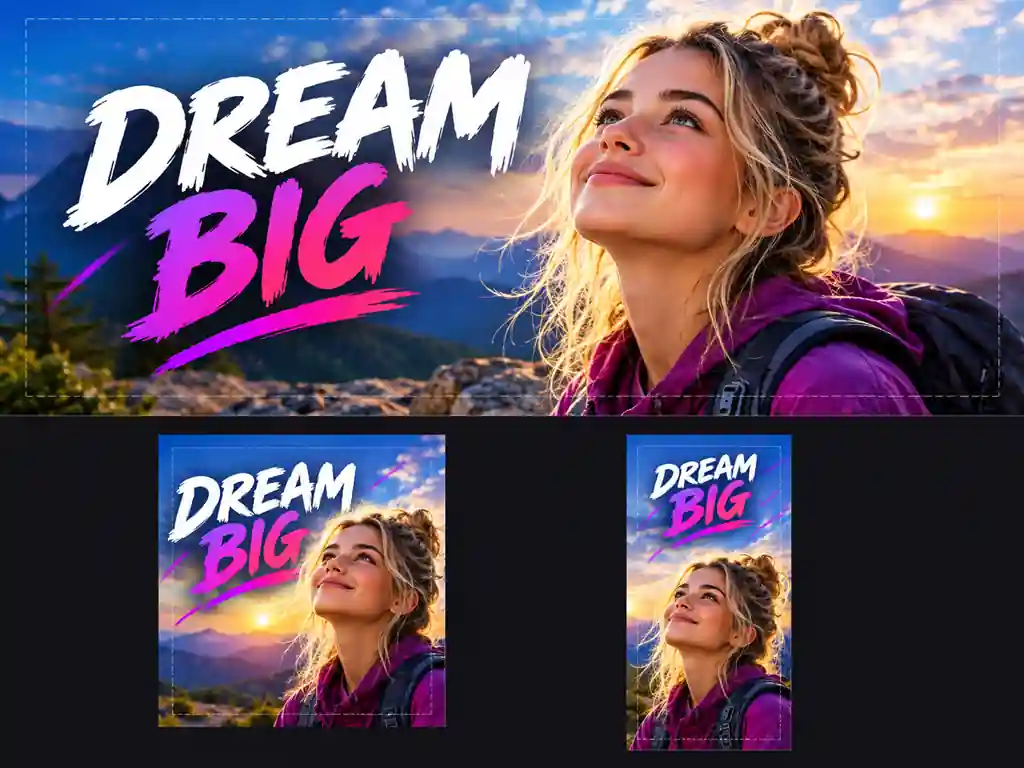
依照各平台要求的畫面比例製作縮圖、封面與頻道視覺,重點內容不會被裁切掉。
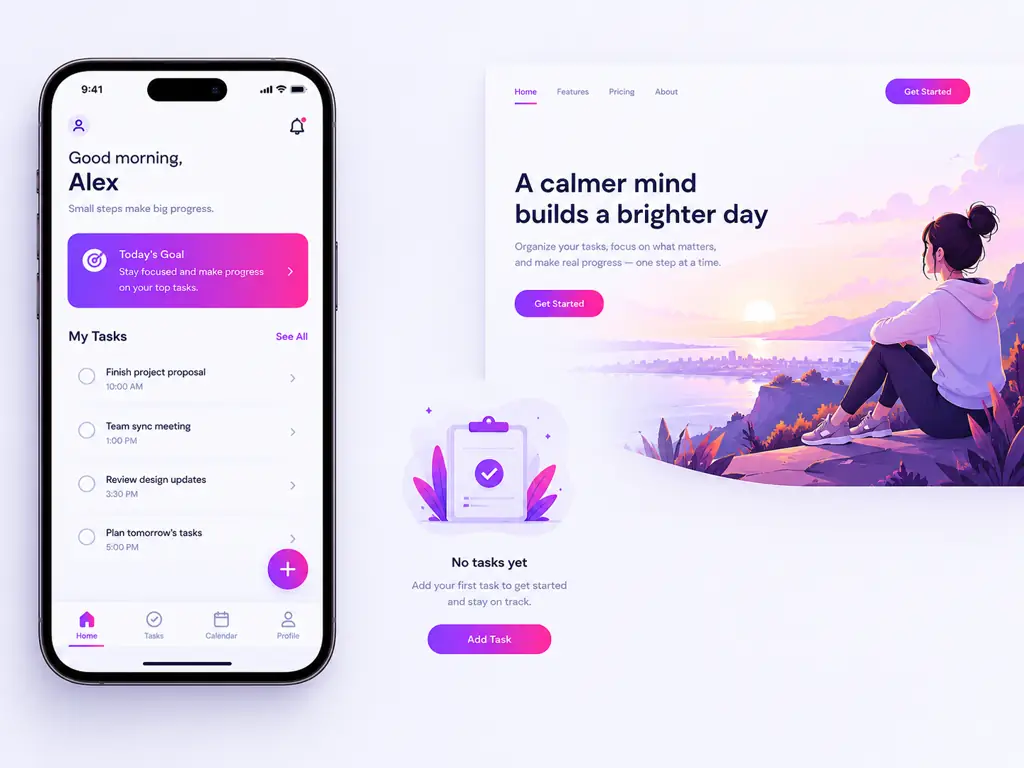
把一份文字規格變成 App 介面稿、空狀態插圖與落地頁視覺,標籤在原尺寸截圖下依然站得住。
依照 GPT Image 產品線在實際製作流程中的用法打造的瀏覽器工作區
標題、圖說與介面標籤回來就是清晰可讀的,版面離開產生器時可以直接送審,而不是等著重畫。
交代六件事就得到六件事。在這裡用日常語言比套提示詞語法更有效,這也是它在趕件時依然好用的原因。
文字轉圖片與圖生圖共用同一個產生器與同一份紀錄,草稿在同一個分頁裡就變成完稿。
GPT Image 家族都在同一個下拉選單裡,選哪一版是一次點擊、用自己的提示詞就能驗證的實驗,不必用猜的。
最高可輸出 4K,需要時還能去背,同一張畫面可以同時服務內文配圖、主視覺與印刷品。
免安裝、免顯示卡、免貼 API 金鑰。線上 AI 繪圖只要登入、寫下提示詞,然後下載一張沒有浮水印的乾淨檔案。
從空白的提示詞欄位到可下載的檔案,只要四個步驟
登入後打開本頁最上方的產生器。不必安裝任何東西,也不用貼 API 金鑰,模型選單就在提示詞欄位正上方。
用日常語言描述主體、場景、光線與風格,想印在畫面裡的文案就直接引在提示詞中。要做編輯的話,上傳圖片並指名要改的地方。
選擇版位需要的畫面比例,挑一個最高到 4K 的輸出解析度,要做去背素材時再打開透明背景。
跑一次,把結果送回產生器修掉單一區塊,不必整張重來,最後以完整解析度下載成品。
使用管道、費用、編輯、匯出,以及 GPT Image 產品線各版本之間的差別