





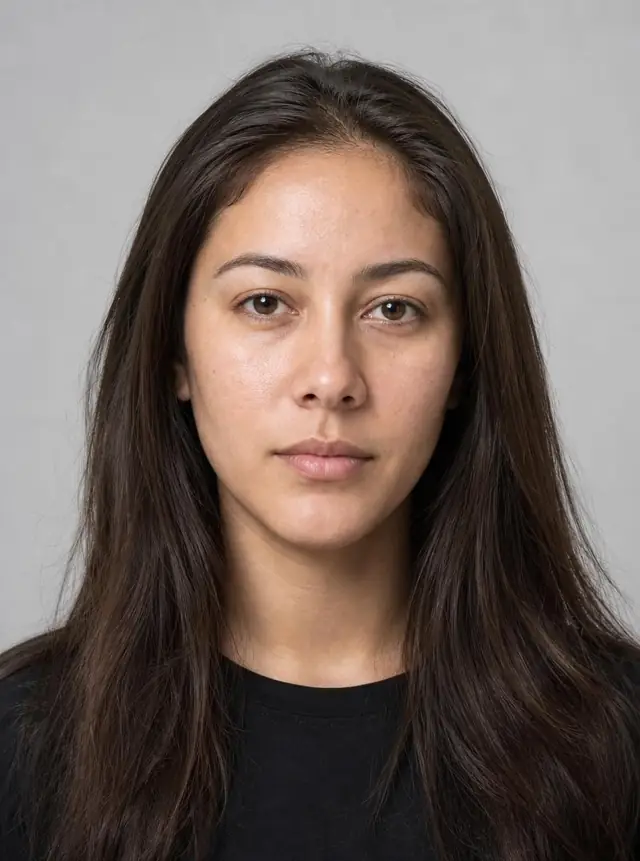
鮑伯頭
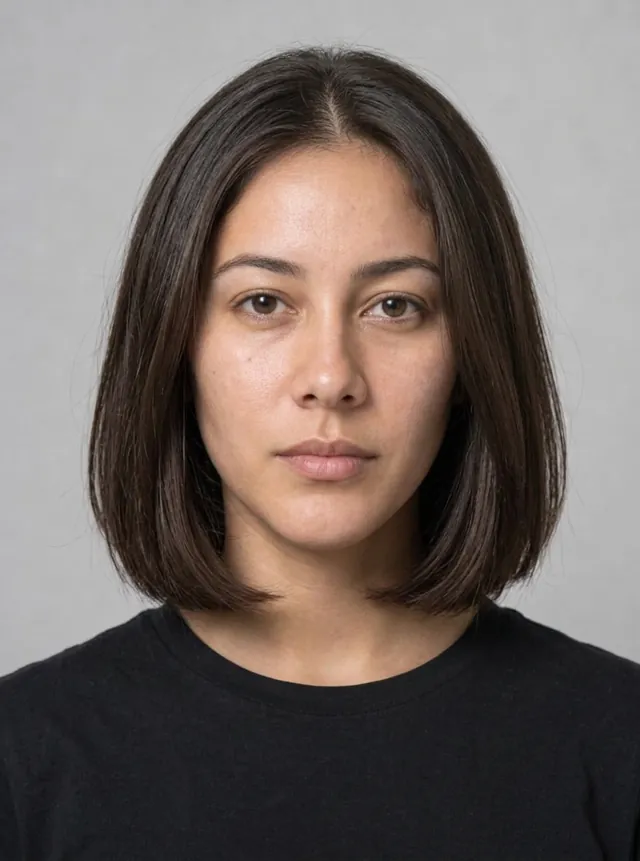
鮑伯頭
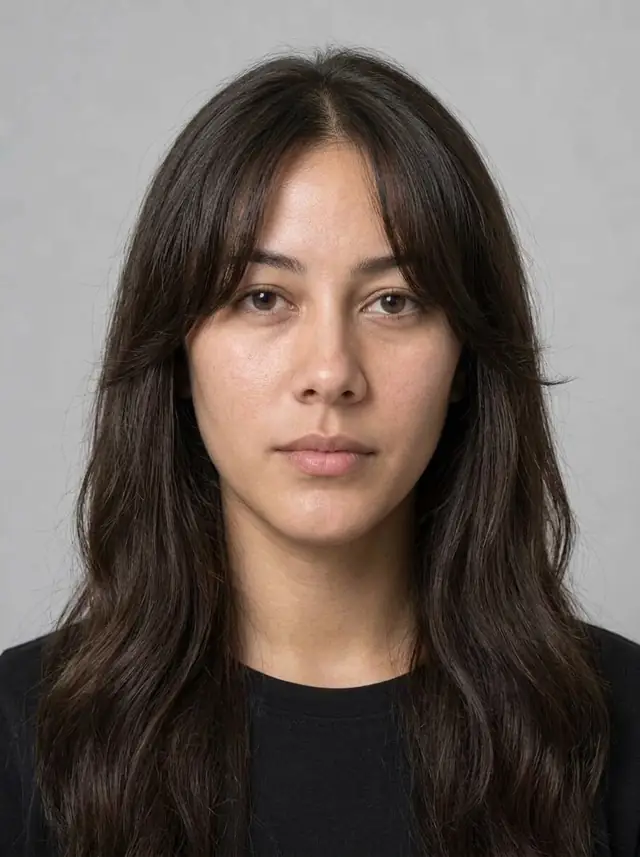
八字瀏海
雙辮子
平頭
飛機頭
頂部捲髮
想剪短、留瀏海、燙捲,又怕一剪就踩雷?上傳一張自拍、點一款髮型,AI 換髮型就會把新髮型放到你臉上,不用寫指令。AI 會保持你的五官、膚色和背景,只換頭髮,看到的還是你自己。註冊就送免費點數,手機瀏覽器打開就能用。
只換頭髮、保留五官 • 女生、男生各 9 款 • 可上傳參考圖 • 不用下載 App
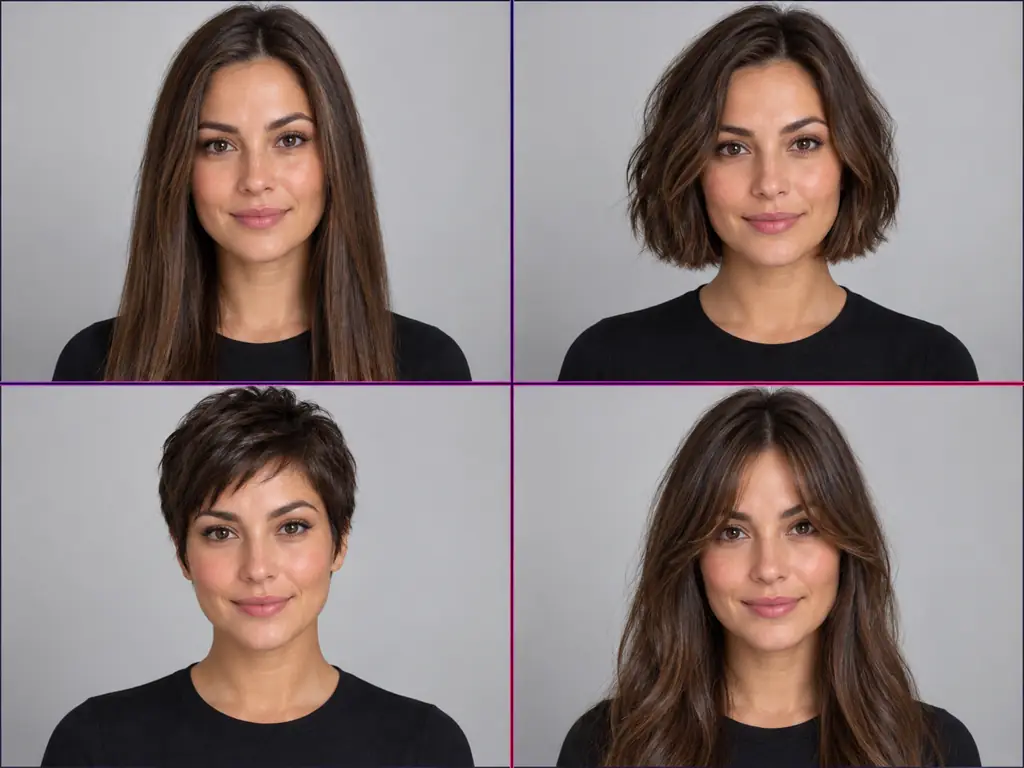
用 AI 換髮型,最怕換完頭髮連臉都變了,看起來像另一個人,根本判斷不了適不適合。這個髮型模擬工具在每次生成時,都會要求 AI 保持你的五官、膚色、眉毛、妝容、衣服和背景,不磨皮也不修臉,只把頭髮換掉。女生、男生各有 9 款預設可以直接點,也能上傳喜歡的髮型照片當參考,或用中文描述想要的樣子,不必研究指令怎麼下。剪短、留瀏海、燙捲還是推平頭,先在自己的照片上看過,再走進髮廊。
上傳照片、選髮型、按生成,就能看到結果。不滿意就換一款再生成,每一張都會留在「我的創作」。
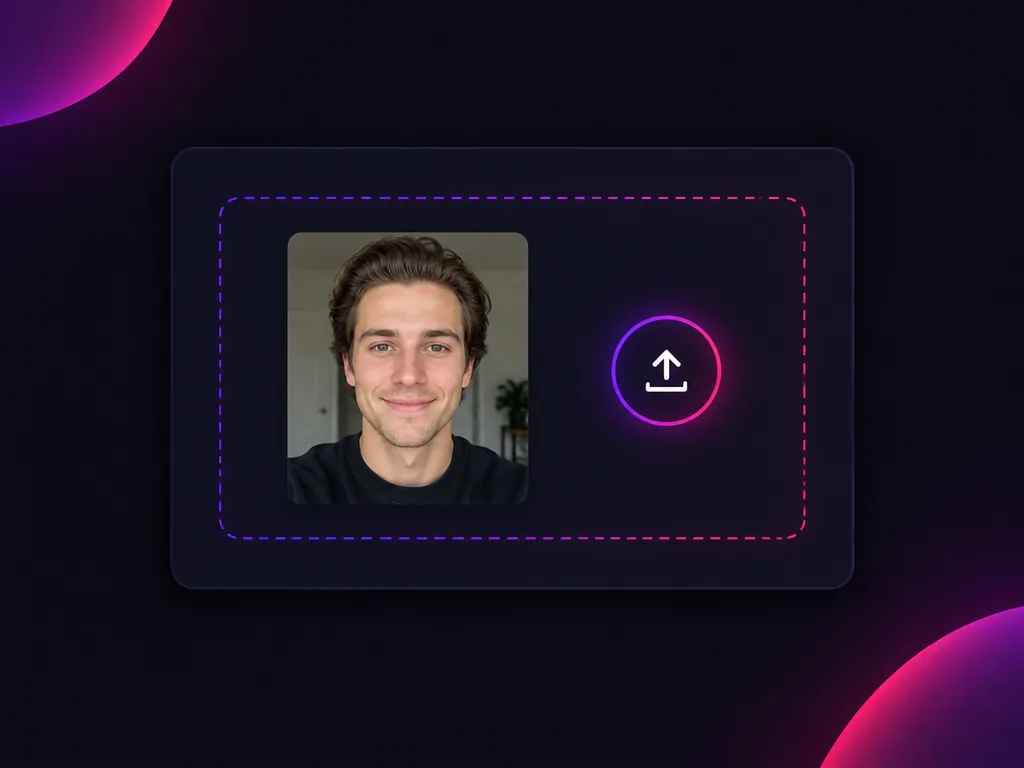
選一張光線均勻的正臉照,頭髮往後梳露出髮際線,不戴帽子和墨鏡,AI 才看得清楚你的頭型。建議用最近拍的照片,新髮型要搭的是你現在的髮量和髮質;相簿裡的舊照片也能上傳,支援 JPG、PNG、WEBP,單張最大 30MB。手邊沒有合適的照片,可以先點「試試這個」,用示範人物看看效果。
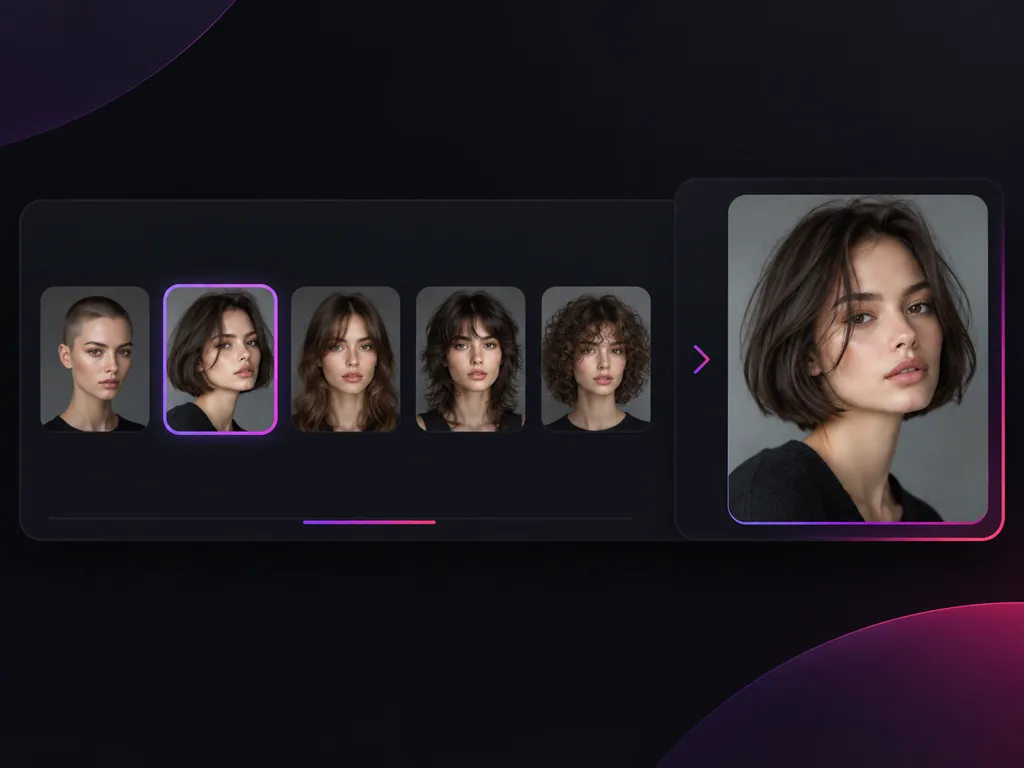
先切換「女生」或「男生」,從鮑伯頭、八字瀏海、狼剪到漸層推剪、西裝油頭,點一張髮型卡片就選好了;有存起來的髮型照片,就選「參考圖」上傳。預設裡找不到的造型,切到「自訂」用中文描述,例如「及肩層次加八字瀏海」。髮色可以維持原色,也能順便換成 6 種基礎色。
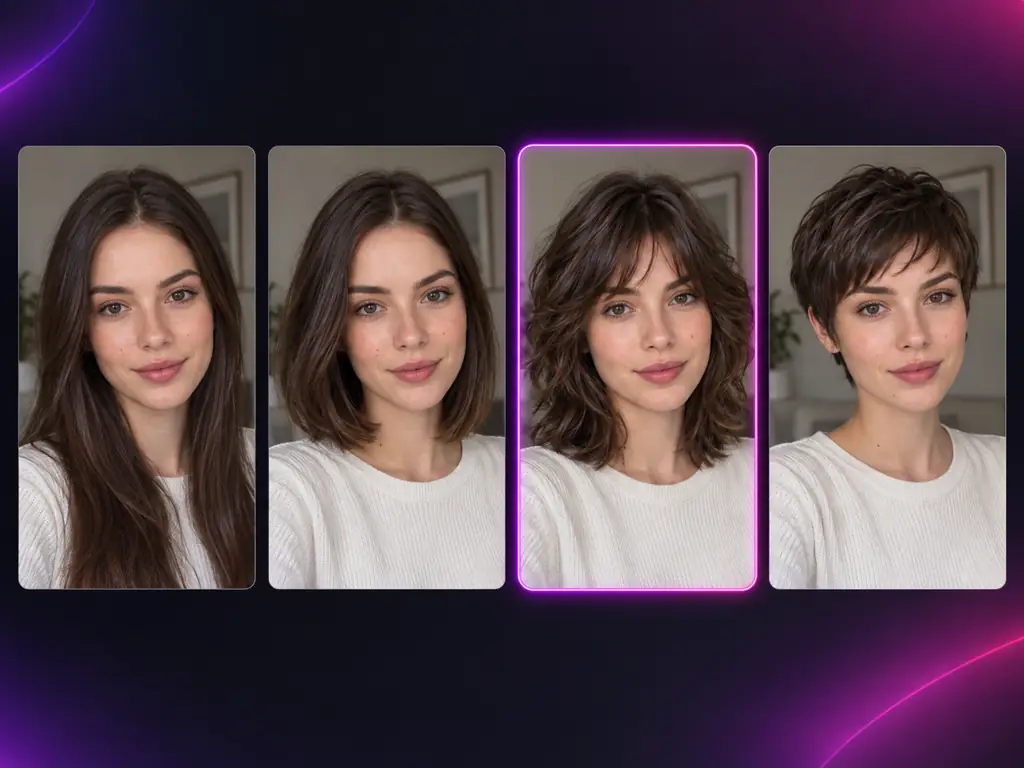
按下生成,AI 換髮型每次產出 1 張,最高可選 4K。想比較別的款式,就換一款再生成;結果會依序留在「我的創作」,一張張點開對照,把最順眼的存下來,剪頭髮時直接拿給設計師看。
頭髮剪掉要好幾個月才長回來。最容易後悔的平頭、瀏海、長髮剪短,還有男生換造型、自然捲修剪,都先用照片換髮型試一次再決定。
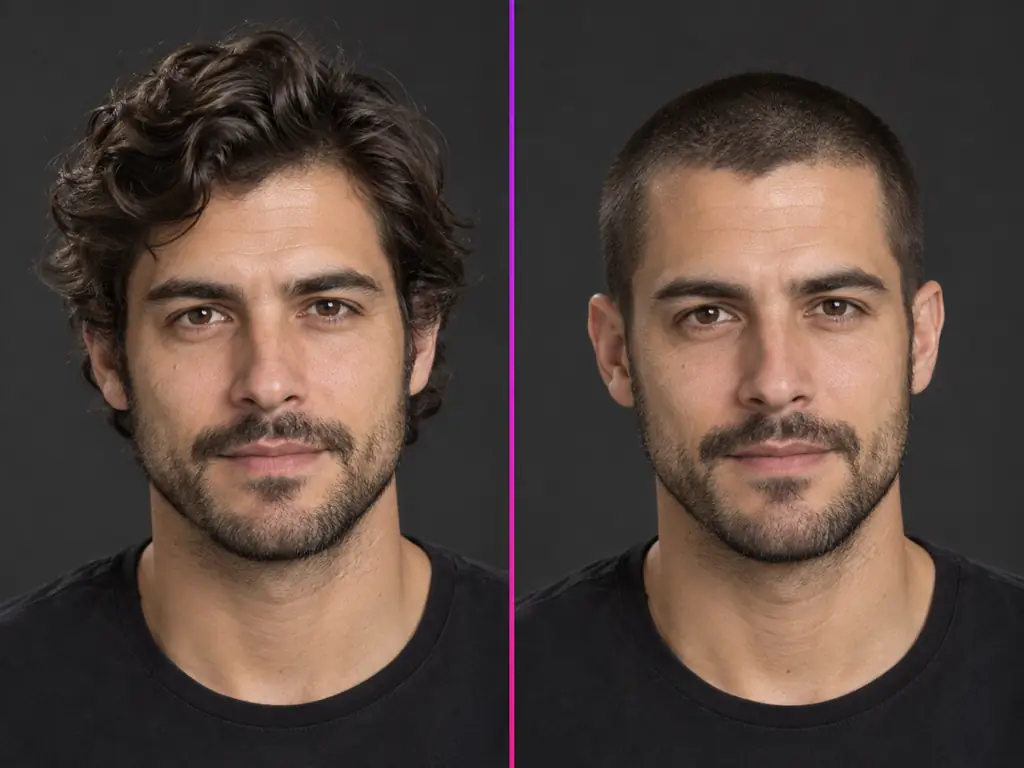
以下是常見的使用情境示意,看看大家預約剪髮之前,怎麼先用髮型模擬器試新髮型。
一直想推平頭,又怕頭型不好看,拖了很久都不敢。用自己的照片試了「平頭」和「小平頭」,覺得小平頭比較像我,看完就去剪了。
20 多歲・工程師
第一次推平頭
朋友都說我的臉型不適合瀏海,我自己試了「八字瀏海」,臉還是我的臉,不像套了濾鏡。看完比較有勇氣跟設計師說要剪。
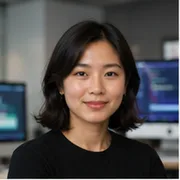
20 多歲・大學生
想剪八字瀏海
直髮留了好多年,一直好奇自己燙捲會是什麼樣子。把「保留我原本的髮質捲度」關掉,在「自訂」寫「胸前長度的大捲」試了幾次,看完終於下定決心去燙。
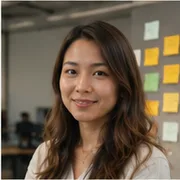
30 多歲・行政人員
猶豫要不要燙捲
我的頭髮細軟又容易塌,頁面直接說預覽可能比本人蓬,反而讓我放心。用它挑到鮑伯頭,再跟設計師討論怎麼剪才有份量。
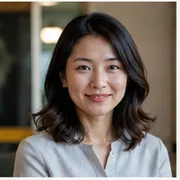
30 多歲・護理師
長髮剪成鮑伯頭
我一直很不會跟設計師講要剪什麼。現在直接拿自己換上漸層推剪的照片給他看,比拿網路上的模特兒照片好溝通多了。
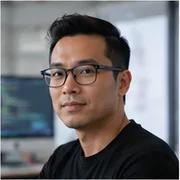
30 多歲・業務
不會形容想剪的髮型
從學生時代就剪一樣的頭。試了紋理碎蓋、飛機頭和法式短髮,存起來傳給太太看,兩個人都選紋理碎蓋。

40 歲上下・上班族
同一個髮型剪了很多年
登入、點數、效果真不真、照片安不安全,用髮型模擬前最常被問到的問題都在這裡。
有,這個頁面就是線上換髮型的網頁工具,不用下載 App。用手機或電腦的瀏覽器打開,登入後上傳自拍、點一款髮型,就能看到自己換上新髮型的樣子。
可以免費開始:註冊就送免費點數,能直接拿來做髮型模擬,下載的圖片目前沒有浮水印。每次生成會依你選的模型和解析度扣點數,點數用完後可以再購買。
需要。上傳照片和生成之前要先登入帳號;新註冊會送免費點數,可以直接拿來試髮型。
這個 AI 換髮型工具就是照「只換髮型不換臉」設計的:每次生成,都會要求 AI 保持你的五官、膚色、眉毛、表情、妝容、衣服和背景,不磨皮、不瘦臉。如果結果看起來不像你,換一張正臉、光線均勻、沒加濾鏡的照片,再生成一次。
可以當作很好的方向參考,但不等於實際剪出來的結果。生成時會要求 AI 畫出一根根的髮絲、自然的蓬度,以及和原圖光線一致的陰影,讓你看清楚長度、輪廓和瀏海放在自己臉上的感覺;真正剪出來的樣子,還是取決於你的髮量、髮質、髮旋和設計師的手法。
不行,這個工具不會分析你的臉型,也不會替你推薦髮型;它能做的,是讓你把想試的髮型一款款換到自己臉上比較。圓臉適合的髮型,常聽到的建議是頭頂有一點高度、臉側留層次,或長度過下巴的鮑伯頭;不過每個人五官比例不同,把鮑伯頭、精靈短髮、八字瀏海都試一遍,到「我的創作」逐張看,自己最看得出來。
可以。在「女生」或「男生」裡選「參考圖」,上傳存好的髮型照片,AI 會依你的頭型和髮量還原那款髮型,臉還是你自己的。想試明星同款,也是把那張髮型照片當參考圖上傳就好,人像照片請用你自己的。要注意:參考圖的頭髮比你現在長很多時,長度可能做不到照片那麼長。
可以,男生有 9 款預設,平頭也在裡面:平頭、小平頭、漸層推剪、法式短髮、飛機頭、Undercut 油頭、西裝油頭、紋理碎蓋和頂部捲髮。想知道自己適不適合寸頭,就分別試「平頭」和「小平頭」比較長度;不確定男生適合髮型是哪一型,挑兩三款換到自己臉上看最直接。
可以。「八字瀏海」是女生預設,直接點選就好;韓系短髮、燙捲這類預設沒有的造型,切到「自訂」用中文描述,例如「耳下長度的韓系短髮,髮尾內彎」。想看直髮燙捲的樣子,記得關掉「保留我原本的髮質捲度」;反過來,自然捲適合的髮型就把開關打開,用原本的捲度試剪法。
可以。選好髮型後,在「髮色」挑原色,或黑色、深棕、栗棕、蜂蜜金、銅紅、霧灰金其中一種,一次生成就能看到新髮型加新髮色。想要更多色號,或只試挑染、漸層染,請用「AI 換髮色」。
是,介面有繁體中文,也有簡體中文,新手也很好上手。這個髮型模擬器不用寫指令,每款髮型都是附示意圖的卡片,點一下就選好;想要特別的造型,再用中文打一句描述就行。
同一張照片可以一直換著試,沒有限定款數,只要點數夠就能繼續生成。每次產出 1 張,試過的結果會留在「我的創作」,可以一張張點開比較;預設有女生、男生各 9 款,加上參考圖和自訂描述,能試的範圍很大。
可以,通用 AI 聊天工具也能依照你的文字要求,修改照片裡的髮型。差別在使用方式:用聊天工具時,要自己寫清楚想要的髮型和「臉不要變」這類條件,再一來一回調整;專門的髮型模擬工具則把這些先設定好,點髮型卡片或上傳參考圖就能生成,保留髮質捲度、換髮色也都是現成選項。兩種方式都能試,看你習慣哪一種。
我們依隱私權政策處理你上傳的照片,政策寫明:「我們不出售您的個人資訊。」使用前也請先知道兩件事:第一,政策也寫到:「此類內容可能在提供您所使用的 AI 功能所必需的範圍內,交由相關服務提供商處理。」第二,生成結果預設會公開展示在社群,想關閉「公開可見性」需要付費訂閱。對個人資訊有任何疑問,可以寫信到 support@makifyai.com。