





移除圖片顏色並讓它變成透明
選取任一種顏色,幾秒內就能在整張圖片中把它清除。上傳 PNG、JPG 或 WebP,用滴管或十六進位色碼選色,調整容差,再下載乾淨的透明 PNG。快速、私密、免費,直接在瀏覽器完成。
滴管與十六進位色碼選色 • 容差與羽化控制 • 匯出透明 PNG
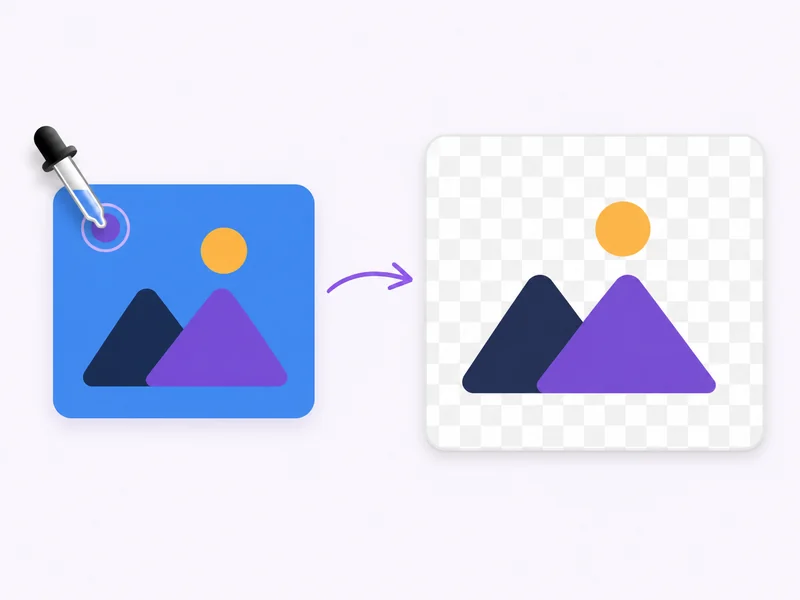
什麼是圖片去色工具?
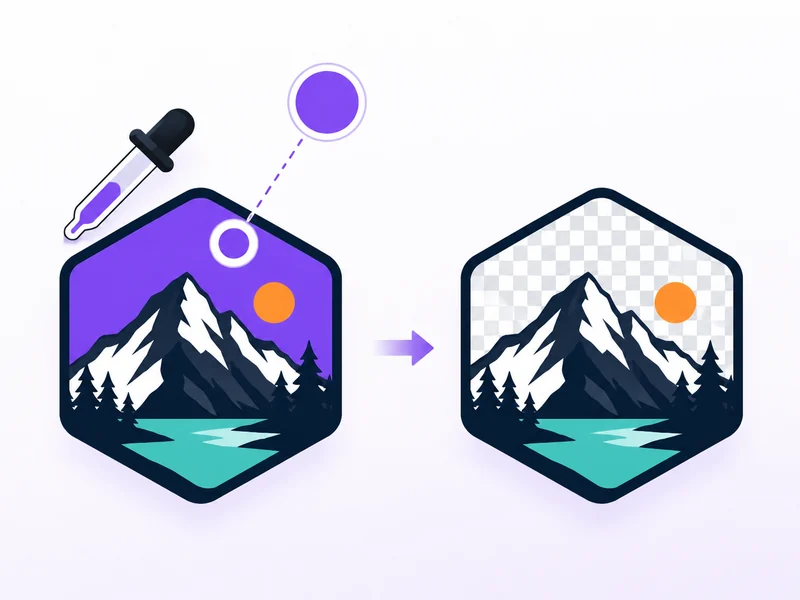
圖片去色工具是一款線上工具,能找出圖片中某種所選顏色的每一個像素,並把它變成透明。它也被稱為圖片去色器,運作方式和去背工具不同:你可以指定要清除的確切顏色,因此能清掉單一色調、Logo 填色、純色背景,或照片中任何一種特定顏色。上傳 PNG、JPG 或 WebP,用滴管或十六進位色碼選取要移除的顏色,再匯出乾淨的透明 PNG。它在瀏覽器中運作,讓你不必安裝軟體就能線上移除圖片顏色。
三個步驟移除圖片顏色
選取要從圖片移除的顏色,微調結果,再匯出透明 PNG。
上傳 PNG、JPG 或 WebP
先準備一張含有純色或不需要顏色的照片、截圖、Logo 或圖形素材。圖片去色工具在瀏覽器中線上運作,無需安裝任何軟體。
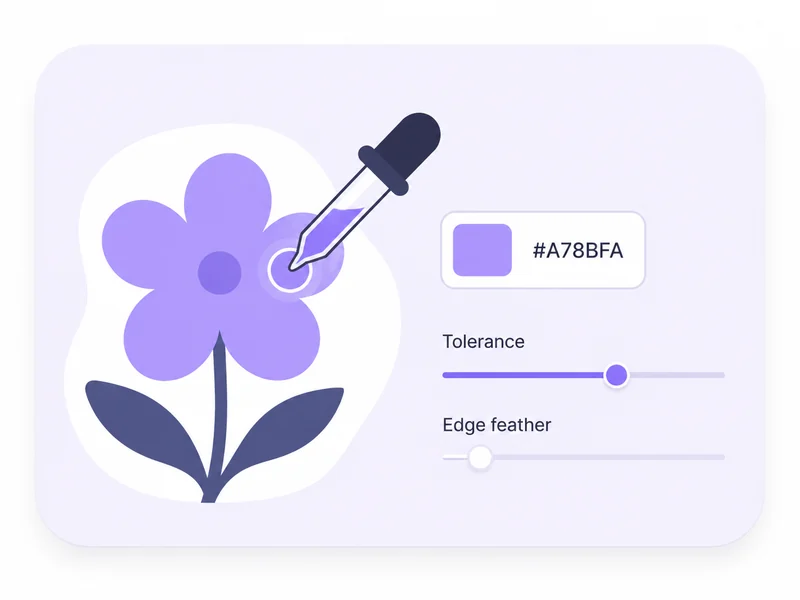
選取要移除的顏色
用滴管點擊圖片中的顏色,或輸入十六進位色碼鎖定特定顏色。接著拖動容差滑桿控制要一併移除多少相近色,並加上羽化讓邊緣更乾淨。
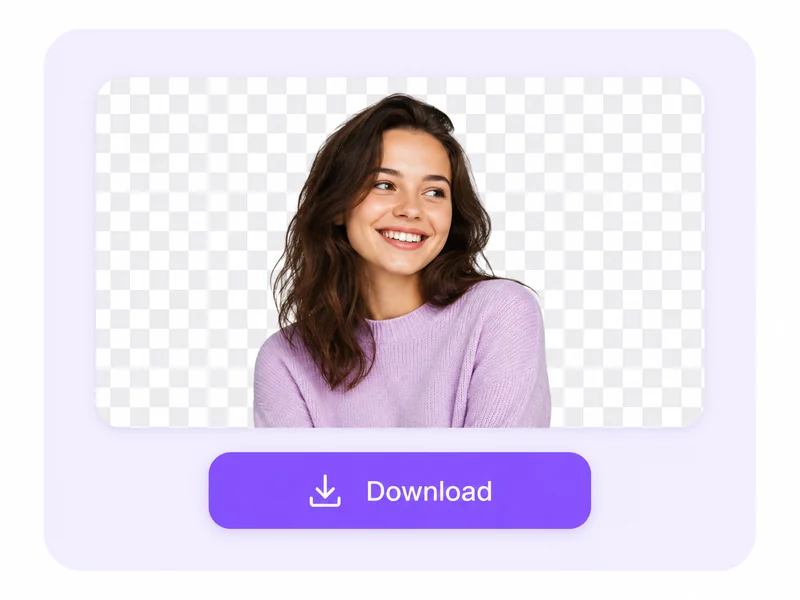
移除顏色並下載
工具會清除整張圖片中所有符合的像素並變成透明。下載乾淨的透明 PNG,隨時可用於設計、商品圖或下一步編輯。
圖片去色工具能做什麼?
清除確切的顏色,不必手動描邊,無論是 Logo 填色、純色背景,還是照片中某一種特定顏色。
- 用滴管直接從圖片吸取顏色,或輸入十六進位色碼
- 不必塗抹或手動遮罩,就能從圖片檔案移除指定顏色
- 一次鎖定一種色調,例如 Logo 填色、純色背景或彩色邊框
- 一鍵清除圖片中該顏色出現的所有區域
每天都在去色的創作者都愛用
設計師、賣家和行銷人員都用 Makify AI 從上傳圖片中移除指定顏色,並匯出乾淨、可重複使用的透明 PNG。
我經常用滴管從圖片檔案移除指定顏色,例如 Logo 後面的純色填色。它會清除那個確切的顏色,一次就匯出透明 PNG。

Emma Wilson, 品牌設計師
Emma Wilson
品牌設計師
純綠色背景的商品照現在很好處理。我選取綠色,把那一種顏色的所有像素從圖片移除,整個背景就變成透明。

Marcus Johnson, 電商賣家
Marcus Johnson
電商賣家
我最喜歡容差滑桿。我可以搭配羽化移除圖片顏色,讓邊緣保持柔順,而不像用剪刀剪出來一樣生硬。

Sofia Martinez, 社群負責人
Sofia Martinez
社群負責人
知道確切顏色時,我會貼上十六進位色碼,它就會把那個特定顏色從照片各處清除。可以直接下載透明 PNG,省得再打開笨重的修圖軟體。

Daniel Kim, 印刷設計師
Daniel Kim
印刷設計師
能夠線上移除圖片顏色、不用安裝任何東西,讓我們的活動素材一直保持進度。白色和黑色背景都能乾淨地移除。

Priya Sharma, 行銷經理
Priya Sharma
行銷經理
這是真正的去色工具,而不是靠猜的去背工具。我決定要移除哪種顏色,其他部分則完全維持原樣。

Jason Lin, 內容創作者
Jason Lin
內容創作者
圖片去色工具常見問題
關於如何從圖片移除顏色、控制容差與邊緣、支援格式,以及何時該改用其他 Makify 工具的常見問題。