





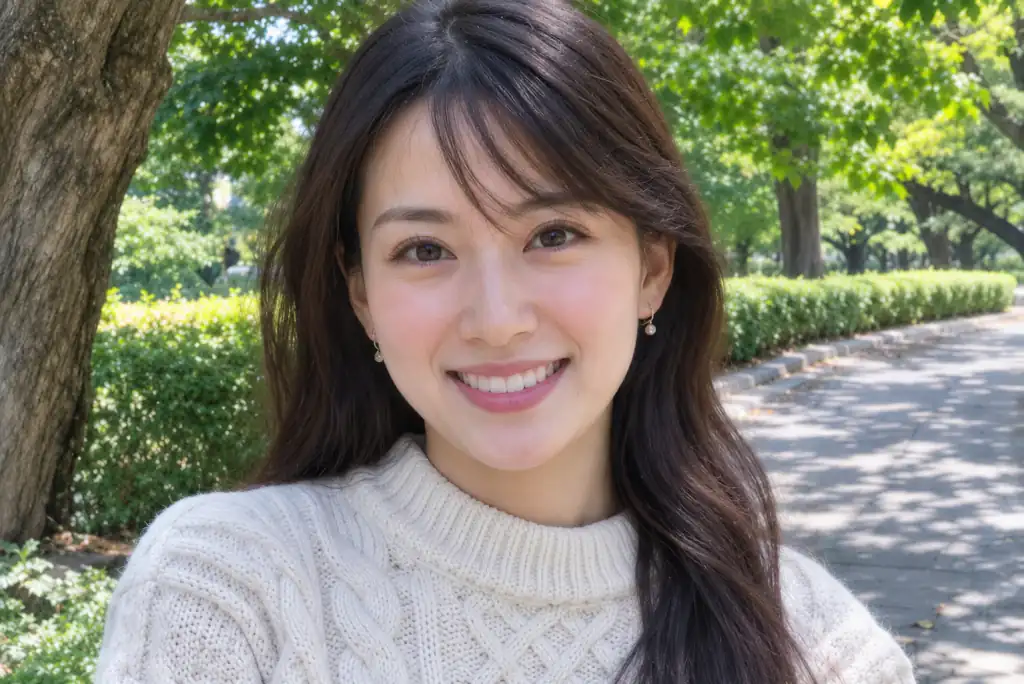
失焦人像變清晰
失焦人像變清晰
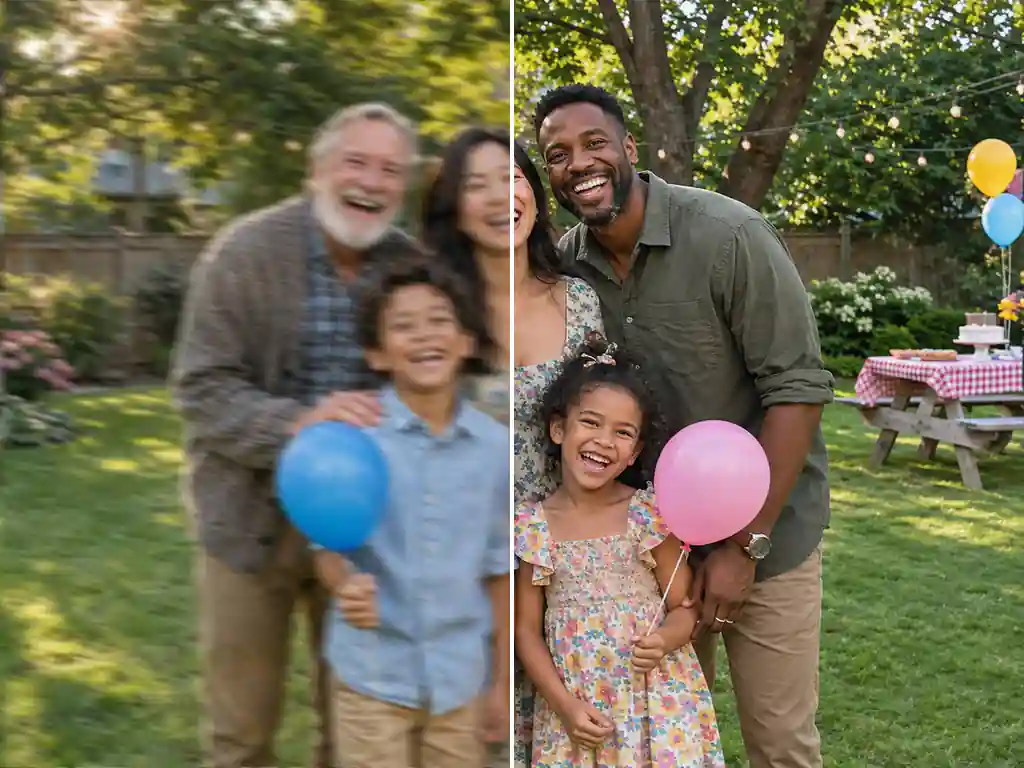
手震拍糊的全家福修清楚
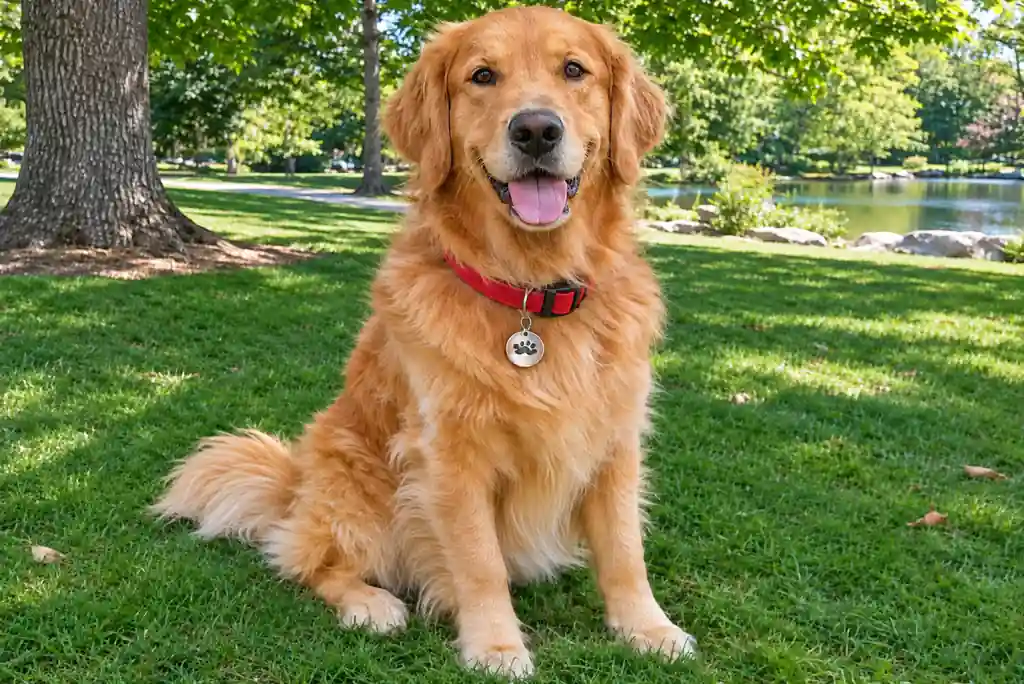
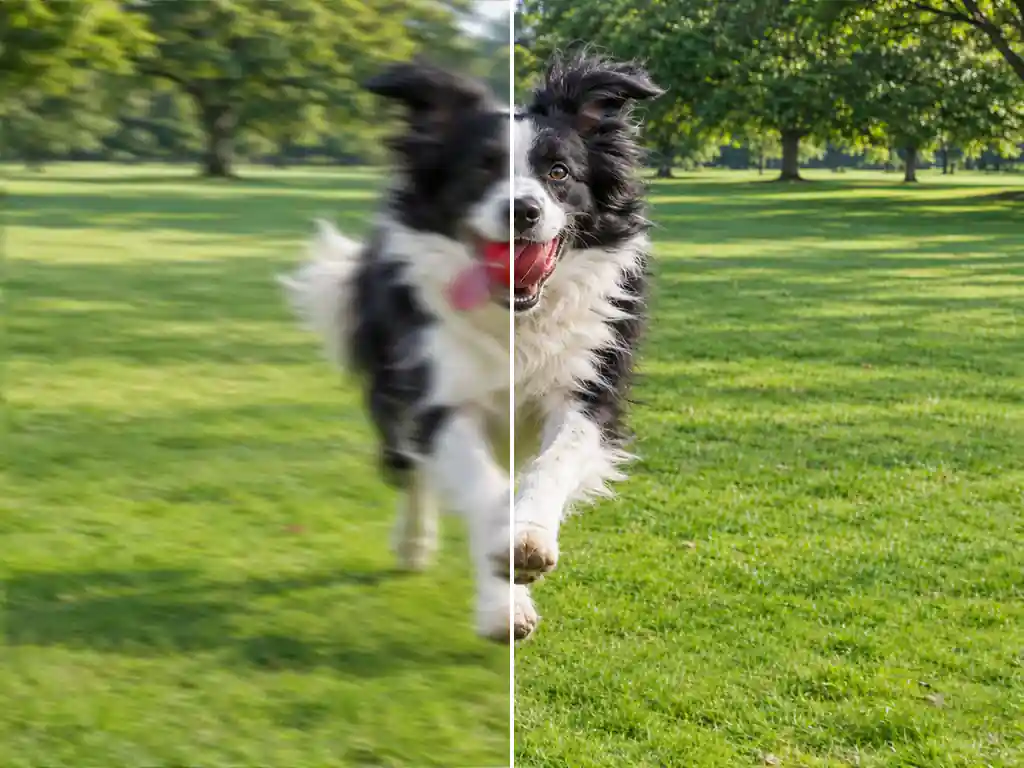
跑動拍糊的狗狗照變清晰
拍糊的商品圖修到能上架
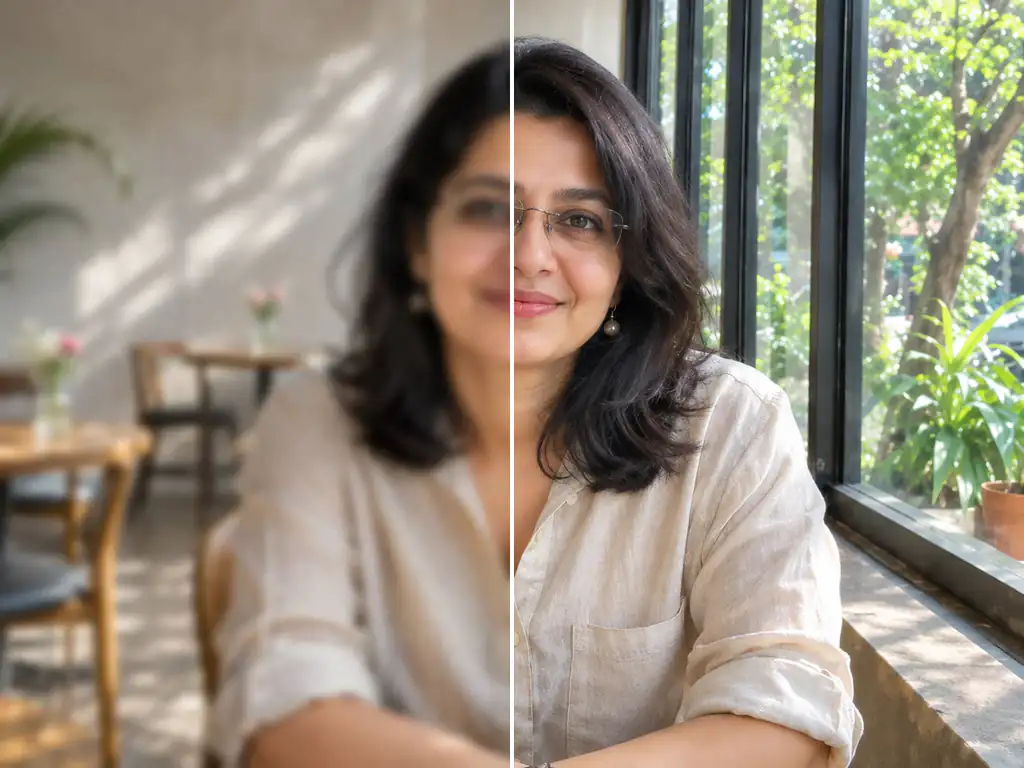
對焦對到背景、按快門時手一抖、狗狗跑太快,偏偏是沒辦法重拍的那一張。上傳後 AI 會把睫毛、髮絲、衣服紋理和輪廓一一補回來,不用打任何字,人還是那個人,構圖也不變。修好的照片可以直接沖印、裱框或送人。
臉孔不變 • 維持原本比例 • 沒有浮水印
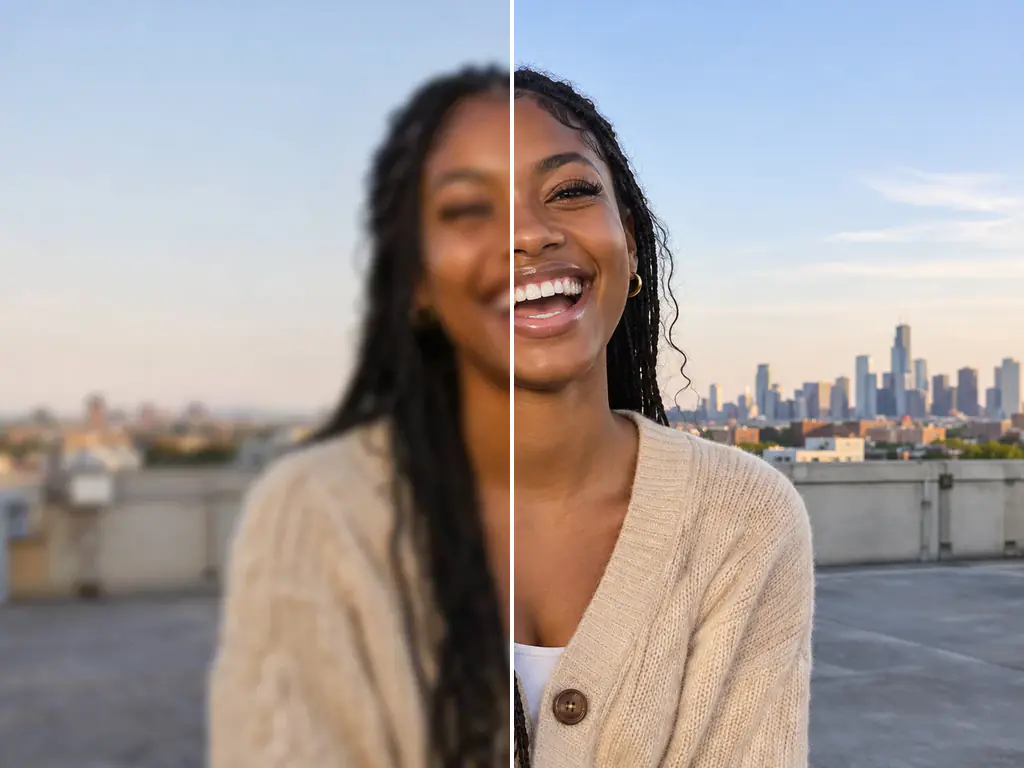
拍糊的照片少了很多細節:睫毛、毛衣的針織紋、字的邊緣。這個工具會讀出照片裡還留著的線索,把糊掉的部分重新畫回來,手機拍的、LINE 傳來的照片都能一次處理。背後給 AI 的指令是固定的:五官、臉型、年齡、表情、膚色、妝容、髮型、眼鏡與飾品都不改,構圖、顏色、光線、背景和拍攝角度也照舊。不美顏、不裁切、不改寫照片裡的字。它和「AI 圖片放大」不同,放大是把已經清楚的小圖變大;也和「圖片去像素化」不同,那是處理格狀色塊。失焦、手震、動態模糊造成的模糊照片,就在這裡變清晰。
上傳、選模型、下載。放進一張照片,拿回一張比例相同、更清晰的照片。
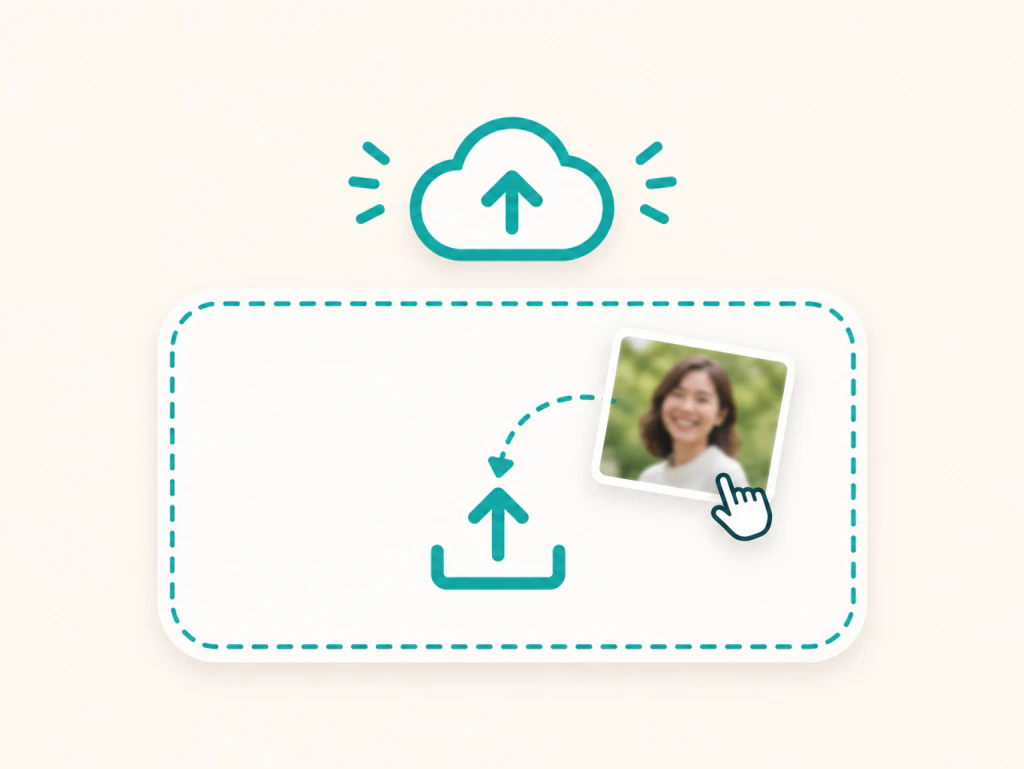
選一張 JPG、PNG 或 WEBP 照片,多數模型上限 30MB,少數模型是 10MB。請用手邊尺寸最大的那一份。不需要輸入提示詞。
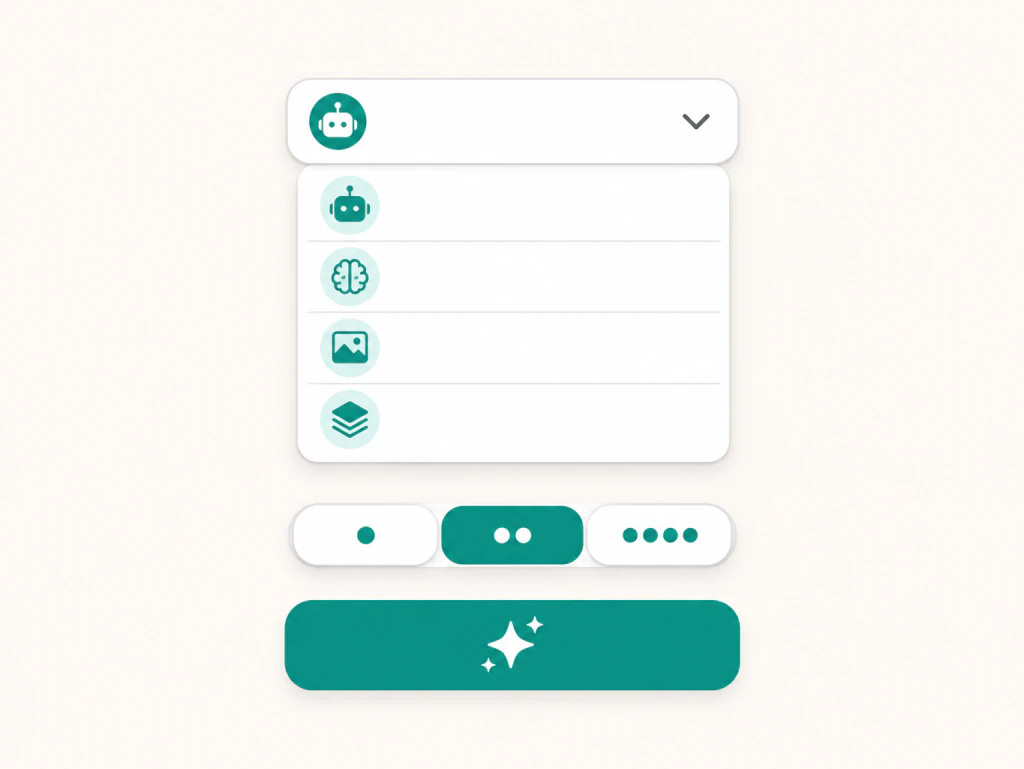
預設是 GPT Image 2,大部分照片用它就夠了。想看另一種修法,可以換成其他 9 個模型;如果要沖印,請在支援的模型上選 2K 或 4K。
按下生成,跟原圖比一比,再下載沒有浮水印的清晰版本。結果畫面也能接著放大,或把照片做成影片。
同一個工具,八種常見狀況。看看哪些會變、哪些不會變。
想留住那張沒辦法重拍的照片,理由各不相同。以下是最常見的用法。
小孩一動就手震,偏偏是唯一一張和阿嬤的合照。每個人的臉都要是本人,修好後想沖印起來當生日禮物。
和阿嬤的合照
常見用法
狗狗一直跑,照片一半都是糊的。什麼字都不用打,姿勢不變,只要把毛和眼睛修回來。
停不下來的狗狗
常見用法
手機夜拍糊掉的夜市照片,想保留燈籠的顏色和自己選的構圖,只讓畫面變清楚。
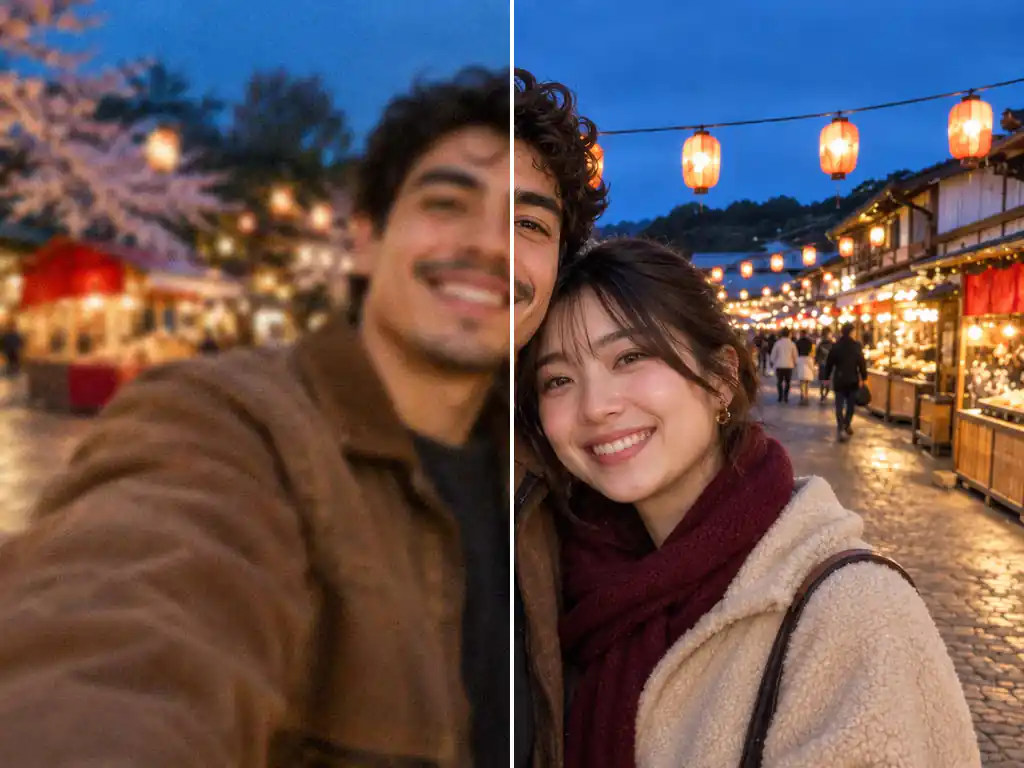
旅行時的夜市
常見用法
手機一直對不到焦,球鞋照片看不清標籤。想讓吊牌和車線看得清楚,顏色又不能跑掉。
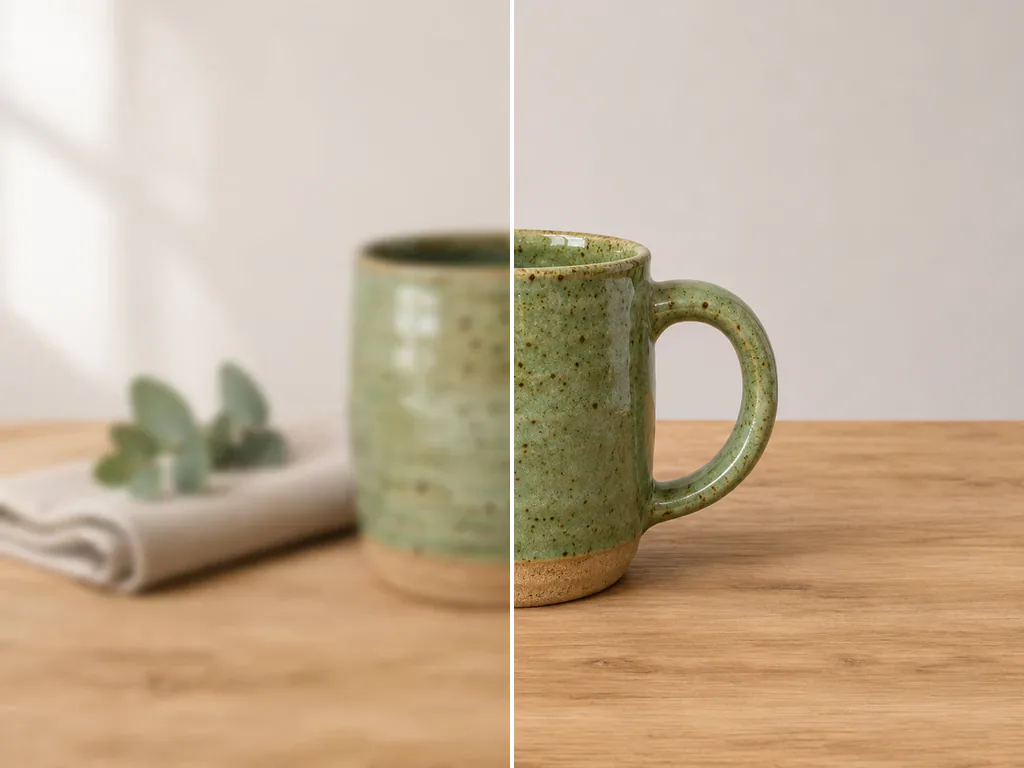
二手球鞋上架
常見用法
表姊傳來我和新娘最好看的一張,但在群組轉了太多次已經糊掉。婚紗、耳環、笑容都要原樣,只要變清晰。
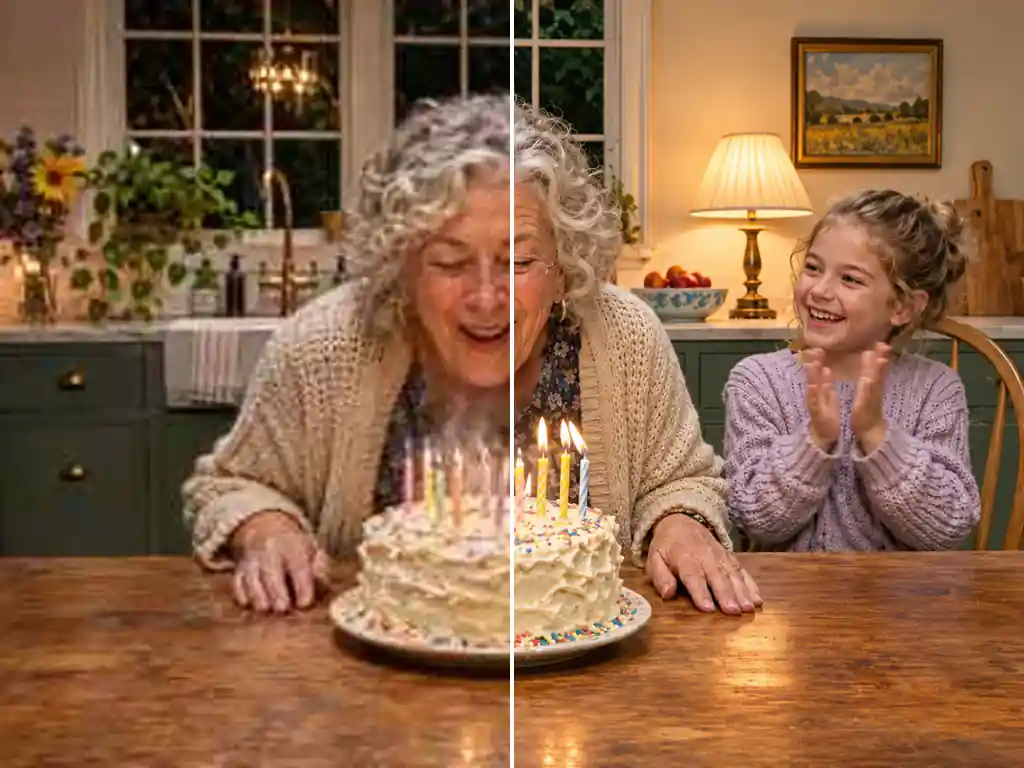
被轉傳的婚禮照
常見用法
掃描阿公的老照片,換幾個模型試試,挑一張臉最自然的,下載也不會有浮水印。
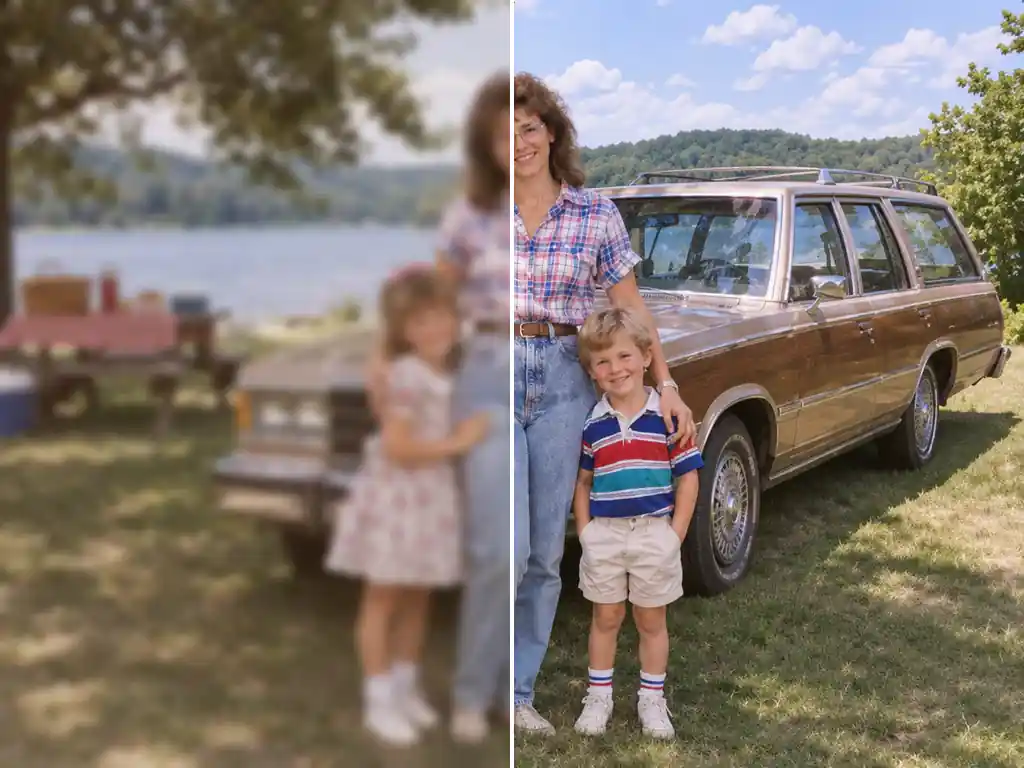
整理家族相簿
常見用法
AI 會保留什麼、重建什麼、模型怎麼選,以及要沖印時怎麼設定。
上傳照片,用預設模型或換一個模型,再下載結果就好。生成需要登入,新帳號會送免費點數,可以先免費線上修復模糊照片,看過效果再決定。
工具的設計就是不讓這件事發生。指令鎖定五官、臉型、年齡、表情、膚色、妝容、髮型、眼鏡和飾品,也不加美顏。如果還是覺得哪裡怪,可以用另一個模型跑同一張,再放大和原圖比對。
很多時候可以,但能修到什麼程度,要看原圖還留下多少細節。輕度到中度的失焦或小幅手震效果最好。糊得很嚴重的照片,建議用兩三個模型都試試,每個模型重建細節的方式不同。
放大是增加像素讓圖片變大,不會重建失焦的細節,所以模糊的照片只會變成比較大的模糊照片。照片模糊修復則是把糊掉的細節補回來。兩個都需要的話,先在這裡修復,再把結果交給「AI 圖片放大」。
可以,這正是這個工具最常處理的兩種情況:對焦沒對到主角的失焦照片,以及按快門時手一抖的手震照片。動態模糊,例如奔跑的寵物或小孩,也一樣能修。
把邊緣放大看看。如果看到一格一格的方塊和鋸齒,就是像素化,用「圖片去像素化」比較適合。如果整張是軟軟的、糊糊的,沒有方塊,那就是模糊,請在這裡修復。
都不用。直接在手機或電腦的瀏覽器上傳就能用。Photoshop 的銳利化只會加強邊緣對比,補不回失焦的細節,而且要會操作;這裡上傳後由 AI 重建細節,也不用輸入提示詞。
可以。相機拍到的招牌、菜單或文件上的字會更清楚,指令也要求 AI 不能改動文字或數字。不過很小或原本就看不清的字,使用前請和原圖對照。
可以。LINE、社群上存下來的照片或掃描檔都能直接用。越接近第一手的檔案,AI 能用的細節越多,所以請找尺寸最大的那一份。
請選支援 2K 或 4K 的模型,例如 Nano Banana 2、Nano Banana Pro 或 GPT Image 2 Stable,沖印尺寸越大就選越高的設定。其他模型裡,GPT Image 2 是預設、大多數照片都適用;GPT Image 2.6、Nano Banana 2.1、Nano Banana 2 Lite、Seedream 5.5、Qwen Image 3 和 Grok Imagine Image 2 可以拿來試不同效果。輸出維持原本比例,放得進原來的相框。
沒有浮水印,可以直接沖印、發文或上架。生成失敗時點數會自動退回。不想訂閱也可以買一次性的點數包,需要時再用。
沒辦法還原成原本的樣子。被刻意模糊處理的部分,原本的細節已經不在檔案裡了,AI 只能補上看起來合理的細節,那是新的推測,不是原本的內容。