










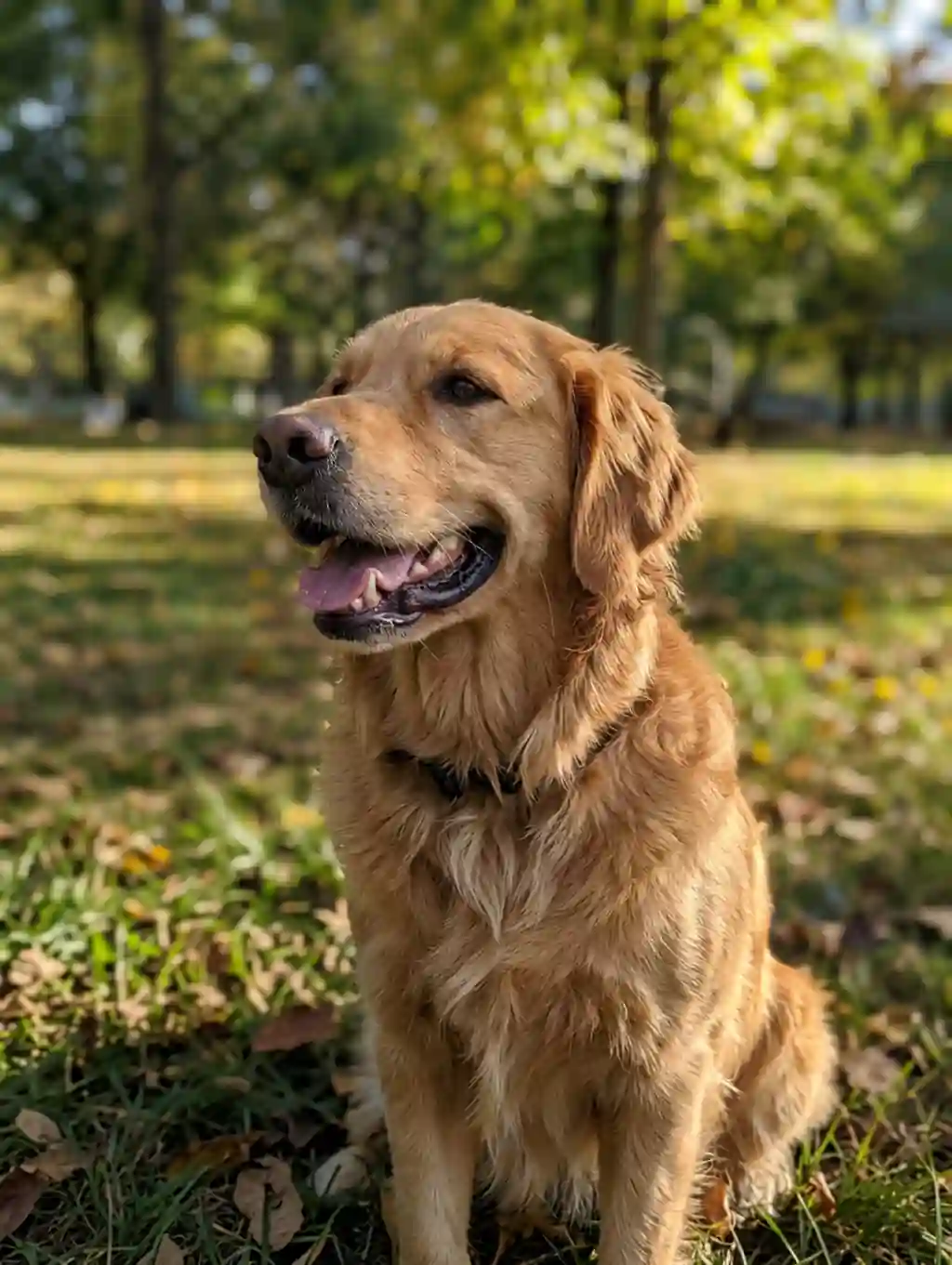
Blocky pet portrait rebuilt

Blocky pet portrait rebuilt
Product shot ready to list
Old scan brought back
ピクセル化した写真をアップロードすると、ファイルから失われたディテールをAIが再構築します。Photoshopもインストールも登録も不要。ブラウザだけで画像の荒れを無料補正し、鮮明な一枚をダウンロードできます。
無料のピクセル除去ツール • JPEGブロックノイズと階段状の輪郭を解消 • あらゆるブラウザで動作
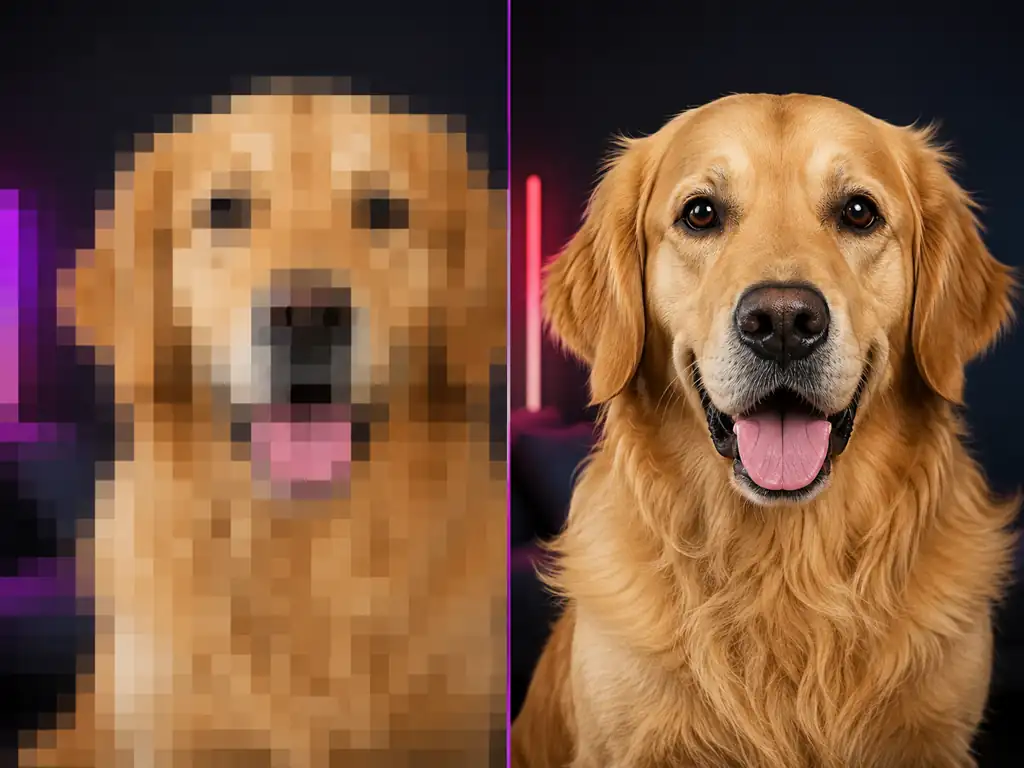
写真のピクセル化を解消するとは、本来のピクセル数を超えて引き伸ばされたり、強く圧縮されたりした画像に現れる四角いブロックを取り除くことを指します。シャープフィルターは、すでにあるブロック同士のコントラストを上げるだけです。ピクセル化解消のAIモデルはその逆で、ブロックのパターンを読み取り、各四角形の中にあったはずの輪郭、質感、文字の形を予測して描き戻します。同じ処理はアンピクセレーター、画像デピクセライザー、あるいは単に画像の荒れを直す方法など、さまざまな名前で呼ばれています。重要なのはその仕組みです。仕組みこそが、ピクセル化解消でどこまでディテールを取り戻せるかを決めるからです。
アップロードして、AIに失われたディテールを再構築させて、ダウンロードするだけ。編集スキルもソフトウェアも、覚えるべき設定もありません。
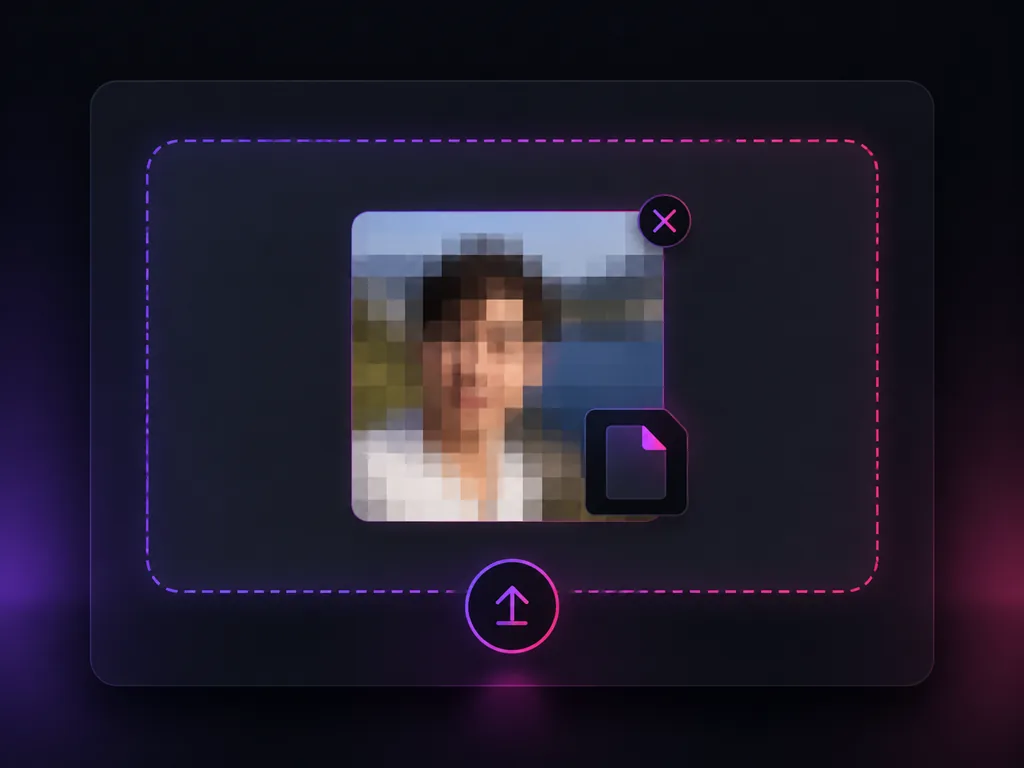
JPG、PNG、WEBP形式のファイルをドロップします。スクリーンショット、スキャン画像、スマートフォンの写真、複数のチャットアプリを経由して転送された画像にも対応しています。入手できる中で最も大きく、転送回数の少ないコピーから始めてください。それが結果を左右する最大の要因です。
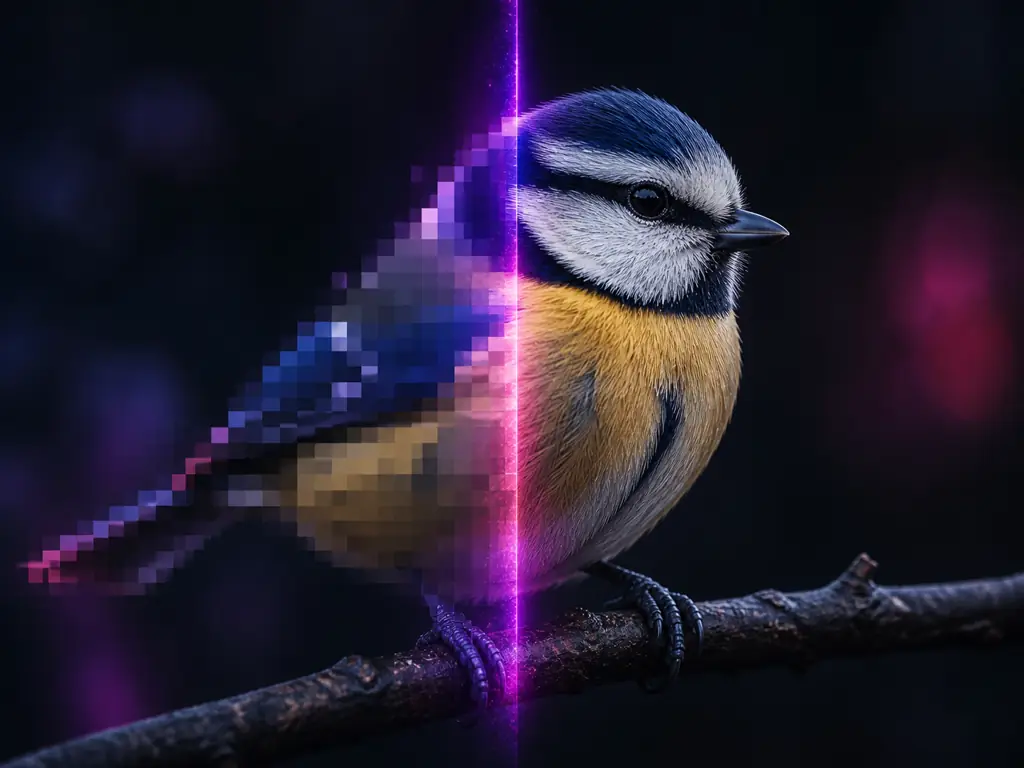
AIモデルがブロックのパターンを読み取り、ブロック同士を塗りつぶすのではなく、輪郭、肌の質感、文字の形を再構築します。この再構築の工程こそが、シャープ調整のスライダーとAIによるピクセル化解消の決定的な違いで、ユーザー側の操作は一切不要です。
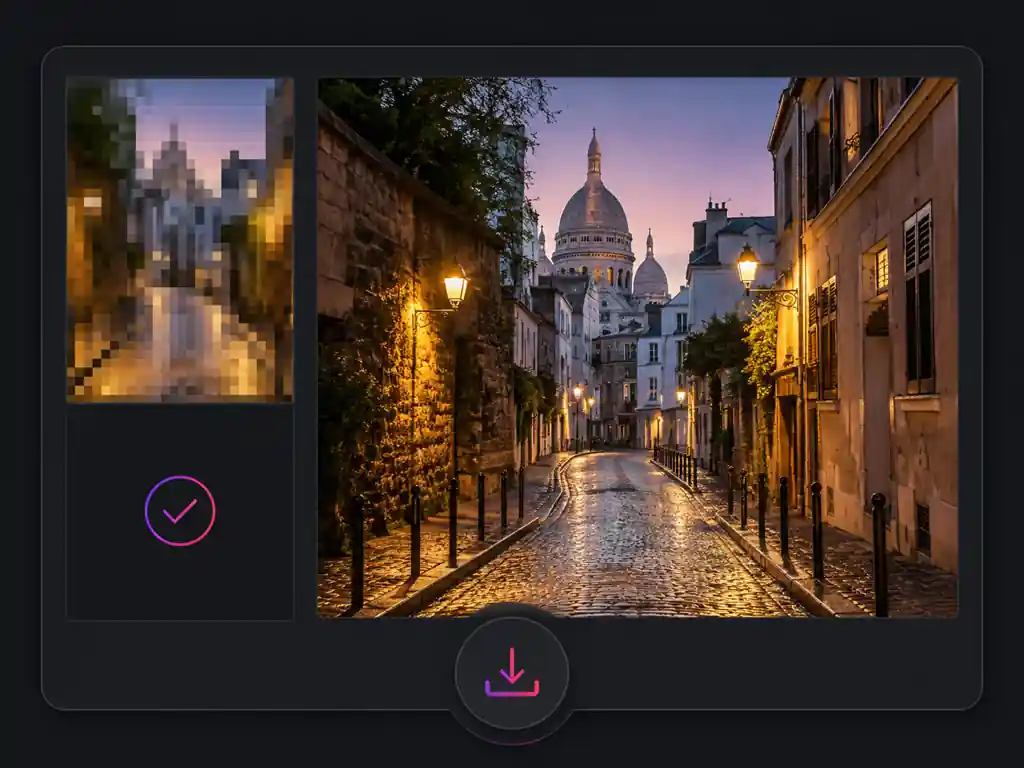
サムネイルではなく原寸表示でビフォーアフターを確認し、ピクセル化を解消した画像をダウンロードして、印刷、ECサイトの出品、SNS投稿などにご利用ください。不自然に見える部分が残る場合は、より圧縮の少ないコピーをアップロードし直しましょう。
無料のピクセル除去ツールに持ち込まれる6つの作業を紹介します。競合ページが触れない2つの用途と、誰も認めたがらない1つの限界も含めて。
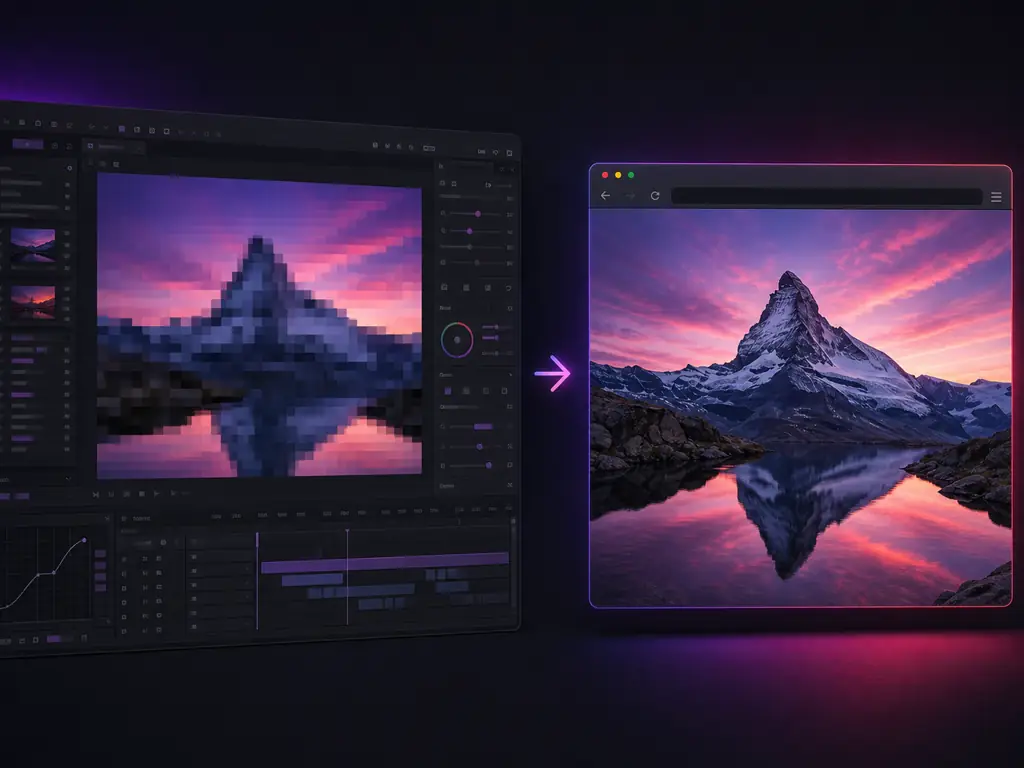
ECの出品者、デザイナー、クリエイター、学生。同じようなブロック状のファイルと、「これは直せるのか」という同じ疑問を抱えて訪れます。
クライアントのファイルにスマートシャープとノイズ軽減で一晩粘って、ようやくディテール自体が残っていないと認めました。ピクセル化解消を一度かけただけでレタッチする価値のある素材になり、あとはいつも通り手作業で仕上げました。

Marcus Johnson
フォトレタッチャー
仕入れ先から届く写真は、購入者がズームした瞬間に崩れるレベルでした。出品前にこのツールで画像の荒れを補正するようにしてから、「生地の実際の質感はどうなっていますか」という問い合わせが来なくなりました。

Priya Sharma
ネットショップオーナー
3つのグループチャットを経由して届いた写真は、もうほとんど四角形の集まりです。投稿前にブラウザでピクセル化を解消できるようになって、以前ならボツにしていた写真をずいぶん救えました。

Ethan Brooks
コンテンツクリエイター
クライアントは自社サイトから保存したロゴを持ってきて、バナーに使ってほしいと言います。このツールで小型の印刷物には十分なくらい輪郭が整いますし、それ以上のサイズならベクターでの描き直しが本当の答えだとページが正直に書いてくれているので、余計な議論をひとつ省けました。

Clara Schneider
印刷デザイナー
写真の何がおかしいのか、言葉では説明できませんでした。ただ四角くてザラザラになっていたんです。1枚アップロードしたら、また写真らしい写真になって戻ってきました。仕組みを何ひとつ理解する必要はありませんでした。

Hiro Tanaka
元教師
卒業論文に載せるスキャン図版のために、何にも登録せずに使える無料のピクセル除去ツールを探していました。スキャン画像にちゃんと効いて、ラベルの文字も読める状態に戻り、そのまま午後の作業に戻れました。
Amara Okafor
大学生
ピクセル化した画像の修復方法、Photoshopをはじめとするエディタにできること・できないこと、そして正直な限界について率直にお答えします。
はい、多くの場合は可能です。ただしここでの「修復」は、失われたデータの復元ではなく再構築を意味します。ブロック状の四角形は写真の上に乗ったフィルターではなく、元のディテールが失われた後に残ったものです。AIは消えたデータを読み取れないため、そこに何があったはずかを予測して描き戻します。顔、布地、草木、大きな文字では説得力のある結果になりますが、印刷されたシリアル番号や、わずか20ピクセル程度しかない顔では、真実ではなく「もっともらしい推測」になります。実際にファイルをアップロードし、原寸表示で結果を確認するのが、お手元の写真でどこまで補正できるかを知る唯一の確実な方法です。
このページにファイルをアップロードし、AIピクセル除去の処理が終わるのを待って、結果をダウンロードするだけです。設定は一切不要です。良い結果を得るコツは、入手できる中で最も大きく、転送回数の少ないコピーから始めること。カメラや送信者から受け取った元ファイルは、チャットのプレビューを撮ったスクリーンショットより常に有利です。必ずピクセル化の解消を先に、リサイズを後に行ってください。順番を逆にしてはいけません。
部分的にしかできず、しかも多くのチュートリアルが紹介するツールでは対応できません。スマートシャープ、アンシャープマスク、ノイズ軽減、テクスチャや明瞭度のスライダーは、いずれも「残っているディテール」に働きかけ、局所的なコントラストを上げたり粒状感を滑らかにしたりする機能です。ピクセル化した画像では各ブロックの内部にディテールが残っていないため、シャープをかけるとブロックの縁が硬くなるだけで、ノイズ軽減はブロック同士を塗りつぶしてしまいます。「ぼかしてからシャープをかける」という昔ながらのテクニックも、グリッドを隠すだけで修復にはならず、他の部分のディテールまで犠牲にします。一方、Photoshop自身のスーパー解像度や生成系の機能は再構築を行うため役立ちます。マスク、レタッチ、合成には今もPhotoshopが最適です。ただ、この作業に限っては、まずブラウザでピクセル化を解消し、その後の仕上げをPhotoshopで行うのが近道です。
メニューが違うだけで、原則は同じです。Illustratorの画像トレースはブロック状のラスター画像をベクター形状に変換します。フラットなロゴには本当に有効ですが、写真はポスタリゼーションされた色の塊になってしまいます。GIMPのアンシャープマスクやウェーブレット系フィルタの挙動はPhotoshopと同じで、ブロックの縁がくっきりするだけで、失われたディテールは失われたままです。Affinity Photoの明瞭度やシャープツールも同様です。Canvaの補正やぼかしは再構築ではなく見た目の調整にすぎません。捨てられたピクセルを描き戻すことはどのツールにもできません。それこそが、ピクセル化解消のAIモデルが担う唯一の仕事です。
ほぼすべてのケースは5つの原因に集約されます。1つ目は、小さな画像を本来のピクセル数を超えて拡大したことで、保存されている1ピクセルが四角形として表示される場合。2つ目は、強いJPEG圧縮。画像を8×8のブロック単位で符号化するため、グラデーションや平坦な部分から先にブロックが目立ち始めます。3つ目は、低解像度ディスプレイや縮小表示されたウィンドウで撮ったスクリーンショット。4つ目は、同じ写真が複数のチャットアプリを経由して転送され、そのたびに少しずつ強く再圧縮されるケース。5つ目は、そもそも十分なピクセル数を記録できなかった古いスキャンや初期のデジタルカメラです。色がまだらになるのも関連した理由によるもので、圧縮は輝度より先に色情報を捨てるため、ピクセル化した画像はブロック状になるだけでなく色あせて見えることが多いのです。
原寸まで拡大して、はっきりした輪郭部分を見てください。ピクセル化なら四角形のグリッドと階段状の斜め線が見えます。ぼやけなら、構造のない柔らかいにじみが見えます。この区別が重要なのは、2つの対処法が正反対の方向に働くからです。ピクセル化した画像にシャープをかけるとグリッドはむしろ目立ち、本当にぼやけた写真にピクセル除去をかけても、AIがつかめる手がかりがありません。両方の問題を併せ持つ写真もあります。多くはピントの甘い写真が後から圧縮されたケースで、その場合はまずピクセル化を解消し、その後でピントの状態を判断してください。
1文字あたり数ピクセルしかない小さな文字、印刷されたシリアル番号、ナンバープレート、バーコードは、AIが自信ありげに間違った文字を生成してしまいます。数ピクセルしかない顔は、本人ではなく「それらしい別人」として再現されます。また、何かを隠す目的で写真に故意に掛けられたモザイクやぼかしは圧縮によるノイズではなく、それを元に戻すことは本ツールの用途ではありません。看板用のロゴのように、どのサイズでも完璧な形状が求められるものは、ピクセル化解消ではなくベクターデータとしての描き直しが必要です。さらに、ブロックを隠すためにすでにぼかし処理されたファイルは、手を加えていない元ファイルより扱いが難しくなるため、必ず元のソースに立ち返ってください。
はい。支払いも登録もなしで、画像のピクセル化を解消して結果をダウンロードできます。ブラウザ上で動作するため、インストールもライセンスも不要です。一度きりの作業のために無料のピクセル除去ツールを探していた方には、まさにそのための機能です。
多くの場合は可能ですが、限界もあります。手元にある最も大きなコピー、できればWebページから保存したものではなく元ファイルをアップロードし、印刷所に送る前に原寸表示で結果を確認してください。フラットな色面やまっすぐな輪郭はきれいに仕上がります。極細の罫線、小さなセリフ、登録商標マークが最初に崩れる部分です。画面表示は72〜96ppiで十分ですが、印刷では最終サイズで約300ppiが求められるのが一般的で、小さなWeb用ロゴを大きなバナーに使うのはかなりの無理があります。多くのサイズで使い回すロゴなら、一度ベクターデータとして描き直してもらうのが恒久的な解決策です。それはどんなピクセル化解消でも代替できません。
はい。アプリではなくWebページなので、パソコンと同じようにiPhoneのSafariでもAndroidのChromeでも動作します。カメラロールからアップロードし、処理を待って、結果をスマートフォンに保存するだけです。特にモバイルで重要なコツを1つ。写真のスクリーンショットではなく、元の写真そのものを共有してください。スクリーンショットは小さく再圧縮されたコピーであり、ピクセル除去に使える情報が減ってしまいます。
ピクセル化解消は、今あるサイズのままブロック構造を取り除く処理です。アップスケールは画像自体を大きくする処理です。きれいだけれど小さすぎる写真にはAI画像アップスケーラーが必要で、十分な大きさがあるのにブロック状になっている写真にはこのページが適しています。小さくてブロック状でもあるファイルの場合は、まずピクセル化を解消してから拡大してください。先に拡大するとブロックまで大きくなり、後段のツールがやり直す仕事が増えるだけです。
RedditやQuoraのスレッドは、毎回ほぼ同じ結論に行き着きます。再構築には専用のAIツール、その後の仕上げにはPhotoshopやLightroom、そして元の資料にまだアクセスできるなら再スキャンや撮り直し、という組み合わせです。もっとも、支持を集め続けているアドバイスの本質はツール選びではありません。最も劣化の少ないコピーを探すこと、リサイズより先に再構築を行うこと、サムネイルではなく原寸で結果を確認すること。まずはこの無料ピクセル除去ツールにファイルを通してみてください。費用はかからず、ディテールが復元可能かどうかが1分以内にわかります。
ブロック状の写真をアップロードして、AIピクセル除去ツールにディテールを再構築させ、鮮明な一枚をダウンロード。インストールも登録も不要の、無料オンラインツールです。