





画像から色を削除して透明にする
任意の色を選ぶだけで、画像全体からその色を数秒で消せます。PNG・JPG・WebPをアップロードし、スポイトや16進数コードで色を指定し、許容範囲を調整して、きれいな透明PNGをダウンロード。ブラウザで動く高速・安全・無料のツールです。
スポイトと16進数カラーピッカー • 許容範囲とぼかしの調整 • 透明PNGで書き出し
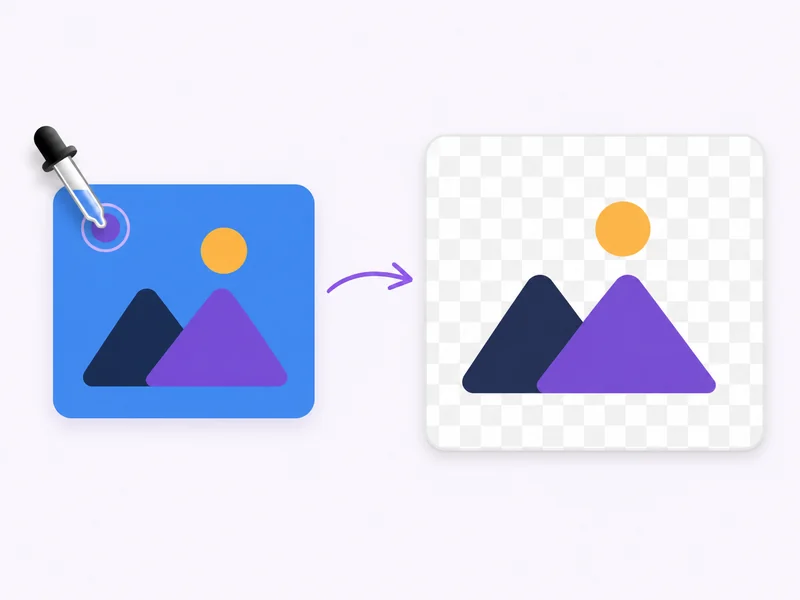
色削除ツールとは?
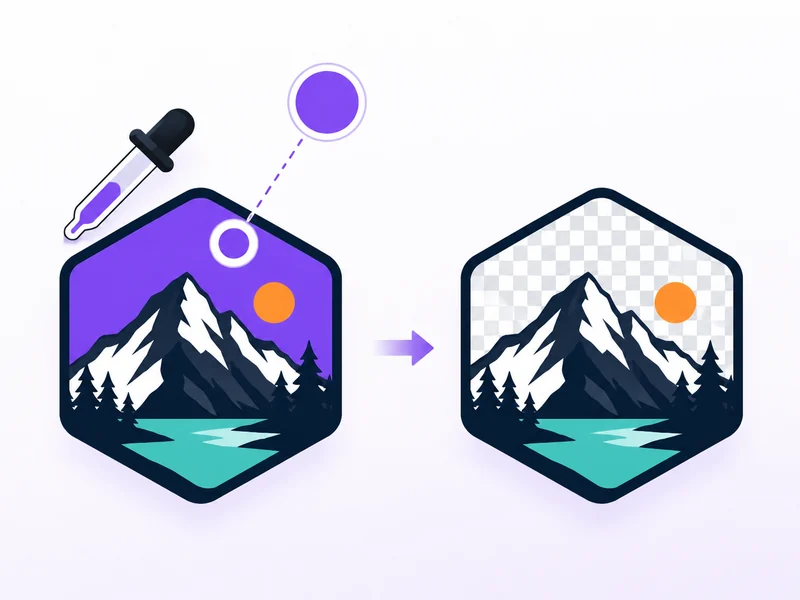
色削除ツールは、画像内にある指定した色のピクセルをすべて見つけ出し、透明にするオンラインツールです。「色を消すツール」とも呼ばれ、背景削除ツールとは仕組みが異なります。消したい色を正確に指定できるため、1つの色、ロゴのベタ塗り、単色の背景、写真の中の特定の色だけをきれいに消せます。PNG・JPG・WebPをアップロードし、スポイトや16進数コードで削除する色を選び、透明PNGとして書き出します。ブラウザ上で動作するので、ソフトをインストールせずに画像から色をオンラインで削除できます。「色抜き」「色を透明にする」ツールとして、写真やグラフィックの編集にすぐ使えます。
3ステップで画像から色を削除する方法
画像から削除する色を選び、結果を微調整して、透明PNGを書き出します。
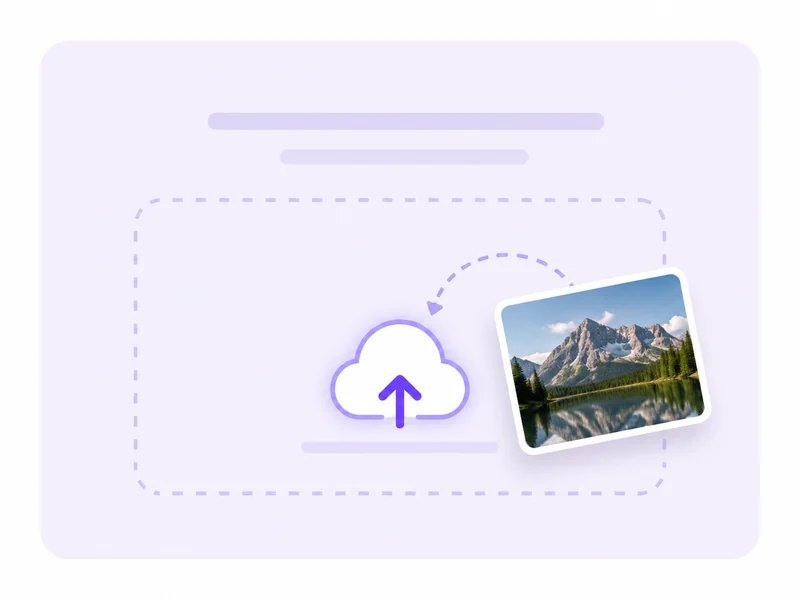
PNG・JPG・WebPをアップロード
ベタ塗りや不要な色が含まれる写真、スクリーンショット、ロゴ、グラフィックから始めます。色削除ツールはブラウザ上でオンライン動作するため、インストールは不要です。
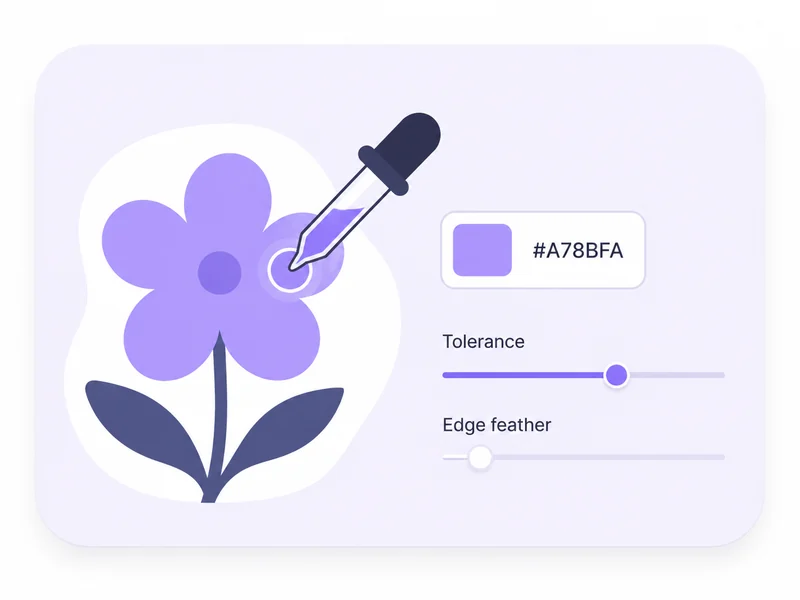
削除する色を選択
スポイトで画像内の色をクリックするか、16進数コードを入力して対象の色を指定します。許容範囲スライダーで近似色をどこまで削除するかを調整し、ぼかしを加えるとエッジがきれいになります。
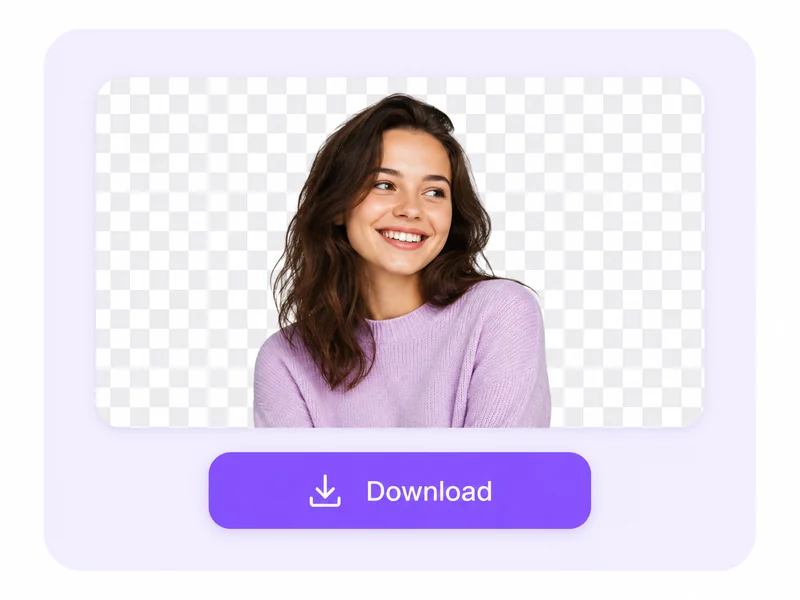
色を削除してダウンロード
ツールが画像全体から一致するピクセルをすべて消して透明にします。デザイン、商品写真、次の編集にすぐ使えるきれいな透明PNGをダウンロードできます。
色削除ツールでできること
ロゴのベタ塗り、単色の背景、写真の中の特定の色でも、手作業でなぞらずに正確な色だけを消せます。
- スポイトで画像から直接色を取得するか、16進数コードを入力
- ブラシ操作や手動マスクなしで、画像から特定の色を削除
- ロゴのベタ塗り、単色の背景、色付きの枠など、1色ずつ狙って指定
- その色が現れる箇所すべてを、ワンクリックで画像から消去
毎日色を消すクリエイターに選ばれています
デザイナー、販売者、マーケターがMakify AIで、アップロードした画像から指定した色を削除し、再利用しやすいきれいな透明PNGを書き出しています。
ロゴの後ろのベタ塗りみたいに、画像から特定の色を消すのにスポイトをいつも使っています。その色だけを消して、一発で透明PNGを書き出せます。

Emma Wilson, ブランドデザイナー
Emma Wilson
ブランドデザイナー
単色の緑背景で撮った商品写真も簡単になりました。緑を選んでその色を画像から全部削除すれば、背景まるごと透明になります。

Marcus Johnson, EC販売者
Marcus Johnson
EC販売者
許容範囲スライダーがお気に入りです。ぼかしを使って色を削除できるので、ハサミで切ったようにならず、エッジが滑らかに仕上がります。

Sofia Martinez, SNS責任者
Sofia Martinez
SNS責任者
色が正確にわかるときは16進数コードを貼り付けます。その色を写真全体から消してくれます。すぐに透明PNGをダウンロードできるので、重い編集ソフトを開かずに済みます。

Daniel Kim, 印刷デザイナー
Daniel Kim
印刷デザイナー
何もインストールせずにオンラインで画像から色を削除できるので、キャンペーン素材の制作が止まりません。白や黒の背景もきれいに外せます。

Priya Sharma, マーケティングマネージャー
Priya Sharma
マーケティングマネージャー
背景を推測するのではなく、きちんとした色消しツールです。どの色を消すか自分で選べて、それ以外はそのまま残ります。

Jason Lin, コンテンツクリエイター
Jason Lin
コンテンツクリエイター
色削除ツールのよくある質問
画像から色を削除する方法、許容範囲やエッジの調整、対応フォーマット、別のMakifyツールを使うべき場面についてのよくある質問です。