









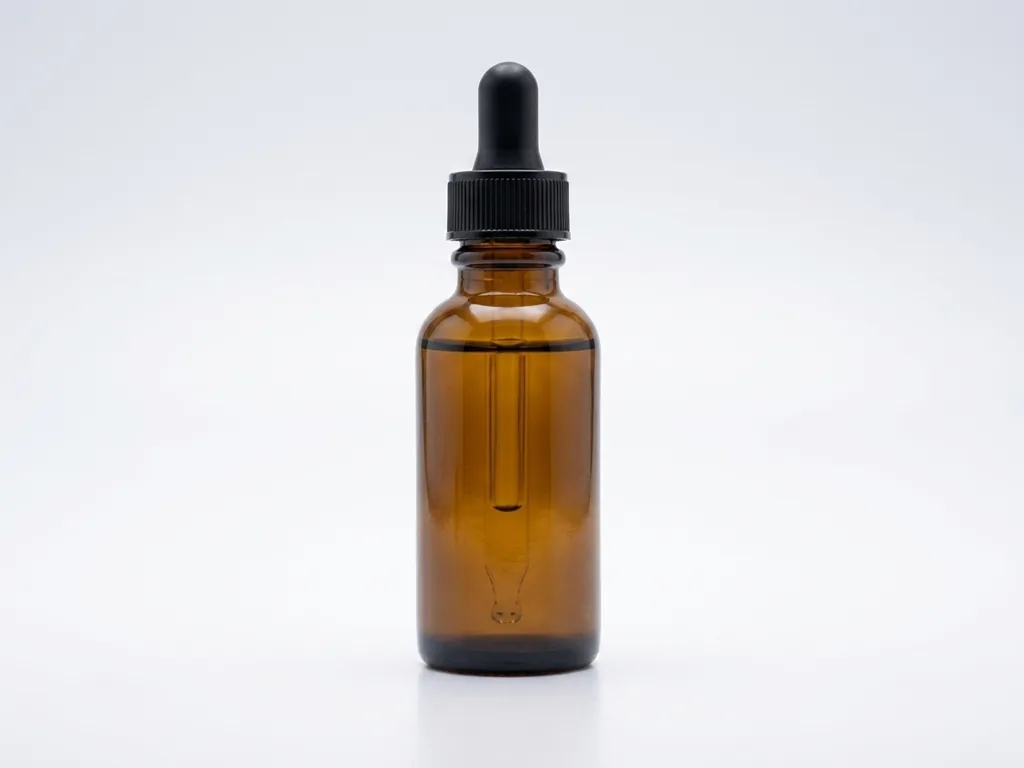
スマホ写真をスタジオ撮影の商品画像に

スマホ写真をスタジオ撮影の商品画像に
商品を実際のキッチンシーンに配置
モデルの手に持たせた商品カット
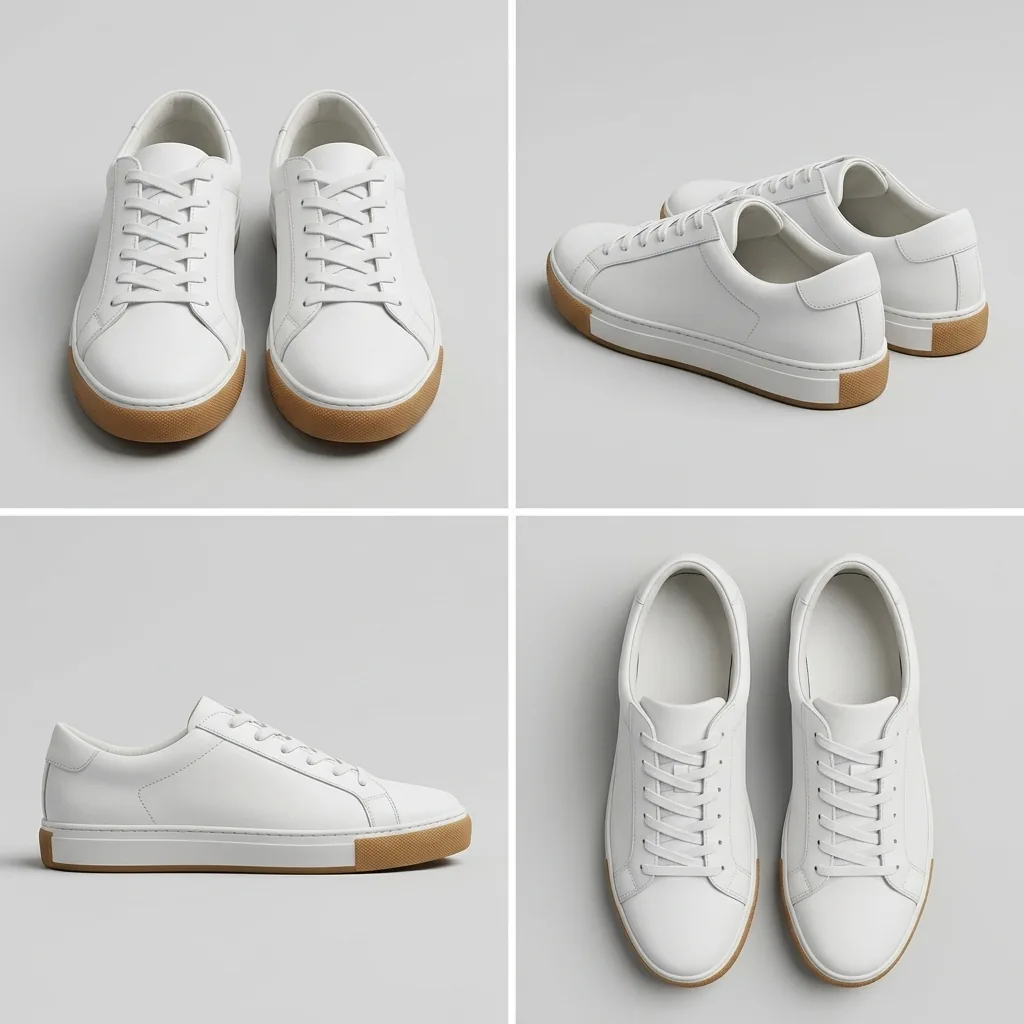
1 枚の写真から出品用アングルセットを生成
ハイライトを抑えたビューティー静物
見出し用の余白を確保した広告クリエイティブ
すでに手元にある商品写真をアップロードするだけで、スタジオ、シーン、モデル、アングル、ビューティー、広告のカットが手に入ります。変わるのはシーンと光だけで、商品はそのままです。
6つの撮影タイプ • 切り替えできる4つのAIモデル • 1Kから4Kまでの出力
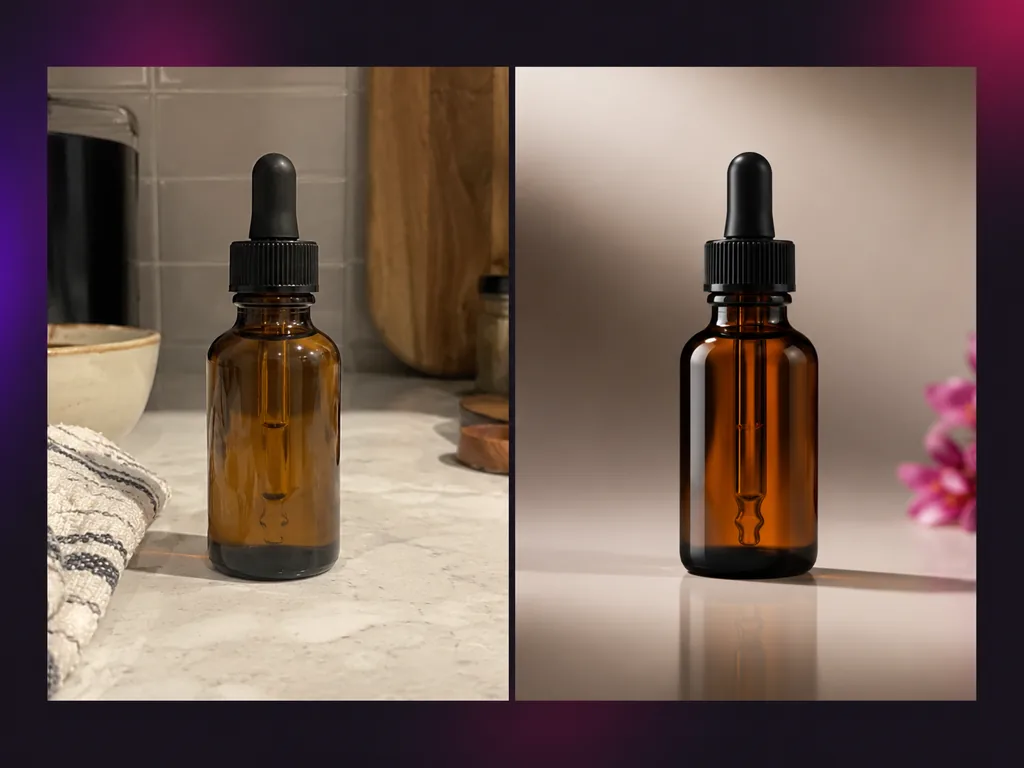
AI商品写真は、スタジオを予約する代わりに、すでに持っている1枚の写真から商品写真をつくる方法です。商品画像をアップロードして撮影タイプを選ぶと、モデルが同じ商品の周りに背景、設置面、ライティングを組み立て直します。商品写真AIツールの役割は、商品を描き直すことではありません。形、色、ラベル、素材には手を触れず、シーンとカメラアングルだけを変えることです。ここが販売に使える画像とアート寄りの画像との分かれ目であり、ECの出品者が商品写真AIを選ぶ理由でもあります。
販売している商品をアップロードし、撮影タイプを選び、画像モデルと比率を設定して、生成してダウンロードします。
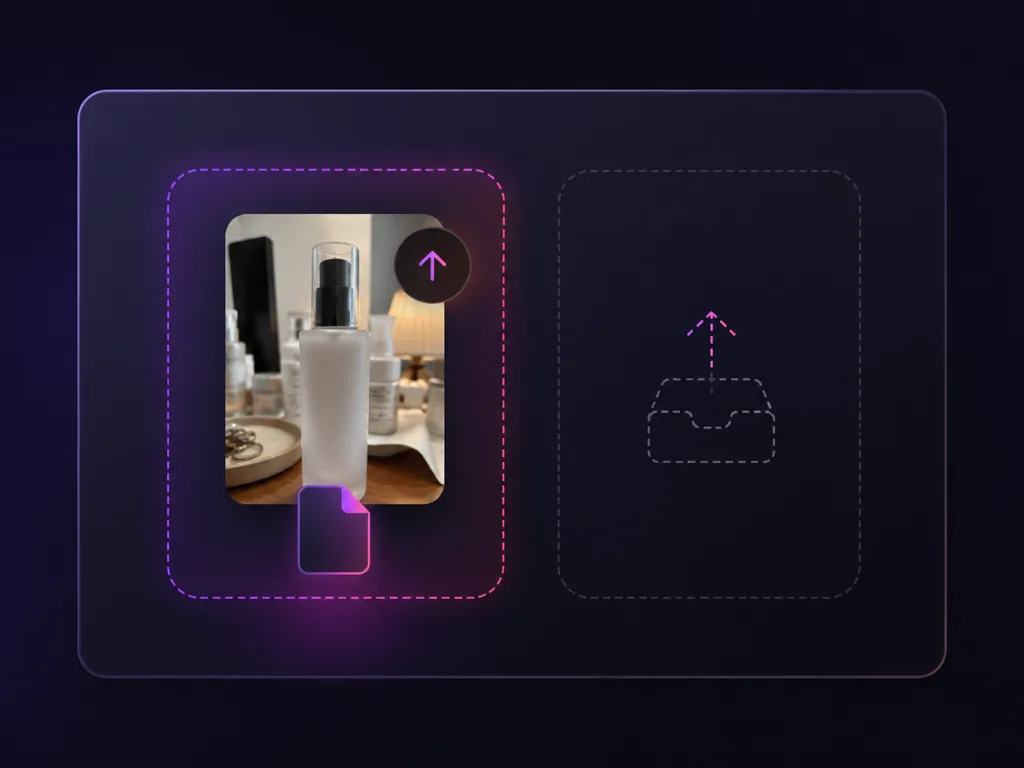
キッチンのテーブルでスマホで撮った1枚でも構いません。手元にある商品画像をそのままドロップしてください。アップロード枠は4つありますが、必須は商品画像だけです。残りはシーン、モデル、ブランドの参考画像に使えます。
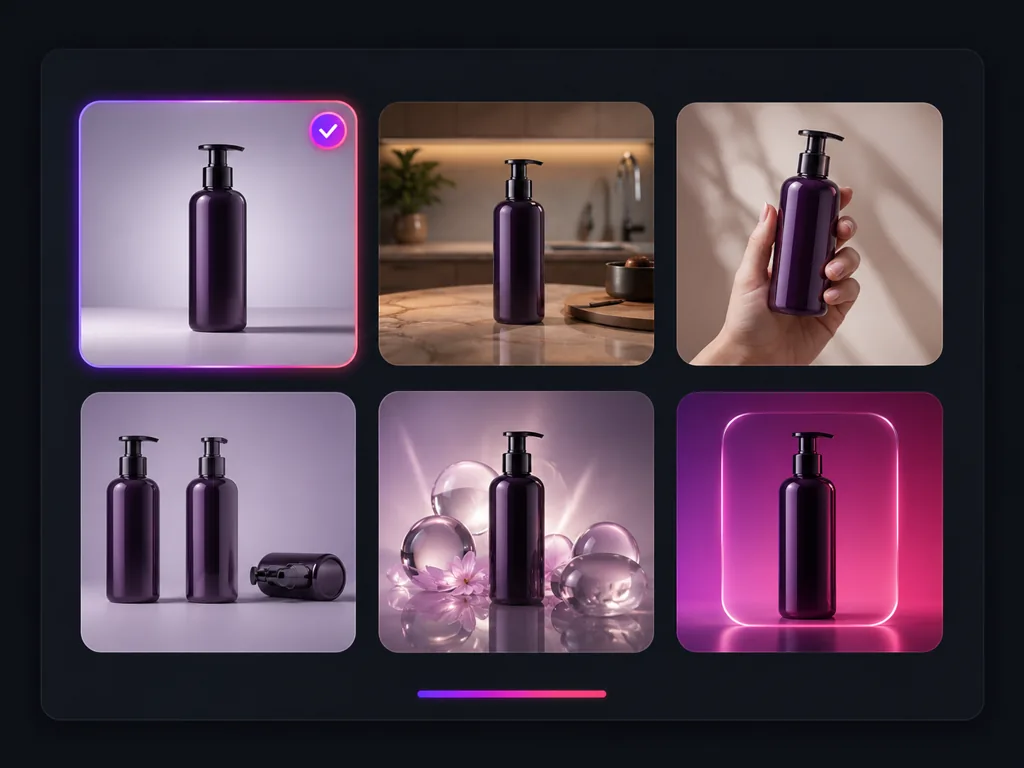
スタジオ、シーン、モデル、アングル、ビューティー、広告から選びます。各カードにはシーンとライティングを記述したプロンプトのテンプレートが入っていて、どれも同じ指示から始まります。商品そのものは変えない、という指示です。
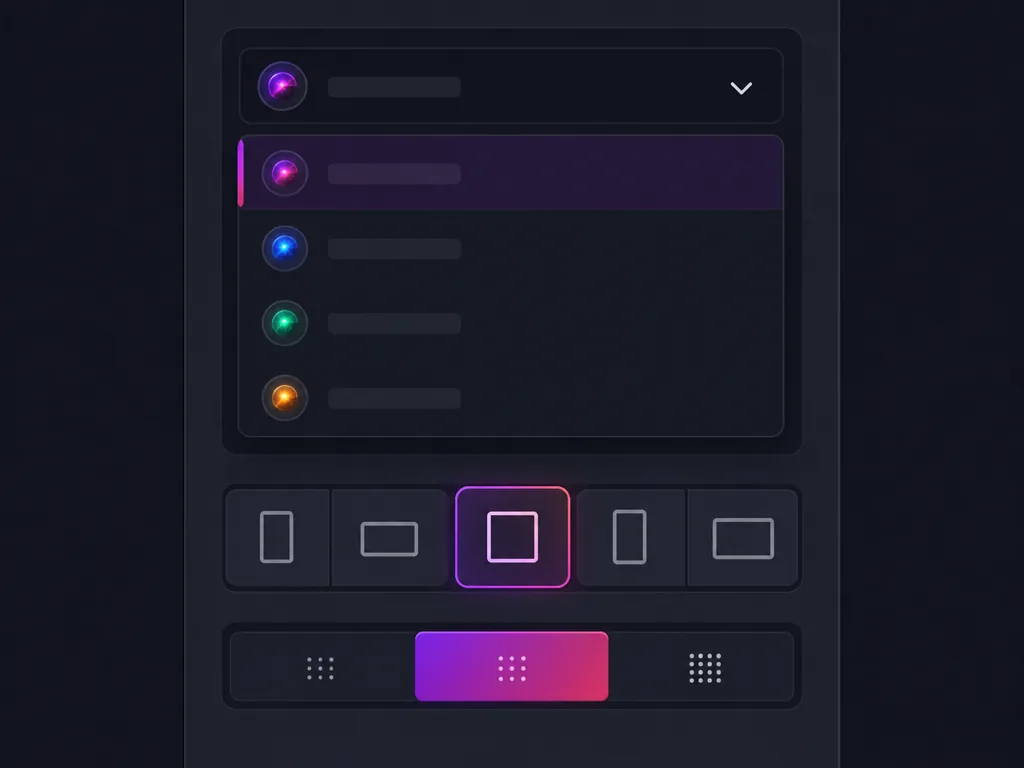
nano banana 2、nano banana、nano banana pro、gpt image 2を切り替え、比率(モールの主画像なら1:1、SNSフィードなら4:5、バナーなら16:9)と1K、2K、4Kの出力を選びます。
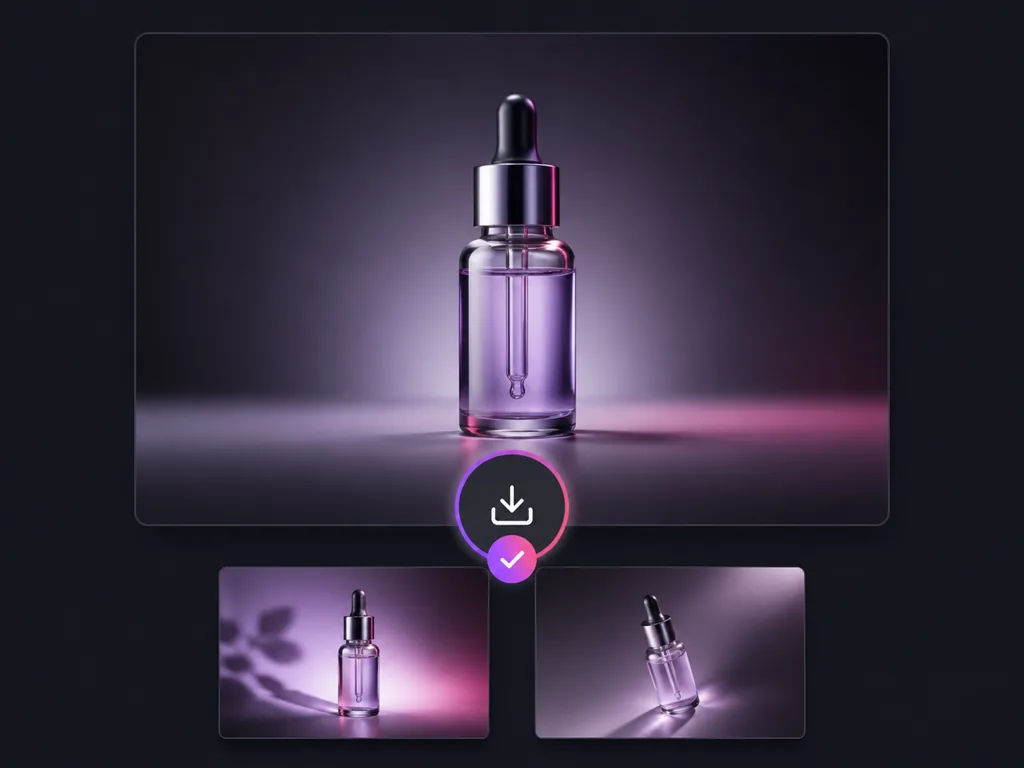
生成を実行し、元の写真と見比べて、出品ページや広告、SNS投稿用に画像をダウンロードします。構図が合わなければ、撮影タイプか比率を変えてもう一度実行してください。
どの撮影タイプも、同じアップロードと同じルールから始まります。変えるのはシーンと光だけで、商品には手を触れません。
Shopify、Amazon、Etsyの出品者が、主画像やライフスタイルのセット、広告クリエイティブに使っています。
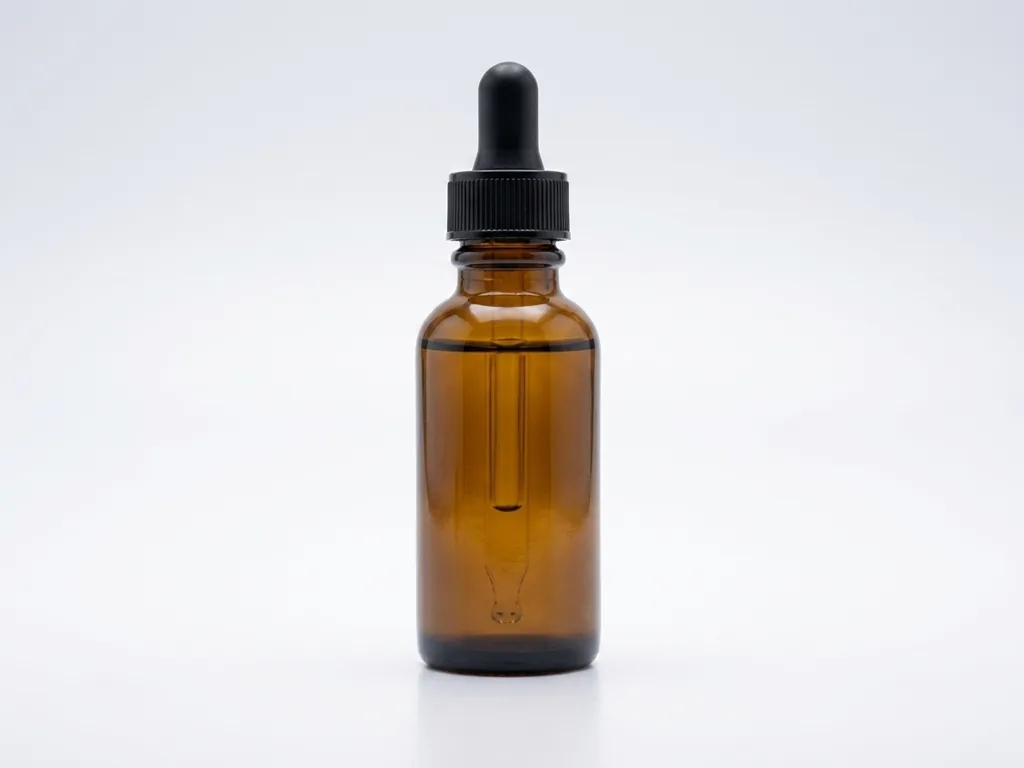
ボトルは窓辺でスマホで撮っただけでした。スタジオモードのおかげで、恥ずかしくない主画像が手に入りましたし、ラベルも実物どおりに読めます。

Mateo Garcia
Shopifyショップオーナー
ビューティーモードは美容液がどう見えるべきかを分かっていました。石材の面、リムライト、そしてキャップの形はそのまま。心配していたのはまさにキャップでした。

Hana Lee
スキンケアブランド創業者
決め手はアングルでした。同じ光で正面、斜め、真上が揃うので、出品ページがやっと1回の撮影らしく見えます。バラバラの5枚ではなく。

Isabella Rossi
Etsyジュエリー作家
同じアップロードから1:1の主画像と4:5のSNS用を生成しています。外注していたEC撮影は、これで要らなくなりました。

Kabir Singh
Amazon出品者
モデルカットのおかげで、キャスティングをしなくても着用感を見せられます。生地の柄も崩れません。ほかの商品写真AIツールでは崩れていました。
Emma Wilson
アパレルブランドオーナー
同じフォームの中で画像モデルを切り替えられるのは、もっと評価されていい点です。あるエンジンが質感を読み違えたら、プロンプトを書き直すのではなくエンジンを変えます。

Marcus Johnson
ECエージェンシーのクリエイティブ
撮影タイプ、商品の一貫性、画像モデルの選び方、Amazonの出品画像、商用利用についてお答えします。
商品写真を1枚アップロードして撮影タイプを選ぶだけで、自分の商品のままの商品画像が手に入ります。背景の差し替えや、より高精細なファイルが必要なら、Makify AIのほかの画像ツールが対応します。