





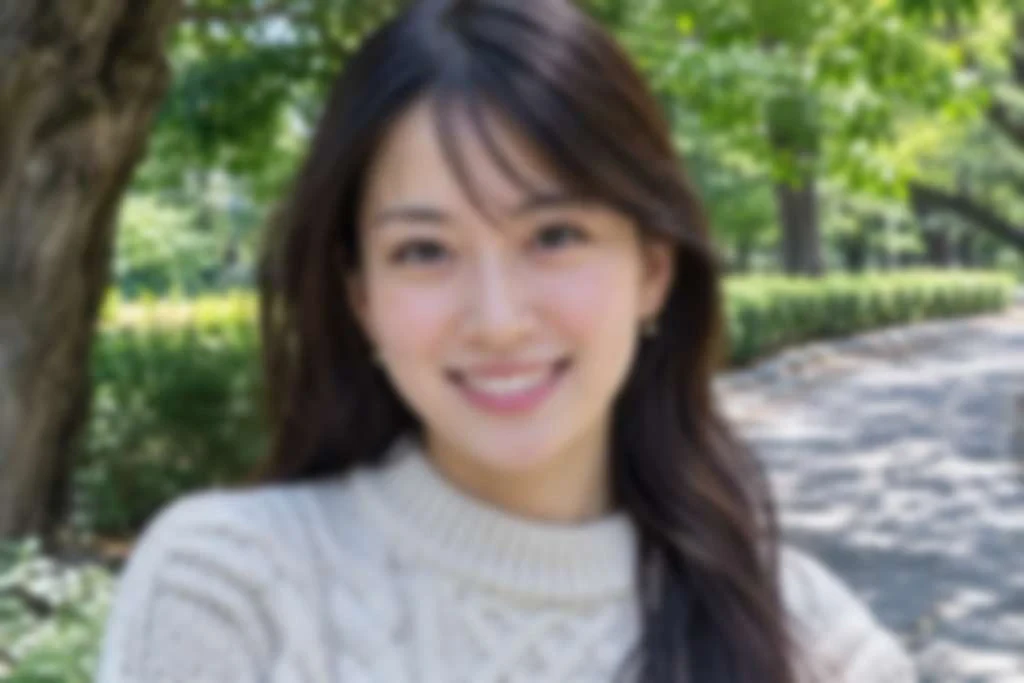
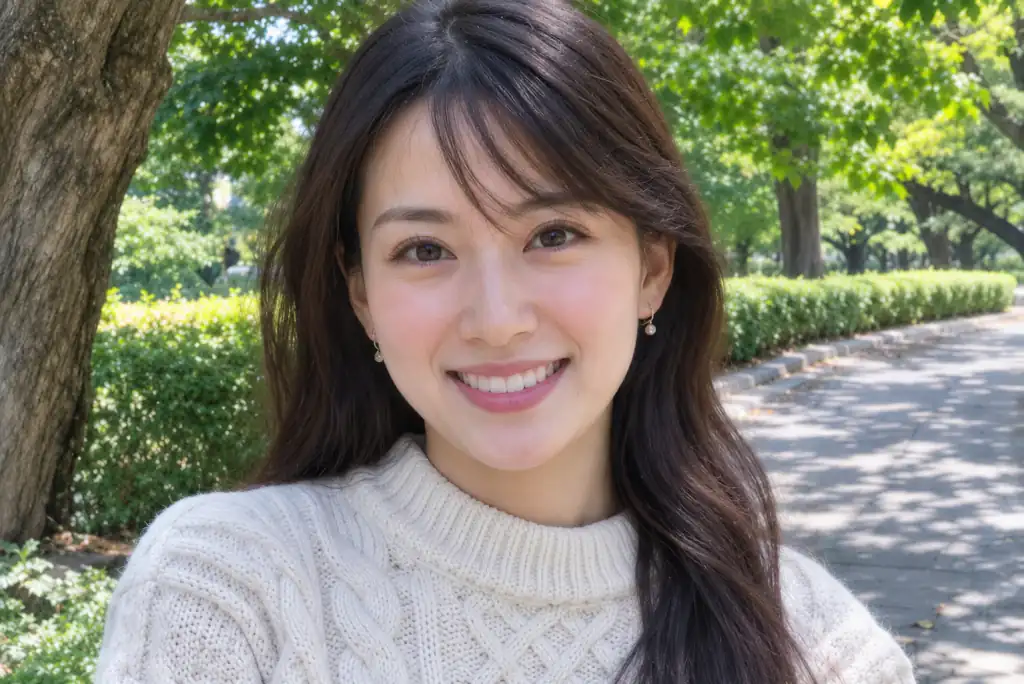
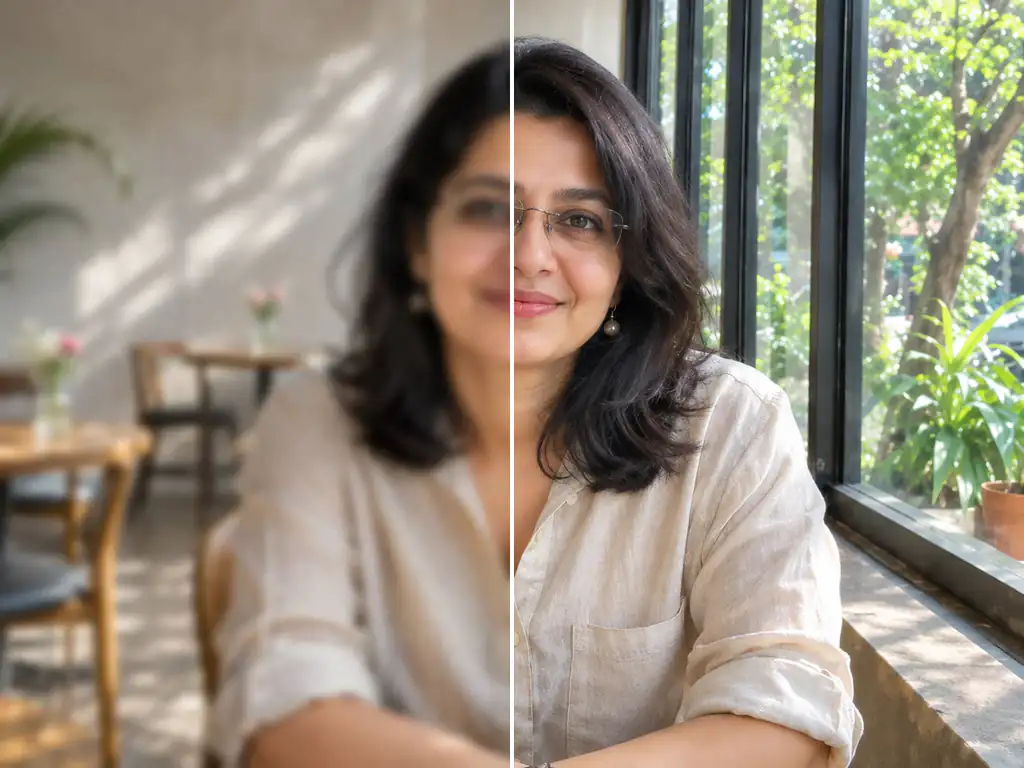
ピンぼけポートレートをくっきり
ピンぼけポートレートをくっきり
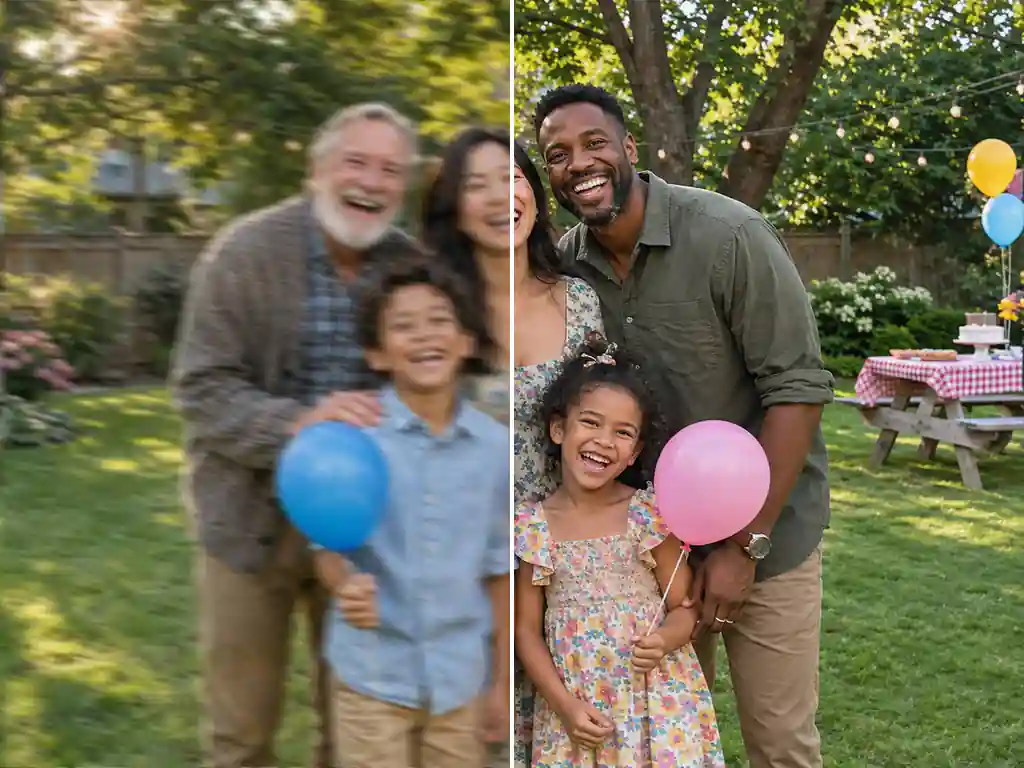
手ブレした家族写真を修正
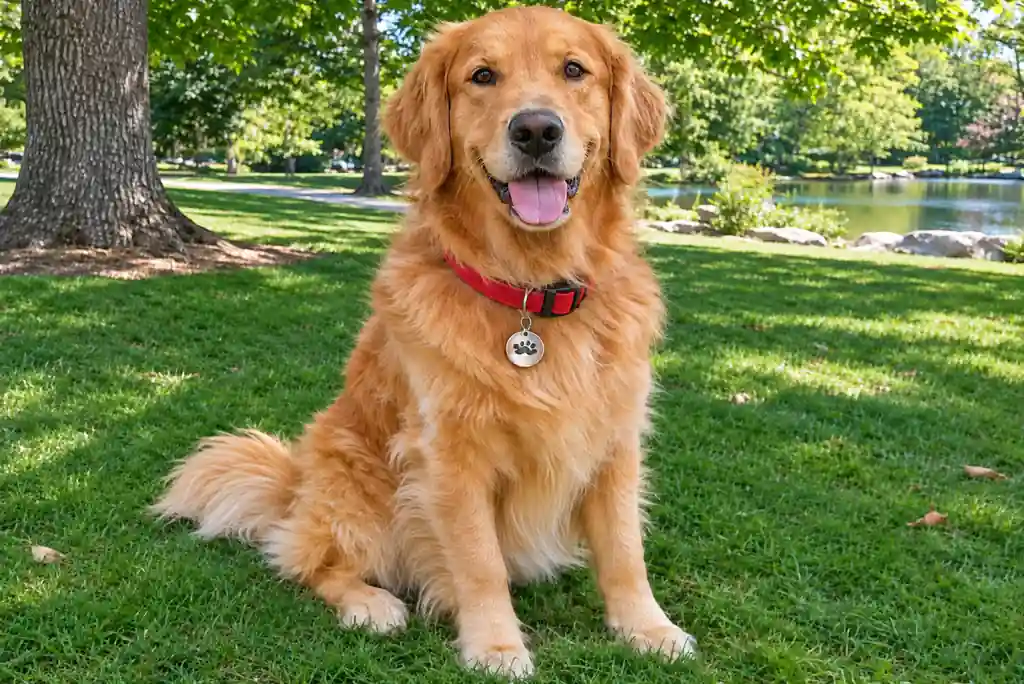
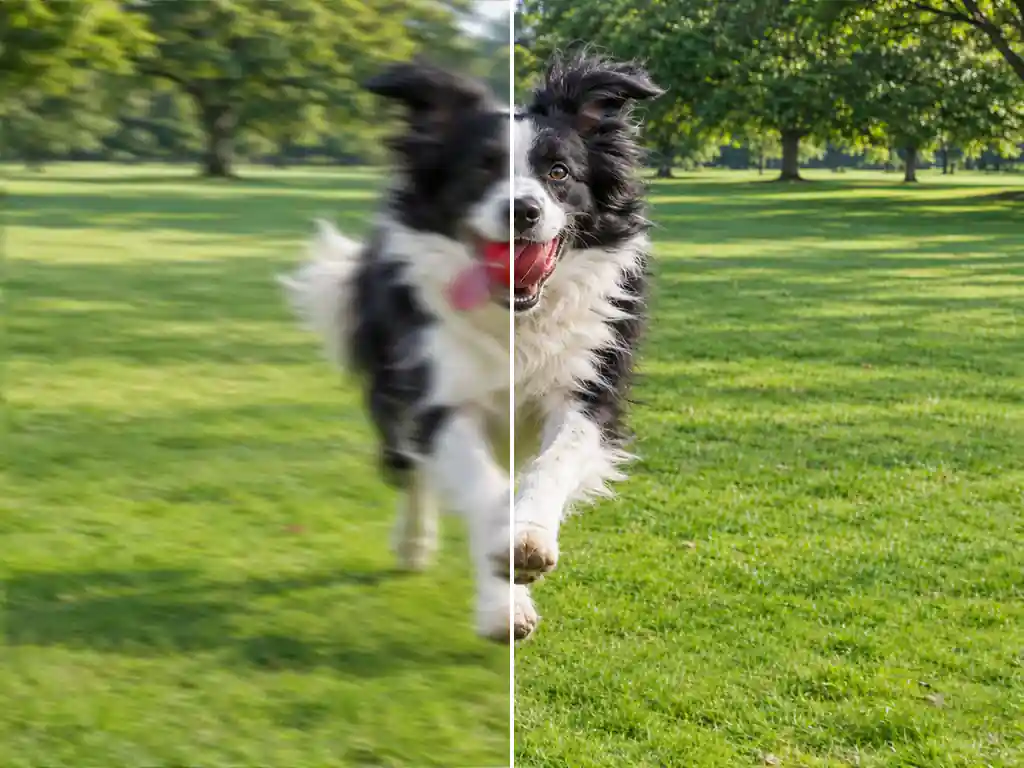
走る犬のブレ写真をくっきり
ぼやけた商品写真を出品できる画質に
ピントが背景に合ってしまった写真、手ブレした集合写真、走り回る犬の写真。アップロードするだけで、まつ毛や髪の毛、服の質感、輪郭をAIが作り直します。文章を入力する必要はなく、顔も構図もそのまま。補正した写真はそのまま印刷や贈り物に使えます。
顔は変わらない • 元の縦横比のまま • 透かしなし
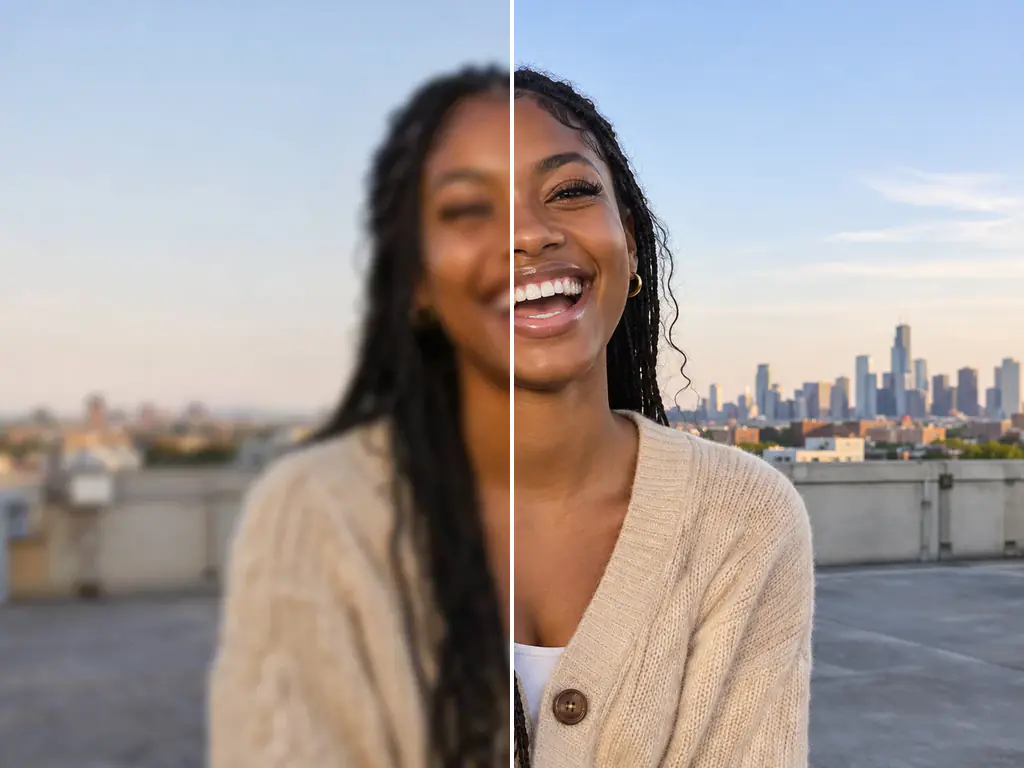
ピンボケや手ブレで甘くなった写真は、まつ毛やセーターの編み目、文字の端といった細かな情報が失われています。このツールは写真に残っている手がかりを読み取り、失われた部分だけを描き直します。AIへの指示はあらかじめ固定してあり、顔立ち・輪郭・年齢・表情・肌の色・メイク・髪型・メガネ・アクセサリー、そして構図・色・光・背景・撮影アングルは変えません。美肌加工も、トリミングも、文字の書き換えもしません。小さくてきれいな画像を大きくしたいなら「AI画像高画質化」、ブロック状に荒れた画像なら「画像ピクセル化解消」のほうが向いています。ピント外れ・手ブレ・被写体ブレの写真は、ここで直してください。
アップロードして、モデルを選んで、保存するだけ。一枚入れると、同じ縦横比のくっきりした一枚が返ってきます。
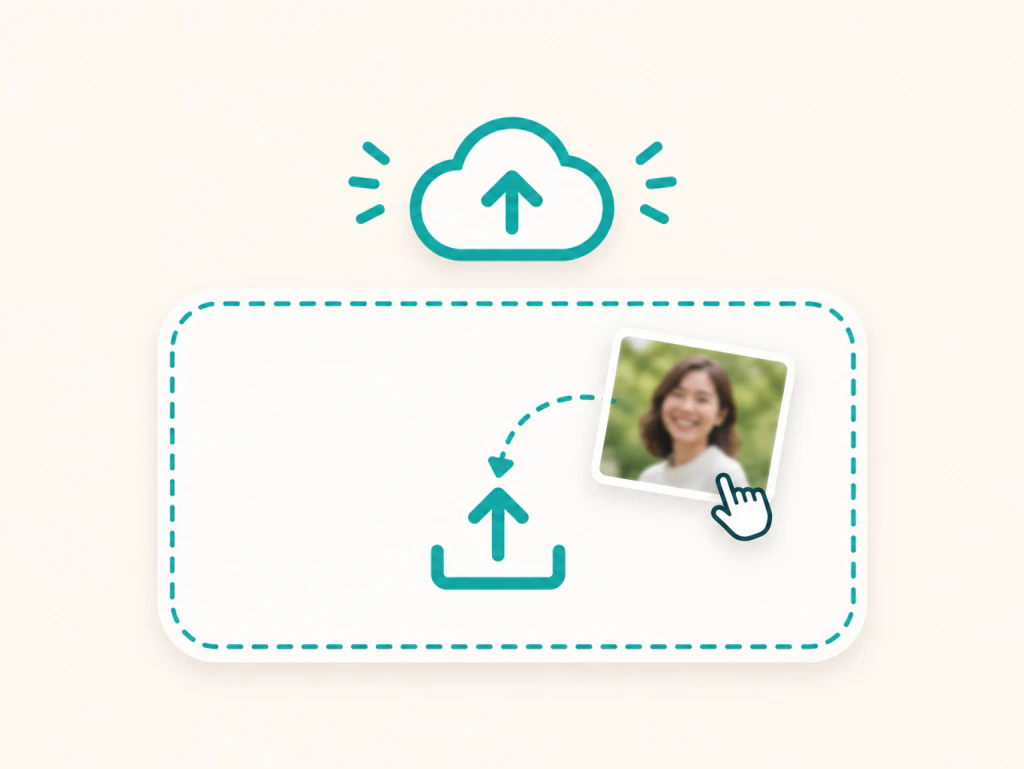
JPG・PNG・WEBPの写真を1枚選びます。多くのモデルは30MBまで、一部のモデルは10MBまでです。手元にあるいちばん大きいサイズの写真を使ってください。文章の入力はいりません。
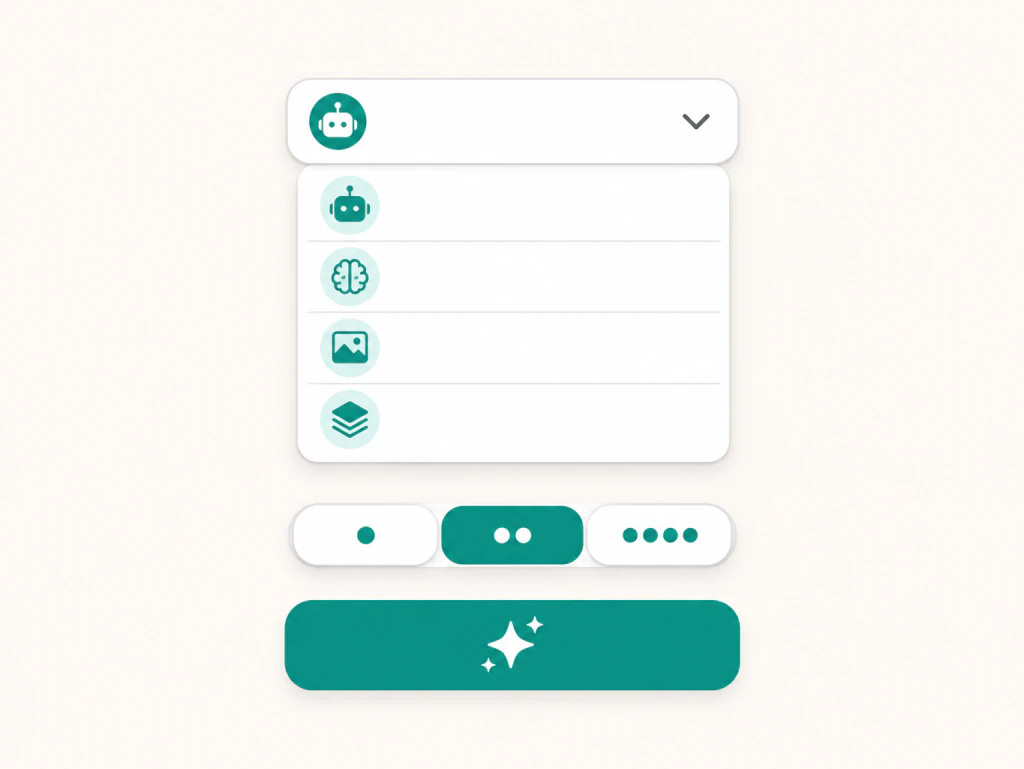
最初はGPT Image 2が選ばれていて、たいていの写真はこれで十分です。別の仕上がりも見たいときは、ほかの9モデルに切り替えられます。印刷する予定なら、対応モデルで2Kか4Kを選んでください。
生成ボタンを押したら、元の写真と見比べて、透かしのない画像をダウンロードします。結果の画面から、さらに高画質化したり動画にしたりもできます。
どんな写真が持ち込まれるか、何が変わって何が変わらないかを場面ごとにまとめました。
撮り直せない一枚を残したい理由は人それぞれです。よくある使い方を場面ごとにまとめました。
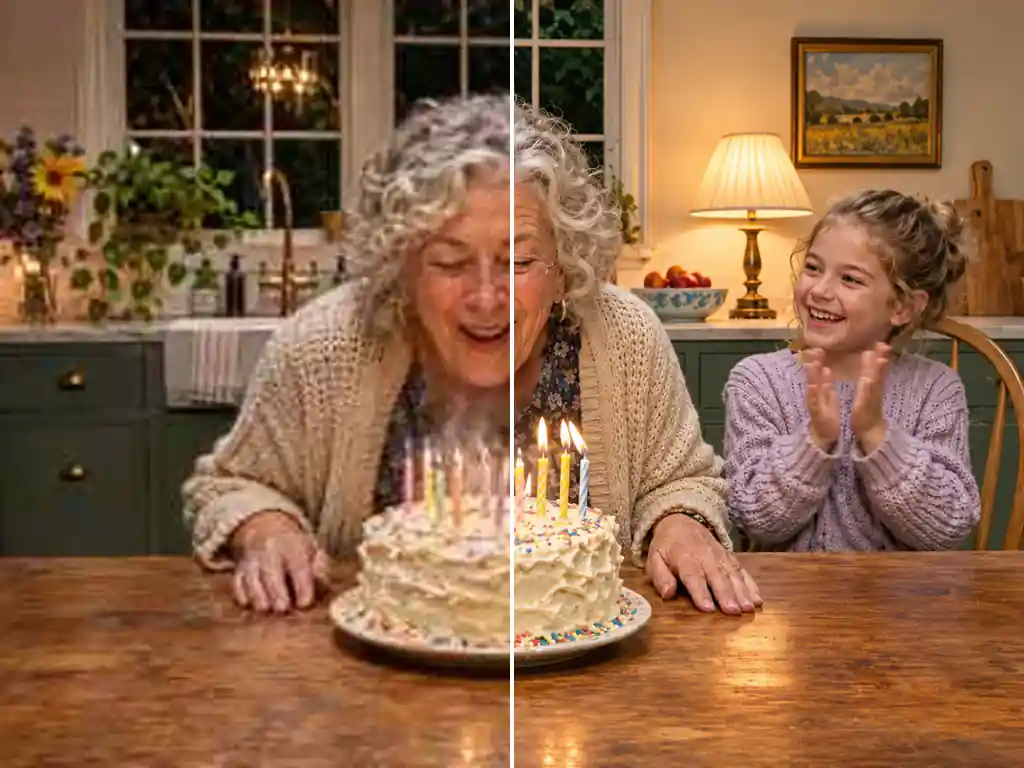
子どもが動いて手ブレした、祖母との唯一の写真。顔はそれぞれ本人のまま補正して、誕生日に印刷して渡したい。
祖母と孫の一枚
よくある使い方
走り回る犬の写真は半分がブレている。文章は何も入れずに、ポーズはそのまま毛並みと目元だけを戻したい。
じっとしない愛犬
よくある使い方
スマホの夜景モードでブレた屋台の写真を、ちょうちんの色と構図を残したまま、くっきりさせたい。
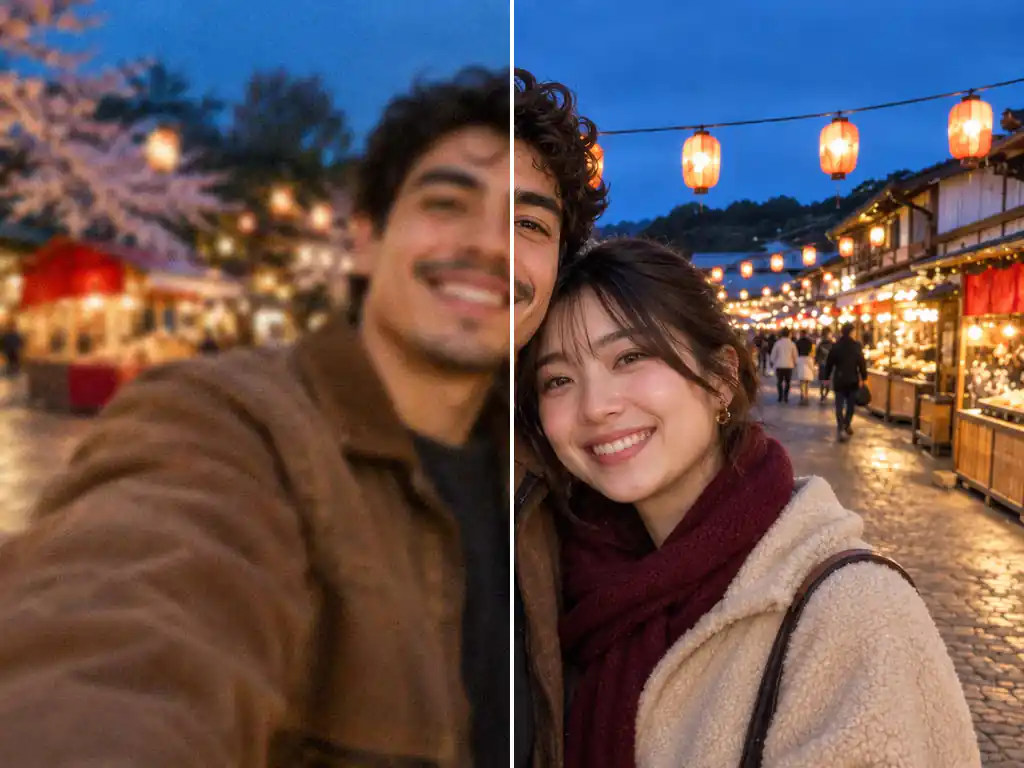
旅先の夜の屋台
よくある使い方
スマホのピントが合わなかったスニーカーの写真を、タグや縫い目が読めるくらいにして、色は変えずに出品したい。
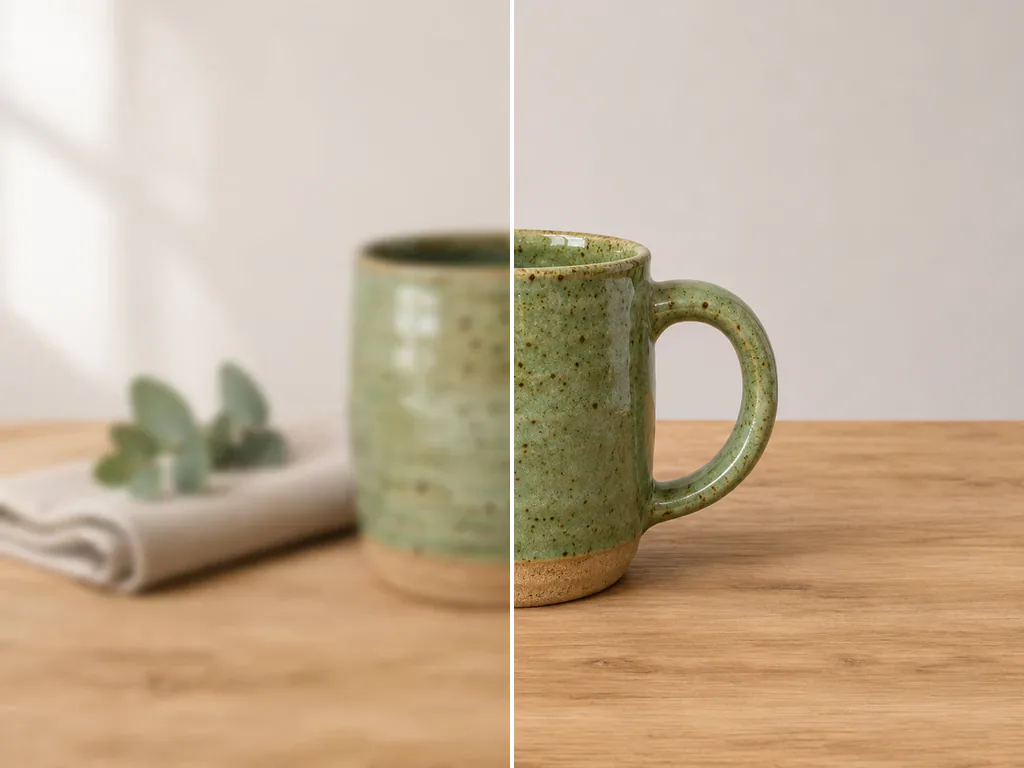
フリマの出品写真
よくある使い方
LINEで何度も回ってきて甘くなった花嫁との写真を、ドレスもピアスも笑顔もそのまま、くっきりさせたい。
転送されてきた結婚式の写真
よくある使い方
スキャンした祖父の古いプリントを、モデルを変えて何度か試し、いちばん自然な顔の一枚を透かしなしで残したい。
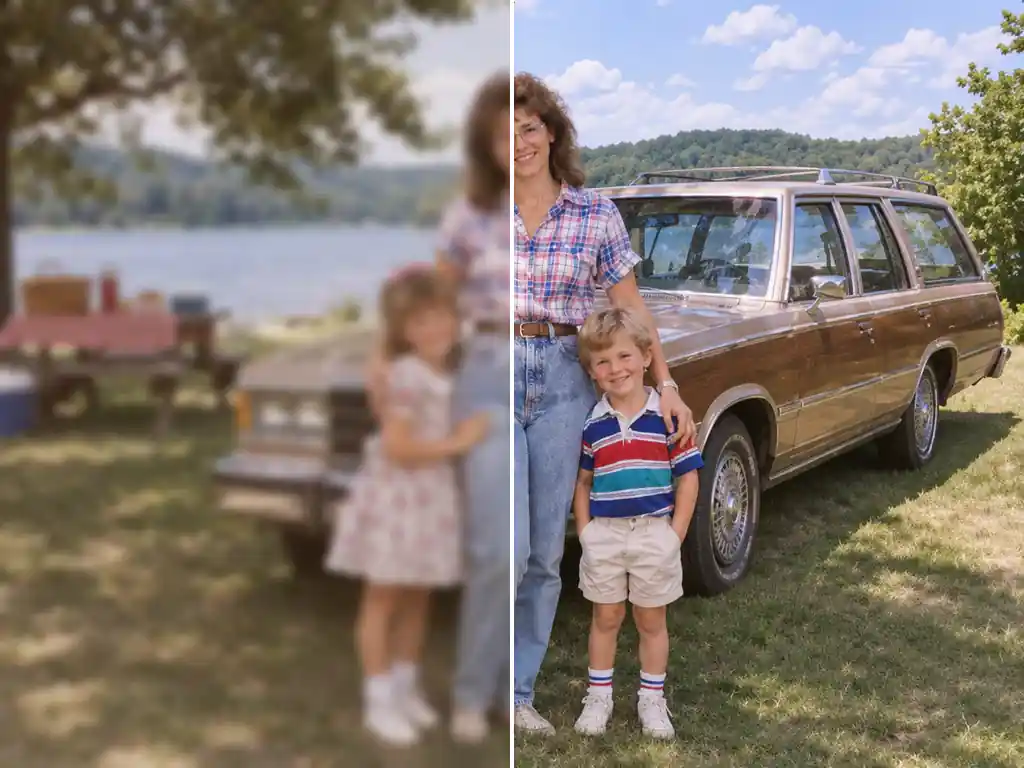
実家のアルバム整理
よくある使い方
AIが変えないもの、作り直すもの、モデルの選び方、印刷用のサイズについて。
写真をアップロードし、最初に選ばれているモデルのままか別のモデルを選んで、結果を保存するだけです。生成にはログインが必要ですが、新規登録で無料クレジットがもらえるので、まず試してから決められます。
ならないように作ってあります。顔立ち・輪郭・年齢・表情・肌の色・メイク・髪型・メガネ・アクセサリーを変えないようAIへの指示で固定し、美肌加工もしません。それでも気になるときは、同じ写真を別のモデルで試し、拡大して元の写真と見比べてください。
直ることは多いですが、どこまで戻るかは元の写真に残っている情報しだいです。軽い・中くらいのピンボケや手ブレがいちばん得意です。ブレが大きい写真は、2〜3種類のモデルで試してください。モデルごとに作り直し方が違います。
高画質化は画素を増やして画像を大きくする作業で、ピントが外れた部分は作り直しません。ぼやけた写真は、ぼやけたまま大きくなります。ピンボケ補正は、その甘くなった細部を作り直します。両方必要なら、先にここで補正してから「AI画像高画質化」で大きくしてください。
できます。iPhoneやAndroidで撮った写真も、デジカメの写真も同じようにアップロードできます。アプリのインストールは不要で、スマホのブラウザからそのまま使えます。
輪郭を拡大してみてください。四角いマス目やギザギザが見えるなら、画像が荒れている状態なので「画像ピクセル化解消」が向いています。マス目がなく全体がふんわりにじんでいるなら、ピンボケか手ブレです。このページで補正してください。
カメラが写した看板・メニュー・書類の文字は、輪郭がはっきりします。文字や数字を書き換えないようAIに指示しています。ただし、とても小さい文字や読めない文字は、使う前に元の写真と照らし合わせてください。
できます。LINEやSNSで受け取った写真、スキャン画像など、手元にあるものをそのまま使えます。最初のデータに近いほどAIが使える情報が多いので、いちばん大きいサイズの写真を選んでください。
Photoshopのシャープ系フィルターは、輪郭のコントラストを強めるだけで、失われた細部は戻りません。操作にも慣れが必要です。ここでは写真をアップロードするだけで、AIが細部を作り直します。ソフトのインストールも、プロンプトの入力もいりません。
印刷するなら、Nano Banana 2、Nano Banana Pro、GPT Image 2 Stableなど2K・4Kに対応したモデルを選び、大きく印刷するほど高い設定にしてください。出力は元の縦横比のままなので、元の写真と同じフレームに収まります。
まずは最初に選ばれているGPT Image 2を試してください。たいていの写真に合います。2K・4Kが必要ならNano Banana 2、Nano Banana 2.1、Nano Banana Proを。GPT Image 2 Stable、GPT Image 2.6、Nano Banana 2 Lite、Seedream 5.5、Qwen Image 3、Grok Imagine Image 2は、別の仕上がりを見たいときに使えます。
透かしは入りません。そのまま印刷やSNS投稿、出品に使えます。生成に失敗したときはクレジットが自動で戻ります。サブスクに入らなくても、買い切りのクレジットパックで必要なときだけ使えます。