







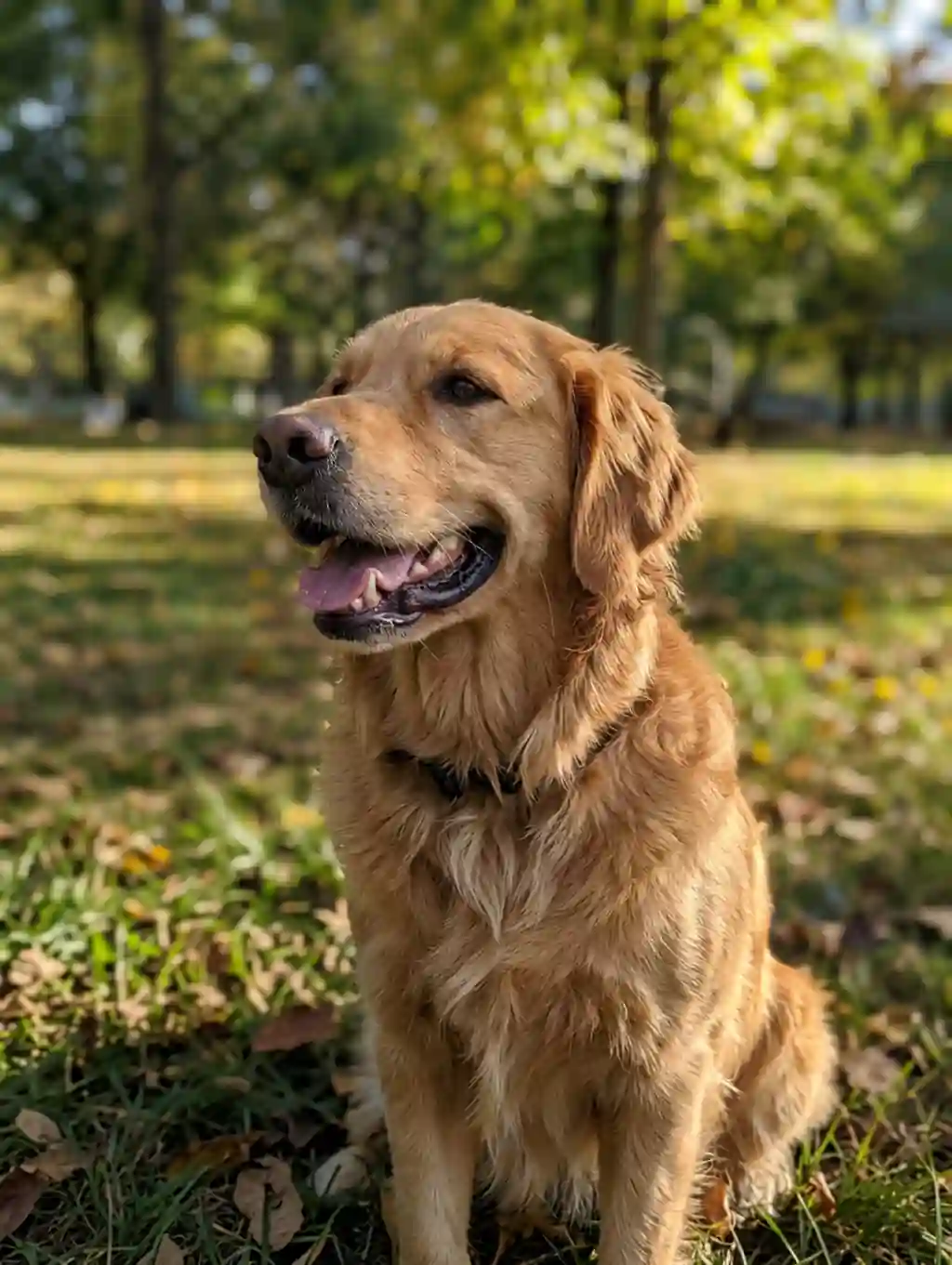
Blocky pet portrait rebuilt

Blocky pet portrait rebuilt
Product shot ready to list
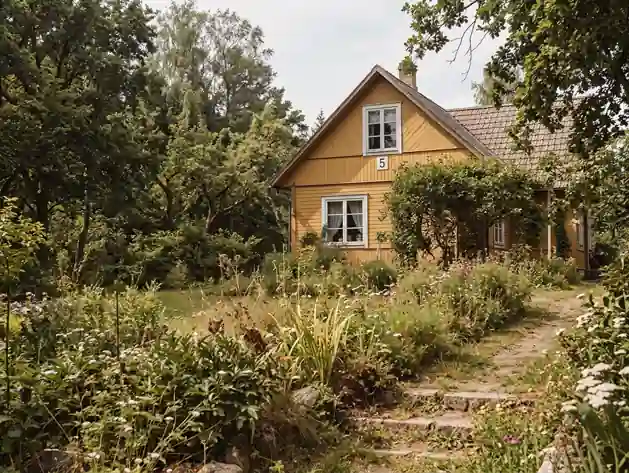
Old scan brought back
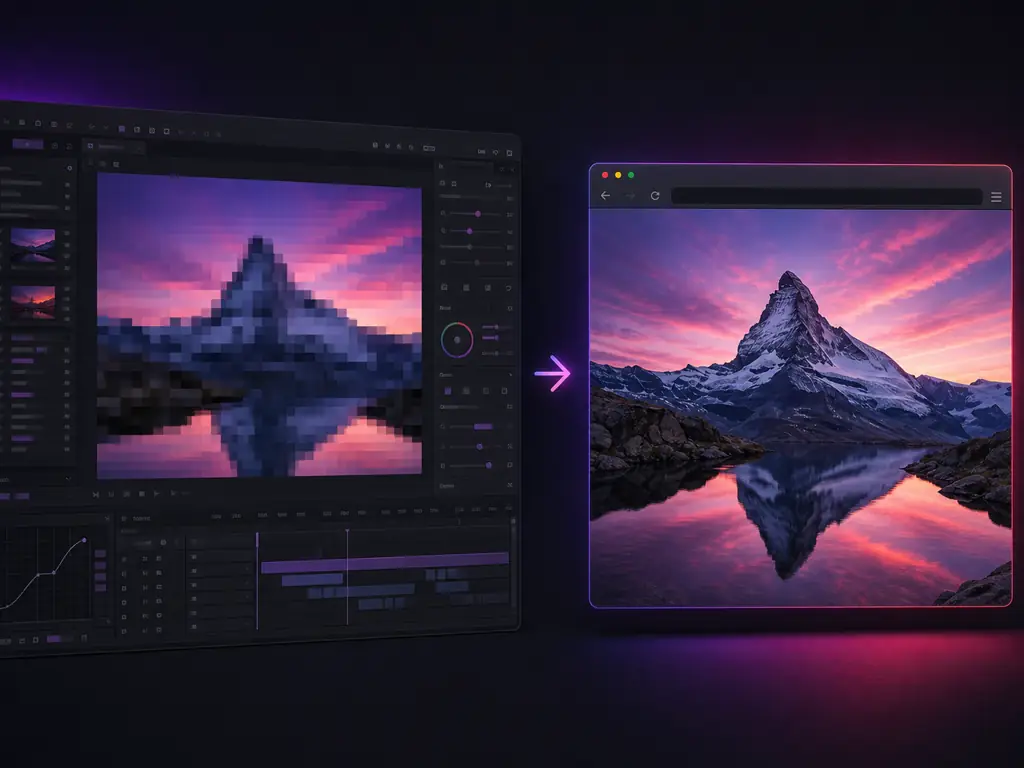
上传像素化的照片,让AI重建文件里丢失的细节。免费在线去马赛克,无需Photoshop、无需安装、无需注册,处理完成直接下载高清版本。
免费去马赛克工具 • 消除JPEG色块和锯齿边缘 • 任意浏览器均可使用
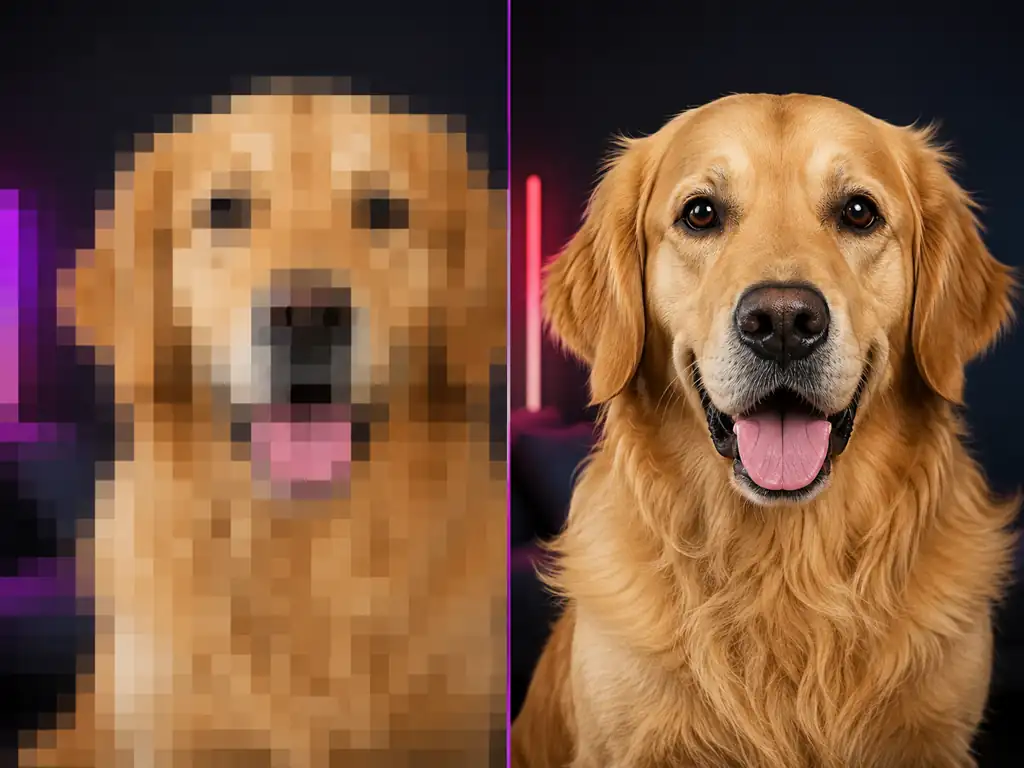
所谓给图片去马赛克,是指消除图片被放大超过原生像素数、或被过度压缩之后出现的那些明显方格。锐化滤镜只能提高已有色块之间的对比度;而去马赛克AI模型的思路正好相反:它读取方格的排布规律,推测每个方格里原本的边缘、纹理和文字笔画,再把这些细节画回去。有人叫它图片去马赛克,有人叫它像素修复或图片变清晰工具,名字不重要,重要的是背后的机制——正是这个机制决定了一次AI处理究竟能还给你多少细节。
上传图片,让AI重建丢失的细节,然后下载。不需要修图技能,不需要安装软件,也没有参数要学。
支持JPG、PNG和WEBP格式。无论是截图、扫描件、手机照片,还是在多个聊天软件里转发过好几轮的图片,这款去马赛克工具都能处理。请尽量找到手头最大、转发次数最少的那份原图,这一点对最终效果的影响最大。
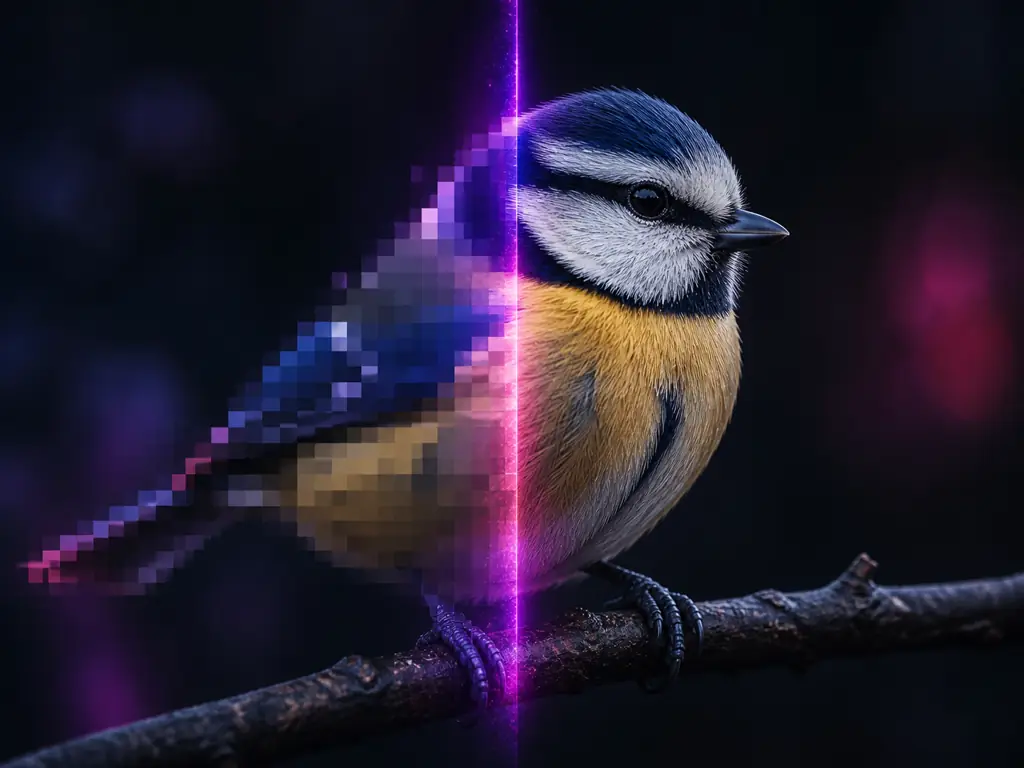
AI会读取图片中的方格纹理,重建边缘、皮肤质感和文字笔画,而不是简单地把色块糊在一起。这个重建过程正是AI去像素化与普通锐化滑块的本质区别,全程无需任何手动设置。
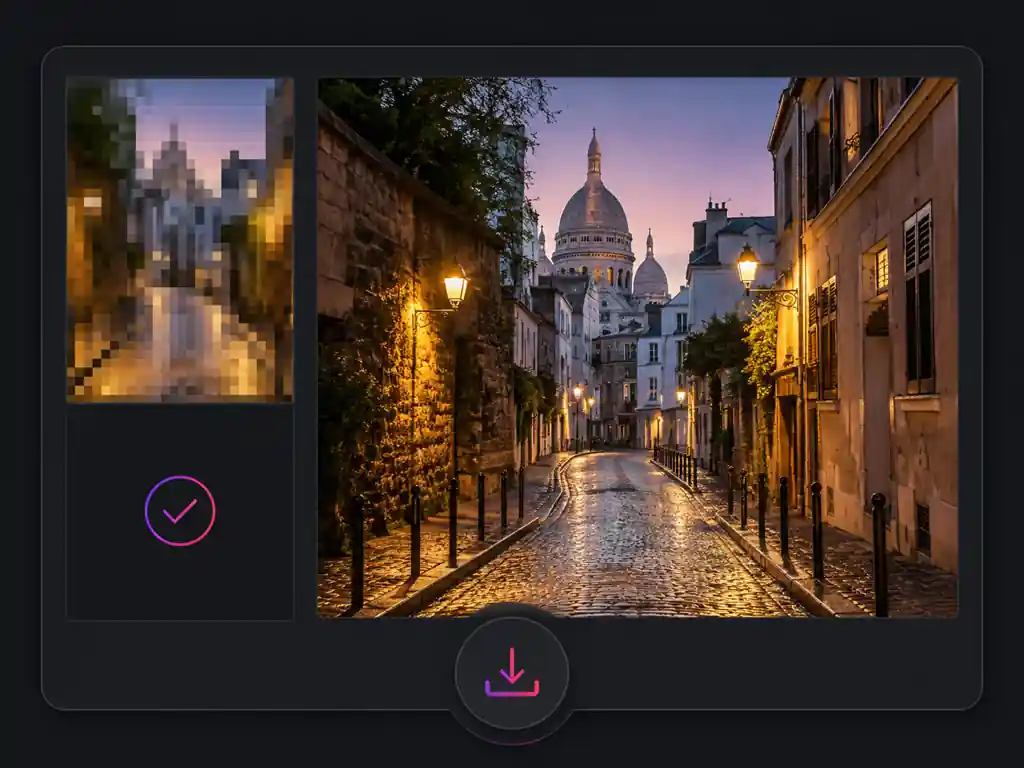
放大到原尺寸对比处理前后的效果,不要只看缩略图。满意后即可下载修复好的高清图片,直接用于打印、网店上架或社交平台发布。如果某处细节看起来仍不自然,可以换一份压缩程度更低的原图重试。
用户最常带来的六类需求,其中包括两个几乎所有竞品页面都避而不谈的场景,以及一条没人愿意承认的能力边界。
卖家、设计师、创作者和学生,带着同样满是方格的文件,问着同一个问题:这图还有救吗?
我在Photoshop里对着客户的文件折腾了一晚上智能锐化和减少杂色,最后才承认细节根本就不在文件里。用这里跑了一遍去像素化,拿到的结果终于值得精修了,剩下的照常手工完成。
Marcus Johnson
照片精修师
供应商发来的图,买家一放大就碎成方格。现在我上架前都先在这里修复像素化的细节,再也没收到过买家问面料到底长什么样的私信了。
Priya Sharma
网店店主
一张照片在三个群里转过一圈,到我手上基本就是一堆方格了。能在浏览器里直接去像素化再发布,救回了很多原本只能放弃的图。

Ethan Brooks
内容创作者
客户把自家官网上另存的logo丢给我,就指望印上横幅。去马赛克工具能把边缘清理到够小尺寸印刷用,而且这个页面很诚实地写明了大尺寸还是得重绘矢量——这句话帮我省了一场跟客户的争论。

Clara Schneider
平面印刷设计师
我说不上来照片到底出了什么毛病,只知道它们变得一格一格、麻麻点点的。我传了一张上去,回来的就又像一张照片了,整个过程我一点都不用懂。

Hiro Tanaka
退休教师
论文里有张扫描的图表满是像素格,我只想找个免费工具处理一下,不想为此注册任何账号。传上去就修好了,标注文字重新能看清了,一下午的时间也没耽误。
Amara Okafor
在读大学生
关于如何修复像素化图片、Photoshop等修图软件能做什么不能做什么、以及AI修复的真实边界,这里给出直截了当的回答。
大多数情况下可以,但要明白这里的“修复”指的是重建,而不是找回。那些方格并不是盖在照片上的一层滤镜,而是原始细节被丢弃之后剩下的残骸。AI无法读取已经不存在的数据,它做的是推测每个色块里原本应该有什么,再把它画回去。对于人脸、布料、树叶和较大的文字,这种推测通常非常逼真;但对于打印的序列号,或者只占二十来个像素的人脸,结果只是一个看起来合理的猜测,未必是真相。最可靠的判断方式,就是把图片传上来、放大到原尺寸亲眼看看,AI到底能为你这张照片找回多少细节。
把文件上传到本页,等AI处理完成后下载结果即可,没有任何参数需要设置。想要更好的效果,请尽量找到手头最大、转发次数最少的那份文件:相机原图或发送者手里的原件,永远好过聊天预览界面的截屏。记住顺序:先修复,再调整尺寸,千万不要反过来。
只能修一部分,而且靠的不是大多数教程推荐的那些工具。智能锐化、USM锐化、减少杂色以及纹理、清晰度滑块,处理的都是文件里还幸存的细节——提高局部对比度或者抹平颗粒。而像素化图片的每个色块内部已经没有幸存的细节,所以锐化只会让方格边缘更硬,降噪则把方格糊成一片。先模糊再锐化的老办法只是把网格藏起来,并没有真正修复,还会牺牲其他部位的真实细节。Photoshop自带的超分辨率和生成式功能确实在做重建,也确实有帮助。Photoshop在蒙版、修饰和合成上依然无可替代,只是在去像素化这一件事上,更省事的路线是先在浏览器里跑一遍AI重建,之后的所有工序再交给Photoshop。
规则相同,只是菜单不同。Illustrator的图像描摹能把满是方格的位图转成矢量形状,处理扁平logo确实好用,但拿它处理照片只会得到色块化的团块。GIMP的USM锐化和小波滤镜与Photoshop的表现一致:方格边缘变得更脆,丢失的细节依旧丢失。Affinity Photo的清晰度和锐化工具也是同一个故事。Canva的增强和模糊控件更多是表面美化,谈不上重建。它们都无法把已经被丢弃的像素补回来,而这恰恰是去像素化AI模型唯一的本职工作。
五种原因几乎涵盖全部情况。第一,小图被放大到超过原生像素数,每个存储像素都被显示成一个方格。第二,过度的JPEG压缩——它按8×8的方块给图片编码,渐变和大面积平坦区域最先露馅。第三,在低分辨率屏幕上或从缩小的窗口里截图。第四,同一张照片在多个聊天软件之间反复转发,每转发一次就被重新压缩一次。第五,老扫描件和早期数码相机,从一开始就没有拍到足够的像素。颜色发花也有类似的原因:压缩会先丢弃色彩信息、后丢弃亮度信息,所以像素化的图片往往在满是方格的同时,还显得发灰褪色。
放大到原尺寸,观察一条清晰的边缘。像素化表现为方格网络和阶梯状的斜线;模糊则是一片柔软的糊状,完全没有结构。区分这一点很重要,因为两种问题的修复方向正好相反:给像素化图片做锐化会让网格更加明显,而对真正模糊的照片使用去马赛克工具,模型根本无从下手。有些照片两种问题都有,通常是先失焦、后来又被压缩的照片。这种情况下先修掉方格,再判断对焦的问题。
每个字只有几个像素的小字、打印的序列号、车牌和条形码:AI会生成一串看起来很笃定、实际上完全错误的字符。只占少量像素的人脸,修复出来的是一个看起来合理的陌生人,而不是本人。有人为了遮挡内容而刻意覆盖在照片上的色块,本身不是压缩痕迹,还原这类内容也不是本工具的功能。需要在任意尺寸下都保持精确的图形,比如要上广告牌的logo,正确做法是重绘成矢量图,而不是做去像素化处理。另外,已经被别人模糊处理过、用来掩盖方格的文件,比未经处理的原件更难修复,所以永远优先回到源文件。
可以在这里免费给图片去马赛克并下载结果,不需要付费,也不需要注册。工具直接在浏览器里运行,没有任何软件要安装,也没有授权费。如果您只是临时有一张图要处理、专门来找免费的去马赛克工具,这正是它为您准备的场景。
通常可以,但有边界。请上传手头最大的一份,最好是原始文件而不是从网页上另存的版本,并在送印之前放大到原尺寸仔细检查。大面积纯色和笔直的边缘修复效果很好;细线条、小衬线和注册商标符号最先出问题。屏幕显示72到96 ppi就够了,而印刷厂通常要求最终印刷尺寸下约300 ppi,所以指望一个网页小logo撑起大横幅本身就是强人所难。如果这个标志今后要在各种尺寸下反复使用,请找人重绘一次矢量版,一劳永逸——这是任何去像素化处理都做不到的。
能。这是一个网页而不是App,在iPhone的Safari和安卓的Chrome里都能像在电脑上一样运行。从相册上传,稍等片刻,再把结果保存回手机即可。有一条在手机上格外重要的建议:分享照片原件,而不是照片的截图,因为截图是一份尺寸更小、又被重新压缩过的副本,留给去马赛克工具可用的信息更少。
去像素化是在现有尺寸下消除方格结构;放大是把图片变大。清晰但尺寸太小的照片,需要的是AI图片放大工具;尺寸已经够大但满是方格的照片,需要的才是本页。如果文件又小又满是方格,先去像素化、再放大,因为先放大会把方格也一起放大,给后一个工具留下更多要收拾的烂摊子。
Reddit、知乎这类社区的讨论翻来覆去都是同一份清单:重建交给专门的AI工具,之后的处理交给Photoshop或Lightroom,只要原件还拿得到,重扫或重拍永远是上策。不过被顶得最高的建议其实和工具无关:找到损伤最小的那份文件,先重建再改尺寸,用原尺寸检查结果而不是只看缩略图。建议先把文件丢进这款免费去马赛克工具试一试:不花一分钱,一分钟之内就能告诉你细节到底还救不救得回来。