





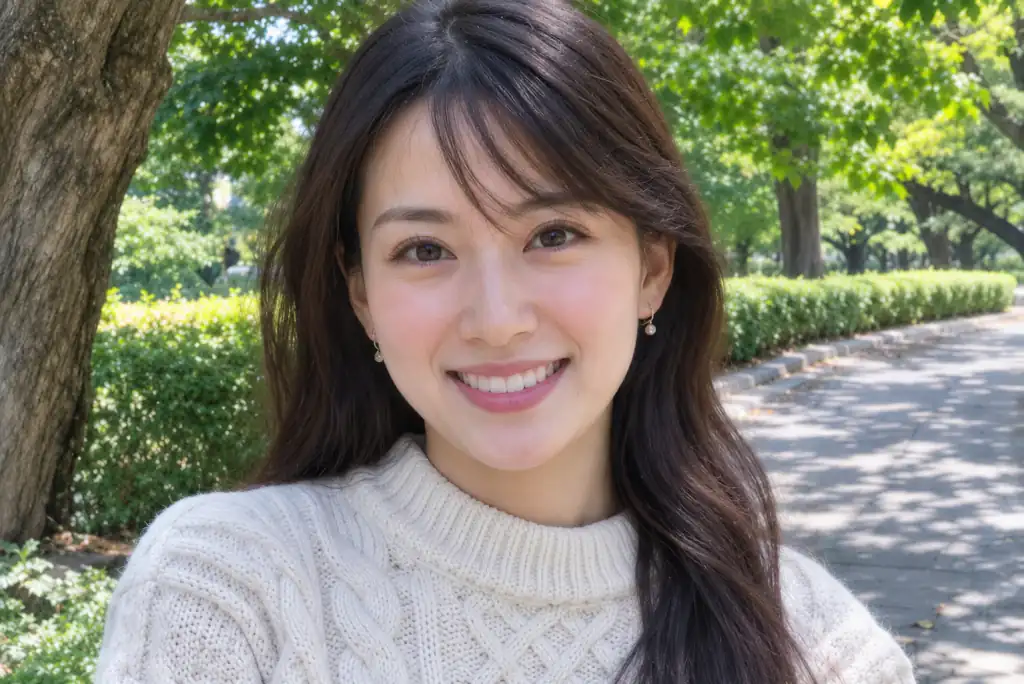
失焦人像变清晰
失焦人像变清晰
手抖拍糊的全家福修清楚
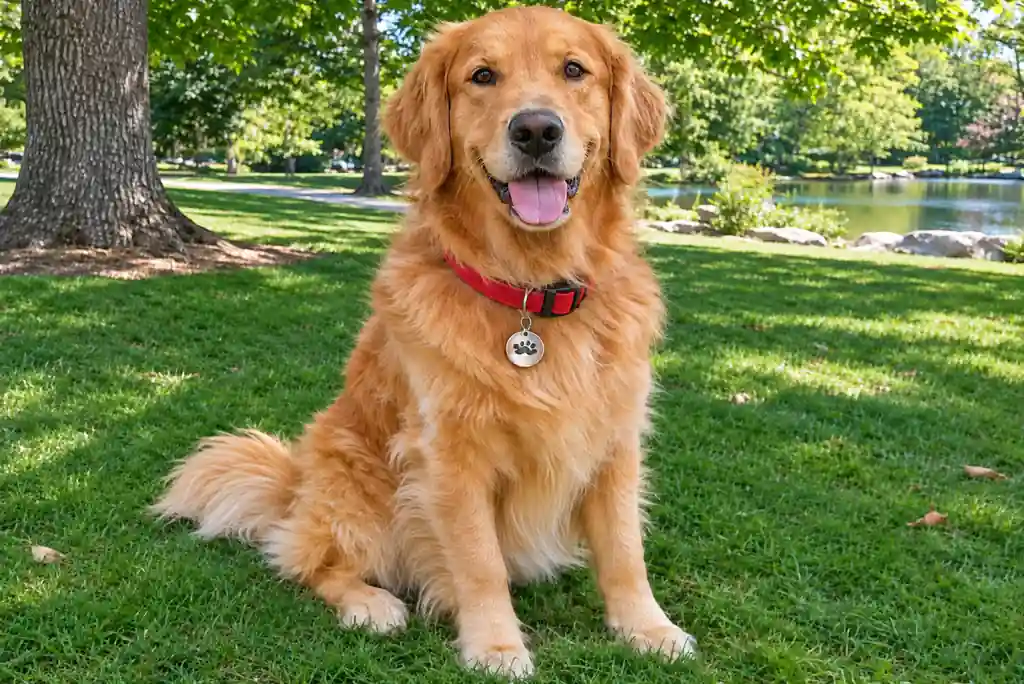
跑动拍糊的狗狗照变清晰
拍糊的商品图修到能上架
对焦对到了背景、按快门时手一抖、狗狗跑得太快,偏偏是没法重拍的那一张。上传之后,AI 会把睫毛、发丝、衣服纹理和轮廓一一补回来。不用写任何文字,长相和构图都不变,修好的照片可以直接冲印、装框或者送人。
长相不变 • 保持原图比例 • 下载无水印
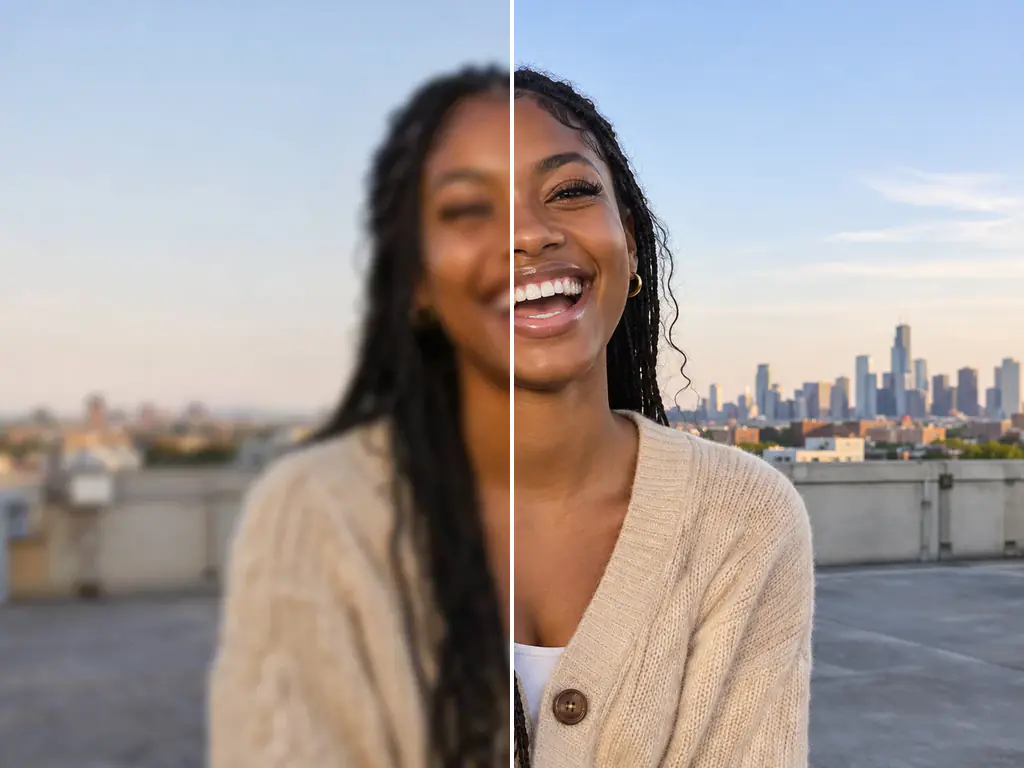
拍糊的照片丢了很多细节:睫毛、毛衣的针脚、字的边缘。这个工具会读出照片里还留着的线索,把糊掉的部分重新画回来,手机拍的、聊天软件里存下来的照片都能直接处理。给 AI 的指令是固定好的:五官、脸型、年龄、表情、肤色、妆容、发型、眼镜和饰品都不改,构图、颜色、光线、背景和拍摄角度也照旧。不美颜、不裁剪、不改写照片里的字。它和「AI 图片放大」不一样,放大是把本来就清楚的小图变大;也和「图片去马赛克」不一样,那是处理方格色块。对焦失误、手抖、运动造成的模糊,就在这里让照片变清晰。
上传、选模型、下载。放进一张照片,拿回一张比例相同、更清晰的照片,图片变清晰只要这三步。
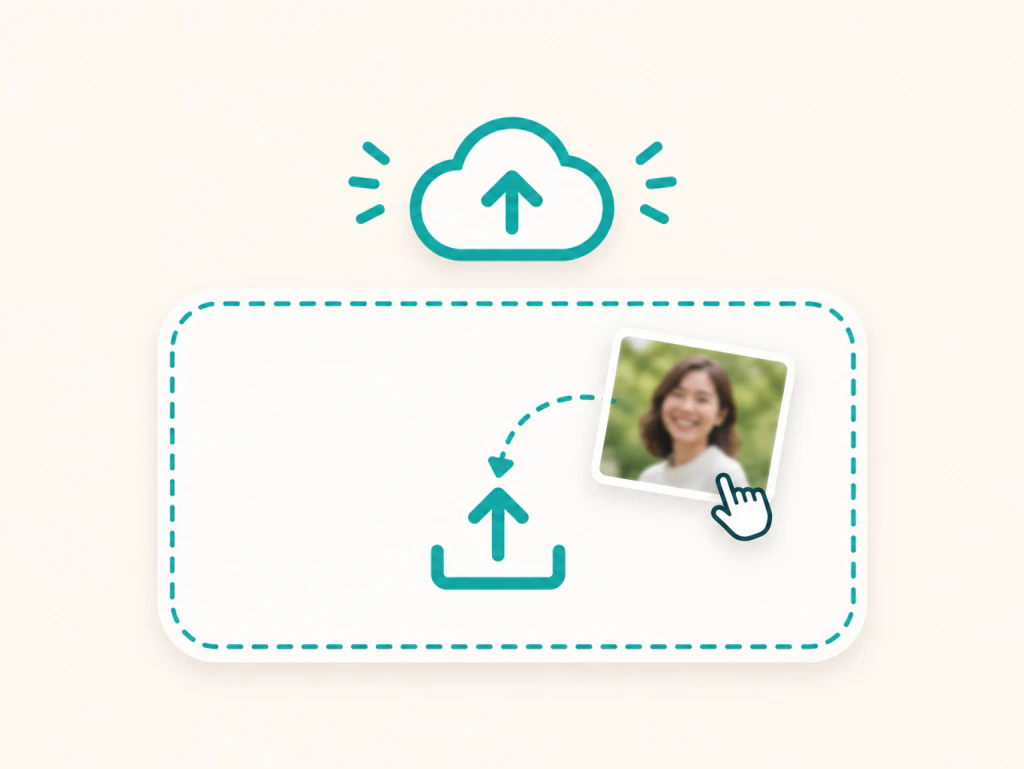
选一张 JPG、PNG 或 WEBP 照片,大多数模型上限 30MB,少数模型是 10MB。尽量用手头尺寸最大的那一份。不需要输入提示词。
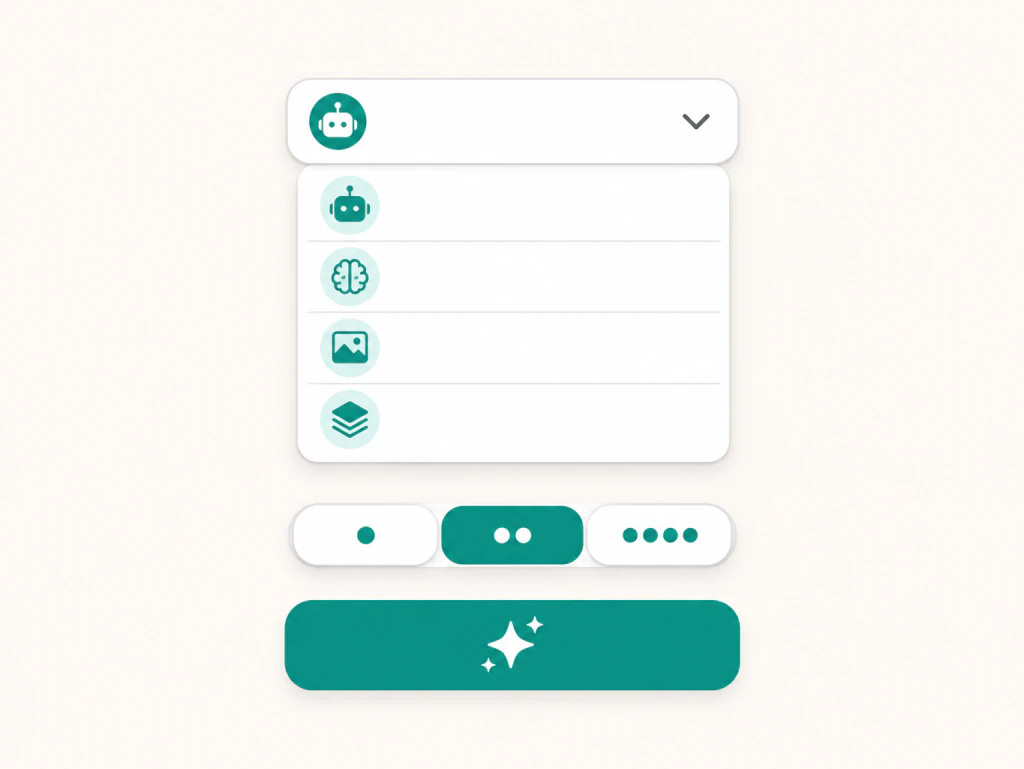
默认是 GPT Image 2,大部分照片用它就够了。想看另一种效果,可以换成其他 9 个模型;如果要冲印,请在支持的模型上选 2K 或 4K。
点击生成,和原图对比一下,再下载无水印的清晰版本。结果区还可以接着放大,或者把照片做成视频。
同一个工具,八种常见情况。看看哪些会变、哪些不会变。
想留住那张没法重拍的照片,理由各不相同。下面是最常见的几种用法。
孩子一动就手抖了,偏偏是唯一一张和奶奶的合影。每个人的脸都要是本人,修好后想冲印出来当生日礼物。
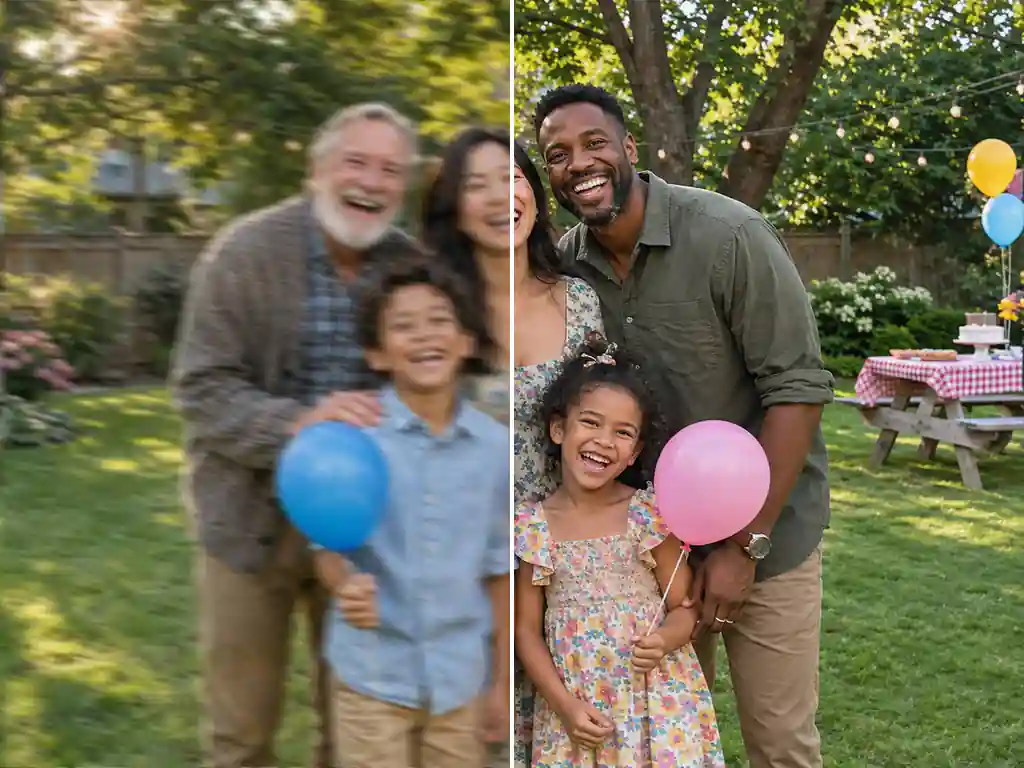
和奶奶的合影
常见用法
狗狗一直在跑,照片一半都是糊的。什么字都不用写,姿势不变,只要把毛和眼睛修回来。
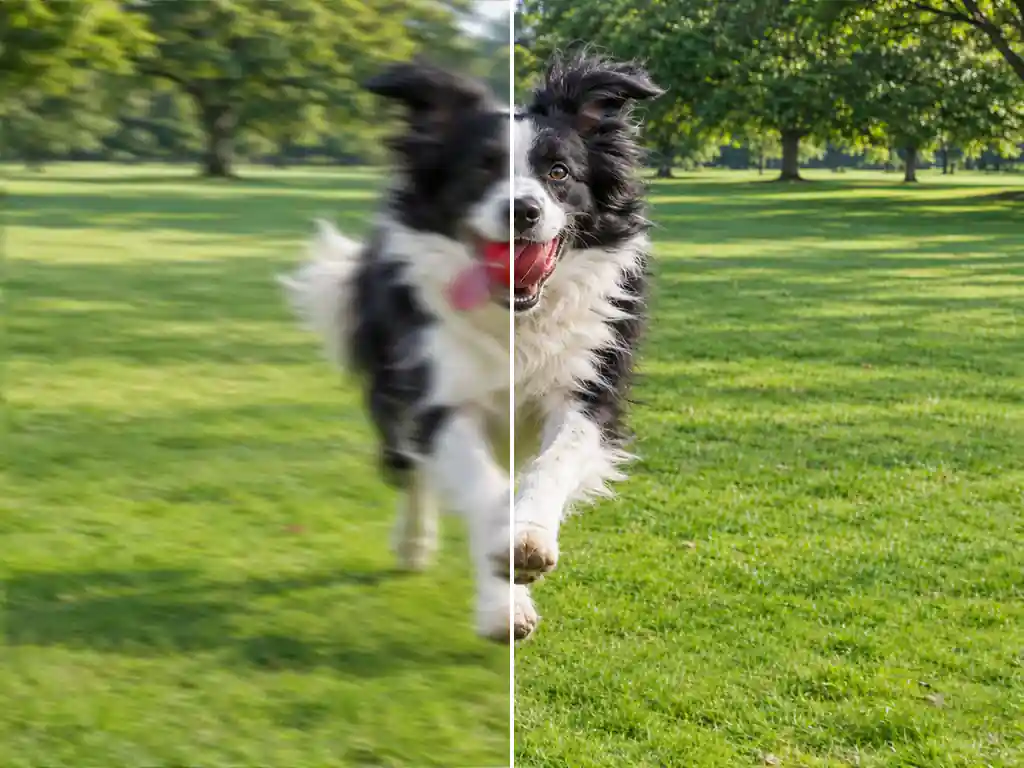
停不下来的狗狗
常见用法
手机夜拍糊掉的夜市照片,想保留灯笼的颜色和自己选的构图,只让画面变清楚。
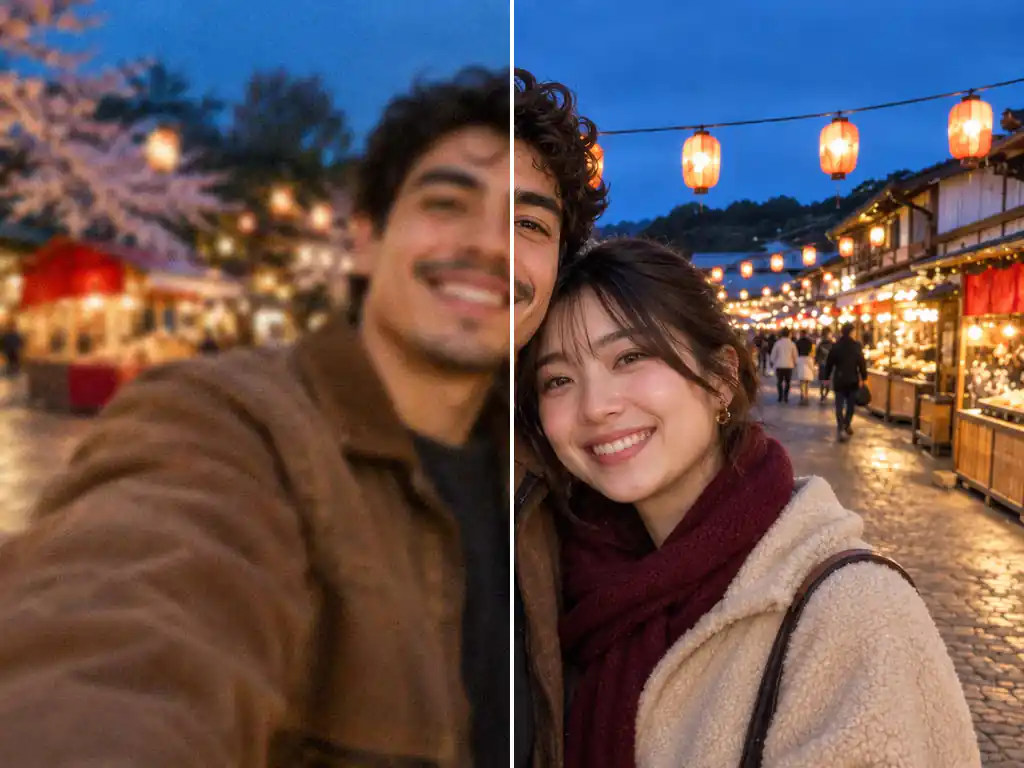
旅行时的夜市
常见用法
手机老是对不上焦,球鞋照片看不清标签。想让吊牌和缝线看得清楚,颜色又不能跑偏。
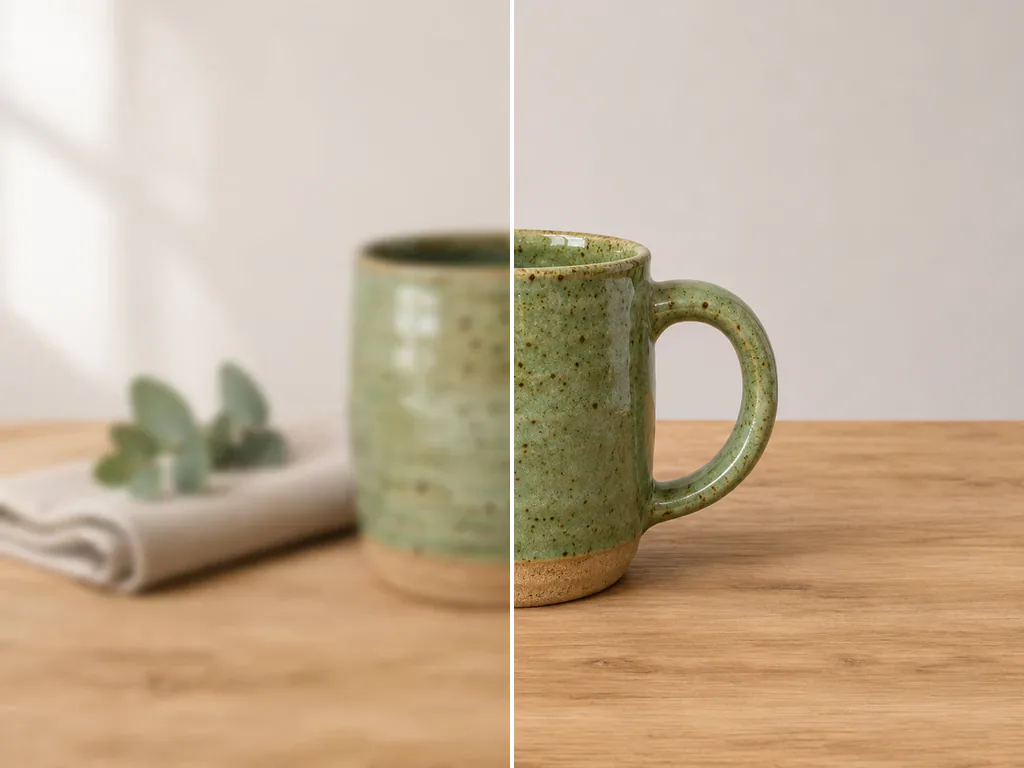
二手球鞋上架
常见用法
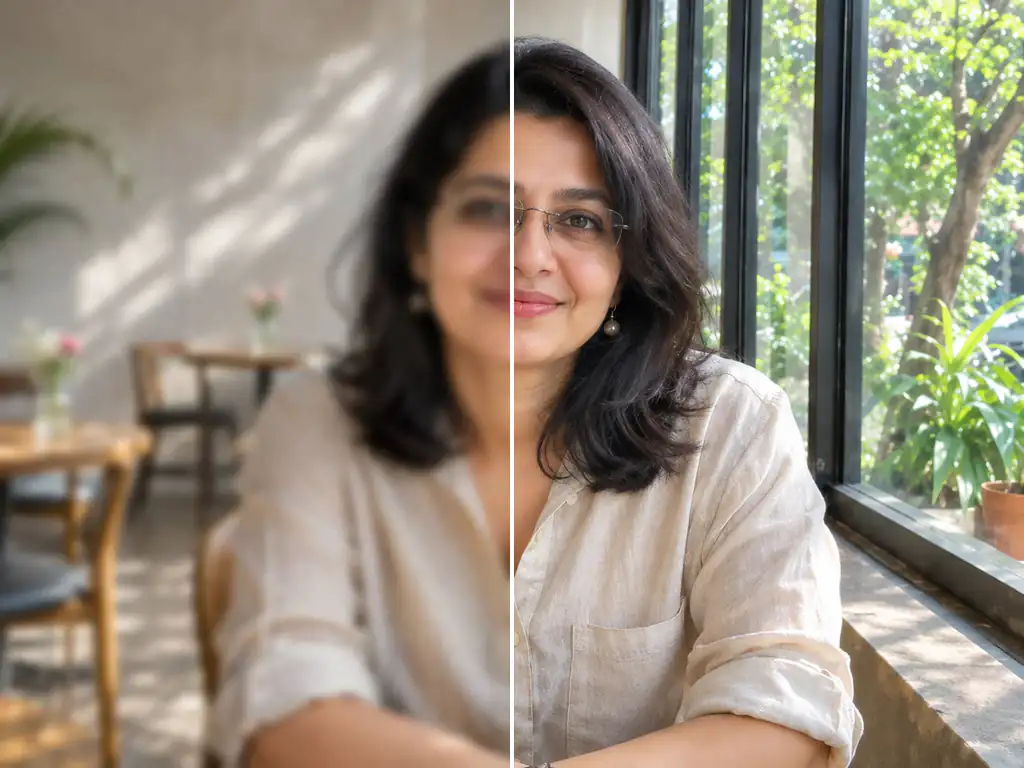
表姐发来我和新娘最好看的一张,可在群里转了太多次已经糊了。婚纱、耳环、笑容都要原样,只要变清晰。
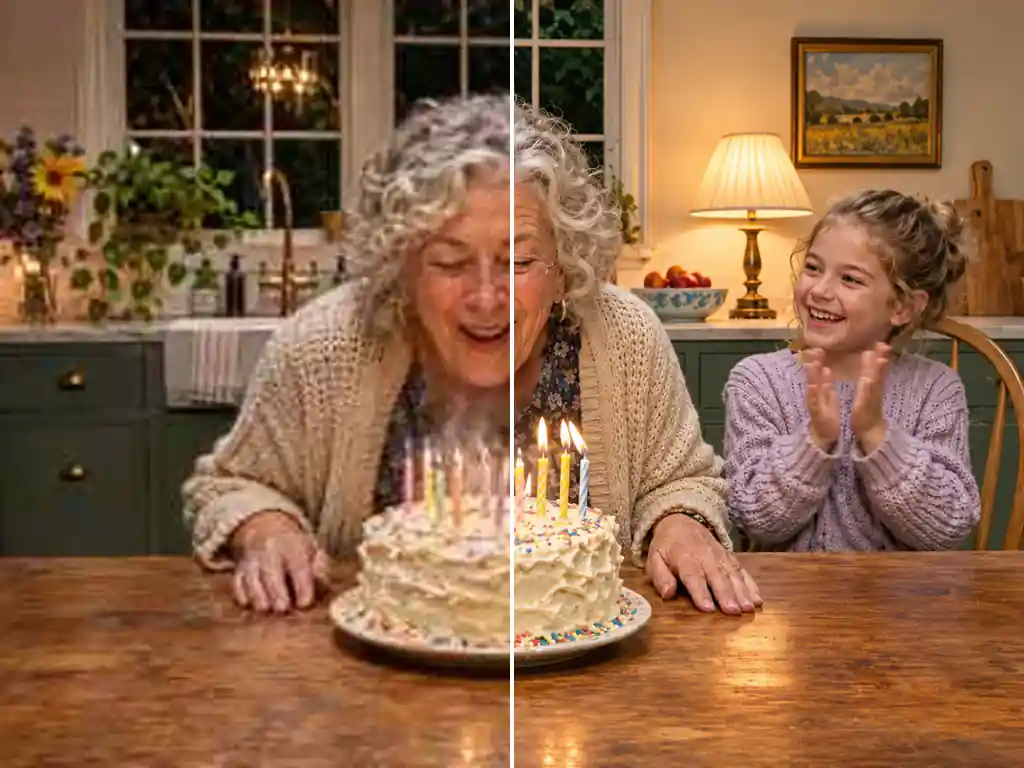
群里转发的婚礼照
常见用法
扫描爷爷的老照片,换几个模型试一试,挑一张脸最自然的,下载也没有水印。
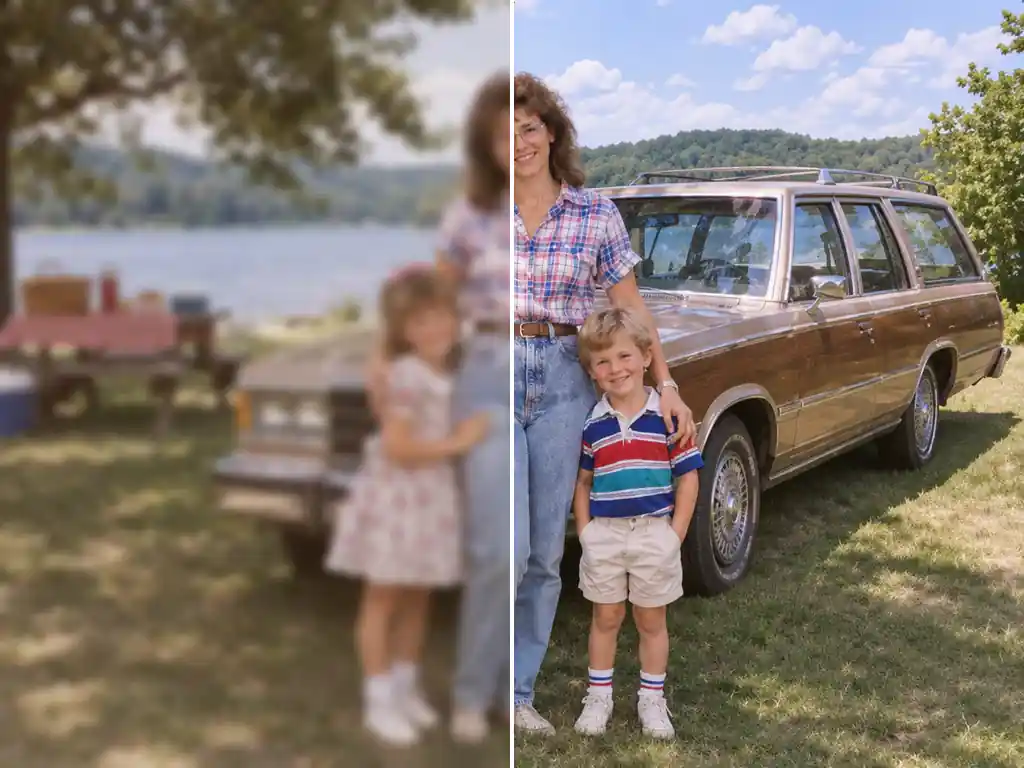
整理家里的相册
常见用法
AI 会保留什么、重建什么、模型怎么选,以及要冲印时怎么设置。
上传照片,用默认模型或者换一个模型,然后下载结果就行。生成需要登录,新账号会送免费积分,可以先免费试一次图片去模糊,看过效果再决定。
工具就是按不改脸来设计的。指令锁定五官、脸型、年龄、表情、肤色、妆容、发型、眼镜和饰品,也不加美颜。如果还是觉得哪里不对,可以用另一个模型跑同一张,再放大和原图对比。
很多时候可以,但能修到什么程度,取决于原图还留下多少细节。轻度到中度的对焦失误或轻微手抖效果最好。糊得厉害的照片,建议用两三个模型都试一下,每个模型重建细节的方式不同。
放大是增加像素让图片变大,不会重建失焦的细节,所以模糊的照片只会变成更大的模糊照片。图片去模糊是把糊掉的细节补回来。两个都需要的话,先在这里去模糊,再把结果交给「AI 图片放大」。
能,这正是这个工具最常处理的两种情况:对焦没对到主角的照片,以及按快门时手一抖拍糊的照片。运动模糊,比如奔跑的宠物或孩子,也一样能修。
把边缘放大看看。如果看到一格一格的方块和锯齿,就是像素化,用「图片去马赛克」更合适。如果整张都是软软的、糊糊的,没有方块,那就是模糊,在这里修复就行。
都不需要,用手机或电脑的浏览器直接上传就行。PS 的锐化只会加强边缘对比,补不回失焦的细节,而且得会操作;这里上传后由 AI 重建细节,也不用输入提示词。
可以。相机拍到的招牌、菜单或文件上的字会更清楚,指令也要求 AI 不能改动文字和数字。不过很小或本来就看不清的字,使用前请和原图核对。
行。聊天软件、社交平台上存下来的照片或者扫描件都能直接用。越接近最初的文件,AI 能用的细节越多,所以尽量找尺寸最大的那一份。
请选支持 2K 或 4K 的模型,比如 Nano Banana 2、Nano Banana Pro 或 GPT Image 2 Stable,冲印尺寸越大就选越高的设置。其余模型里,GPT Image 2 是默认模型,适合大多数照片;GPT Image 2.6、Nano Banana 2.1、Nano Banana 2 Lite、Seedream 5.5、Qwen Image 3 和 Grok Imagine Image 2 可以用来试不同效果。输出保持原图比例,放得进原来的相框。
没有水印,可以直接冲印、发社交平台或上架。生成失败时积分会自动退回。不想订阅也可以买一次性的积分包,需要时再用。
没法还原成原来的样子。被故意模糊处理的部分,原本的细节已经不在文件里了,AI 只能补上看起来合理的细节,那是新的推测,不是原来的内容。