





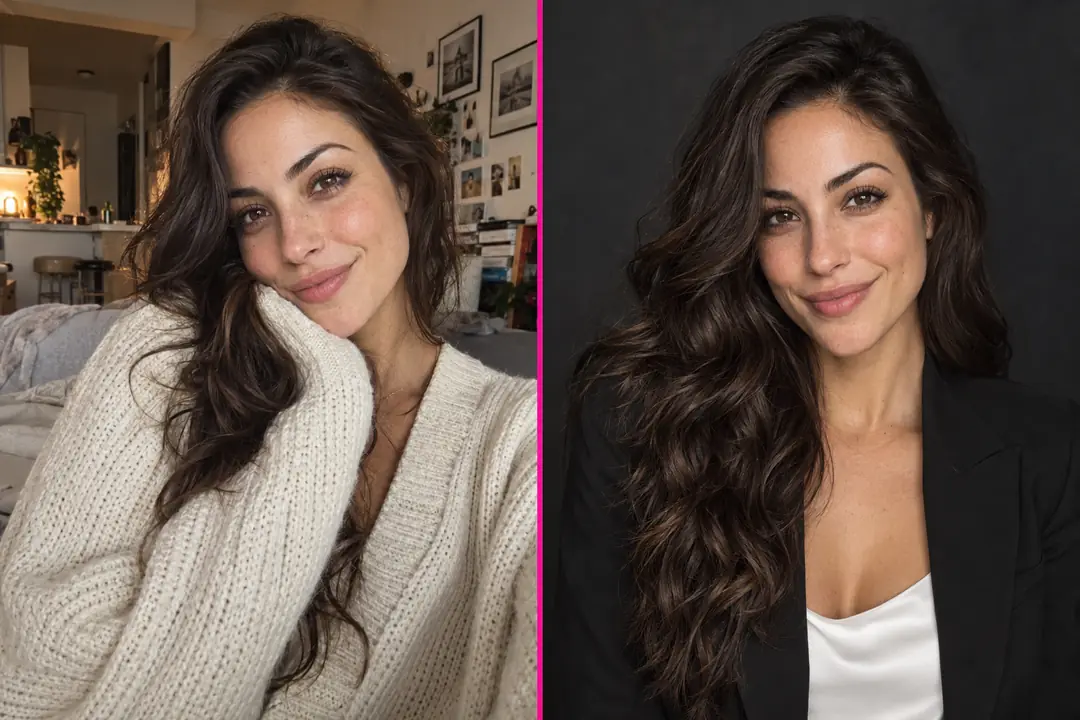
商务正装
商务正装
拍一套职业照要约照相馆、要请假,临时要用常常来不及。上传一张清晰的自拍,选好风格、背景和服装,AI会保留你的脸、肤色、发型、眼镜和头巾,只重新安排衣着、背景和光线,换成职业照该有的样子。领英、简历、公司官网都用得上。
一张自拍就够 • 眼镜、头巾照样保留 • 背景和服装分开选 • 不用下载App
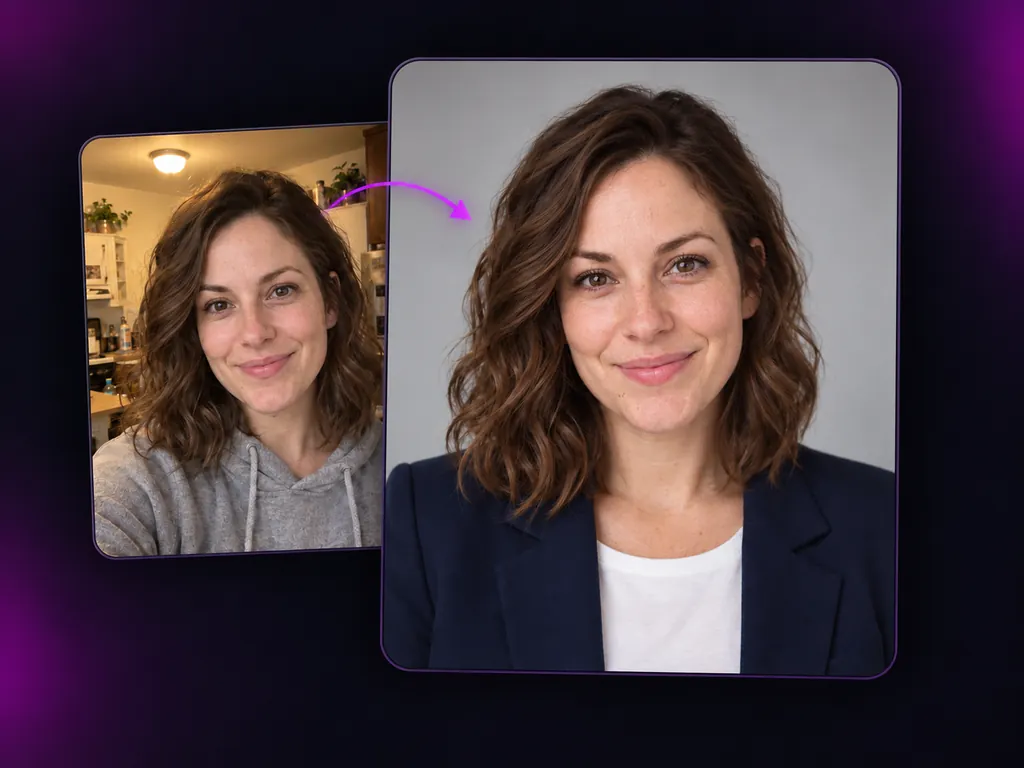
找工作、换领英头像、公司官网团队页要放个人照,很多人都是临时才发现缺一张专业形象照。用AI做,最常听到的抱怨是做出来不像本人:脸型变了,肤色被提亮,卷发被拉直,眼镜也不见了。这里的做法反过来:你的自拍就是身份参考,AI会保留脸、肤色、发型、眼镜和头巾,只重新安排光线、背景和衣着。手机自拍、从合照里裁出来的单人照都能当底图,只要脸拍得清楚、画面里只有你一个人。
不用会修图,也不用写提示词:传照片、点选项、等生成。
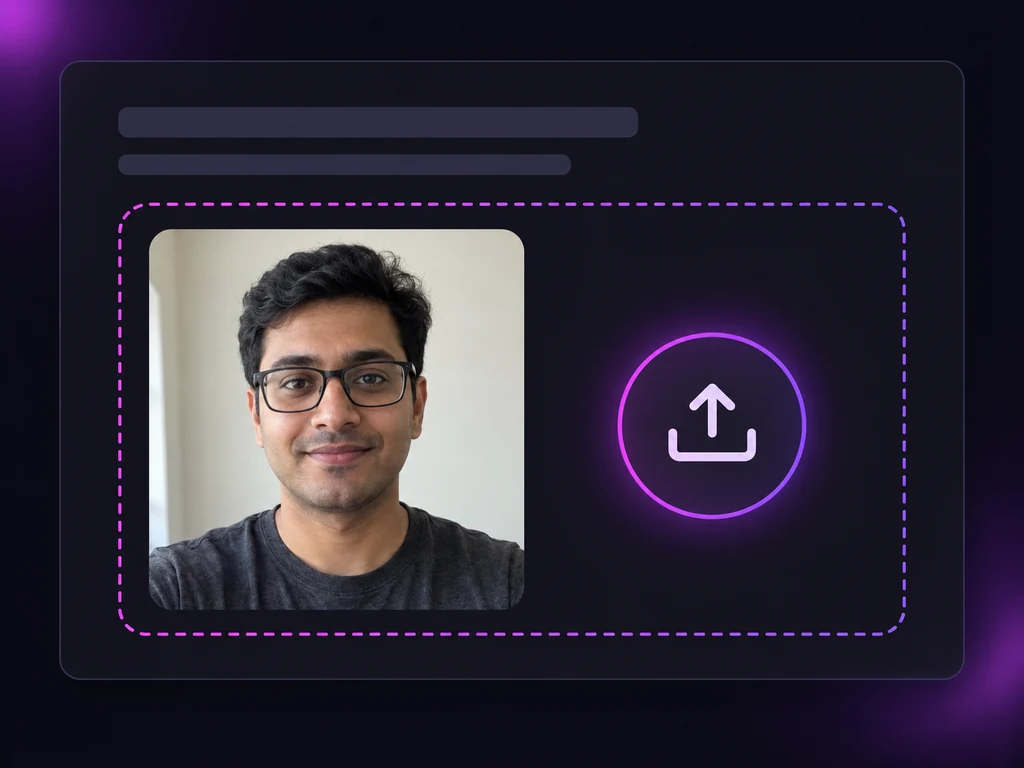
选一张最近拍的正脸照:平视镜头、光线均匀,白天面朝窗户用手机拍就很好。摘掉墨镜,画面里只留你一个人。平时戴眼镜或头巾,就照常戴着拍,AI会按照片里的样子保留。
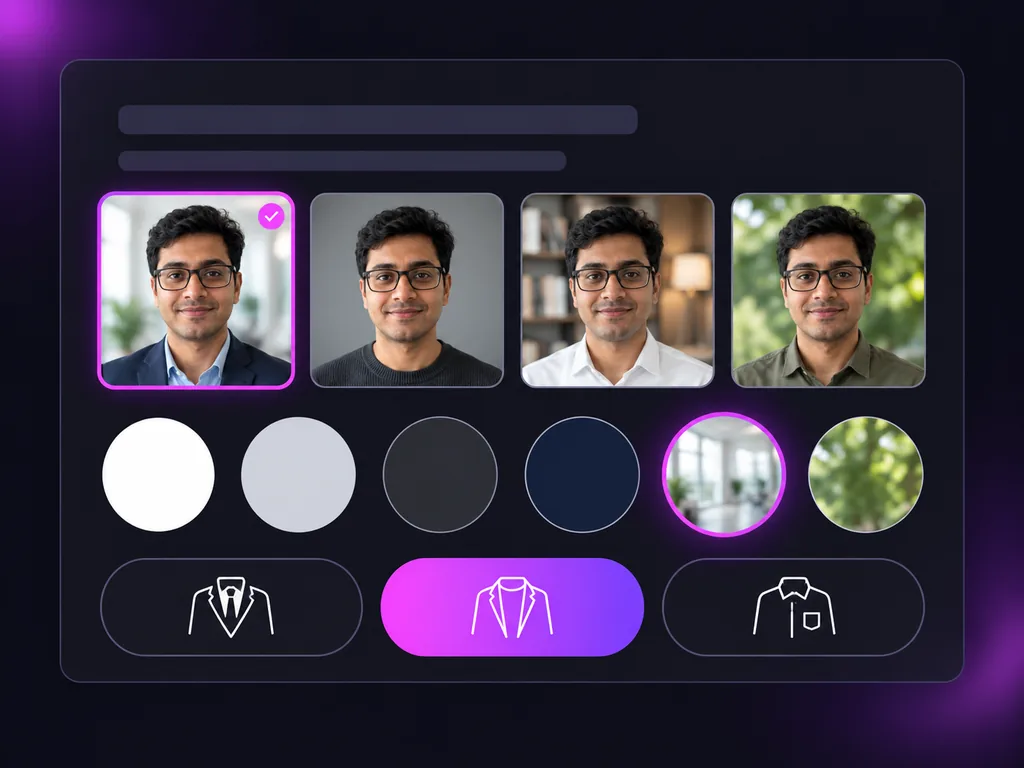
先选女士或男士,再从领英头像、商务正装、商务休闲、科技创业、创意行业、医护、房产经纪、法律金融这8种风格里挑一个。背景可以用风格默认,也能换成白色、浅灰、深灰、藏青或虚化的办公室、户外;衣服可以保留,也能换成西装、西装外套、休闲得体或刷手服。比例要在生成前选好:领英头像用1:1,简历和团队页可以用4:5或3:4。现成风格都不合适,就选“自定义”,用自己的话描述想要的样子。
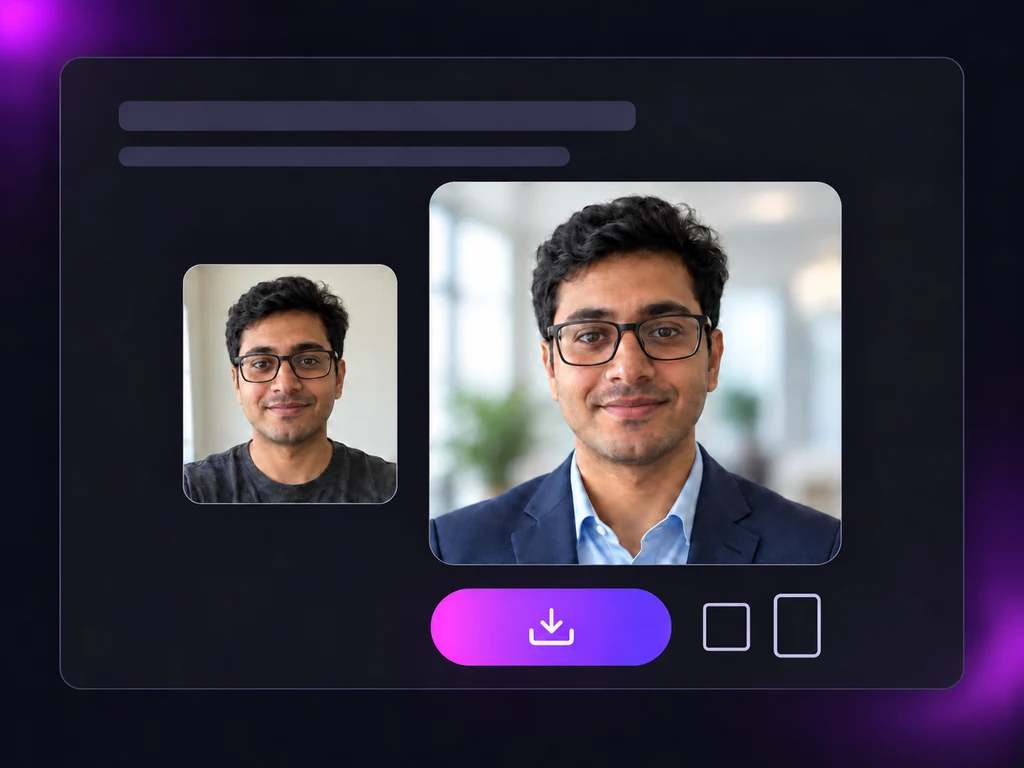
生成后把成品和原自拍放在一起看,确认还是你本人的样子再下载。背景或衣服不满意,只改那一项再生成一次;想换种效果,也可以切换别的图像模型。表情和细节可以在补充描述里加一句,比如“淡淡的微笑”“把碎发整理干净”。
照片要放在哪里,决定了它该是什么样子。下面按常见用途和最常调整的地方分开说。
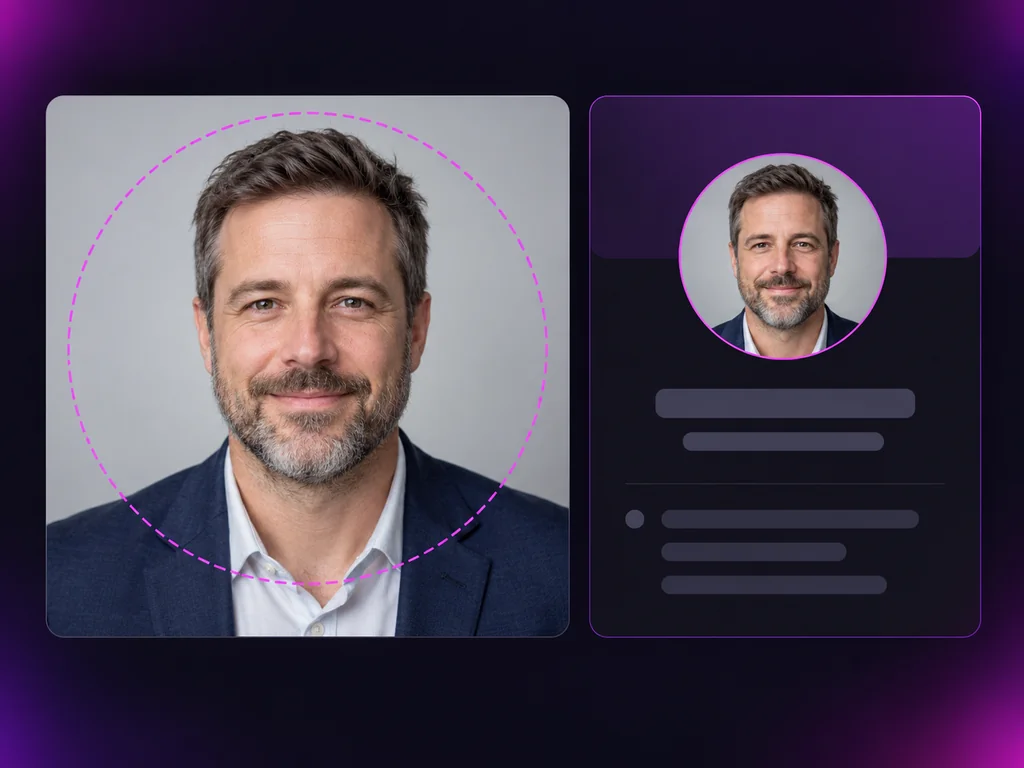
以下是几类常见用法的示例,供你参考。
网申系统要传证件照,我手上只有一张在宿舍拍的自拍。选了领英头像风格,背景换成白色,出来还是我自己的样子,当天就把简历投出去了。

20出头·应届毕业生
网申要上传照片
领英上挂的还是好几年前的毕业照,准备看新机会前总觉得该换了。用商务正装风格生成了几张,挑了最自然的一张换上,终于不再是一脸学生气。

30岁左右·外企销售
跳槽前换领英头像
我从小就戴眼镜,最怕AI顺手把它摘掉。这次眼镜还在,T恤换成了休闲衬衫,背景是虚化的开放式办公区,拿去更新求职资料刚好。

20多岁·新加坡软件工程师
从小戴眼镜
接单平台和个人主页都要放头像,我不想要太正式的西装照。选了创意行业风格,又在补充描述里写了“淡淡的微笑”,感觉很像平时见客户时的我。

30多岁·自由职业设计师
更新个人主页
传单、名片、社交主页都想用同一张照片。房产经纪风格配户外虚化背景,看着很亲切,也不用为了拍照专门约摄影师跑一趟。

30多岁·马来西亚房产经纪
传单和名片要用
官网团队页的照片五花八门,有的还是旅游照。我请大家各自上传自拍,统一选商务正装和浅灰背景,放在一起终于像同一天拍的。

20多岁·公司行政
整理官网团队页
免费吗、要几张照片、会不会不像自己、能不能放进简历,大家最常问的都在这里。
可以免费开始,也不用下载App。这是网页工具,手机和电脑浏览器都能打开:登录后上传自拍、选好风格就能生成。
能,一张清晰的正脸自拍就够,不用先上传一组照片让AI熟悉你的长相。AI直接拿这张自拍当身份参考,重新安排背景、服装和光线。照片越清楚,保留下来的细节越多:平视镜头、光线均匀、不戴墨镜、画面里只有你。
可以。简历上的照片讲究清楚、得体、像本人:选“商务正装”或“领英头像”风格,背景用白色或浅灰,比例选4:5或3:4,生成后挑一张你最满意的放进简历。要不要放照片、放多大,按招聘方的要求来。
尺寸和底色以对方的要求为准:这里生成的是一张穿着得体、背景干净的本人照片,不会按某种证件的官方规格检查或裁切尺寸,也不做排版打印。生成时可以选白色、浅灰等纯色背景,比例有1:1、4:5、3:4等;下载后对照对方写明的要求确认一遍就好。
可以,这张照片最要紧的是让HR和同事看了就知道是你。选“领英头像”风格,头肩构图、脸在正中,浅灰背景配西装外套,比例选1:1,放进圆形头像框刚好。多生成几张,挑最像平时的你那一张当 LinkedIn 头像。
设计上就是不改脸的。每次生成都会把你的自拍当作身份参考,要求保留脸型五官、肤色、发型和眼镜,只换背景、衣服和光线。AI偶尔还是会有出入,所以生成后记得和原图对照一下;哪里不像,就重新生成,或换一个图像模型再试。
会。眼镜和头巾都在保留范围里,AI会按照片里的样子画出来。想保留什么,上传的那张照片里就照常戴着;墨镜这类不想出现在成品里的,拍之前摘掉就好。
能。在“服装”里选西装、西装外套、休闲得体或刷手服,AI会把T恤、卫衣换成你选的衣服;喜欢自己身上那件,就选“保留我的衣服”。选“风格默认”时,衣服跟着风格走,比如“商务正装”配的是深色西装。
能。“背景”里有白色、浅灰、深灰、藏青四种纯色,还有虚化的办公室和户外;选“风格默认”就用风格自带的背景。想要别的颜色或场景,切到“自定义”,用文字描述出来就行。
不需要。网上流传的职业照提示词,说到底是在交代背景、衣服、光线,再加一句“别改我的脸”。这里把这些做成了选项,选好风格、背景和服装就能生成,保留长相的要求每次都会自动带上。想要更特别的效果,再去“自定义”里用自己的话写,或者在补充描述里加一句。
能,通用AI聊天工具也可以根据你的照片和文字生成这类照片。不同之处在操作方式:在聊天工具里,背景、服装、光线都要自己写清楚,还得反复叮嘱它保持你的长相;专门的工具把这些拆成了现成的选项,保留长相这一条每次生成都会自动加上,想改背景或衣服,只调那一个选项就行。用哪种顺手就用哪种。
基本是一回事。这是英文里对职业头像的叫法,指拍到头和肩膀、用在领英、简历和公司官网上的正式照片。中文里常说职业照,也有人叫形象照或个人形象照;在新加坡、马来西亚,很多人直接用英文说 AI headshot。这个工具做的就是这类照片。