





移除图片颜色,将指定色变为透明
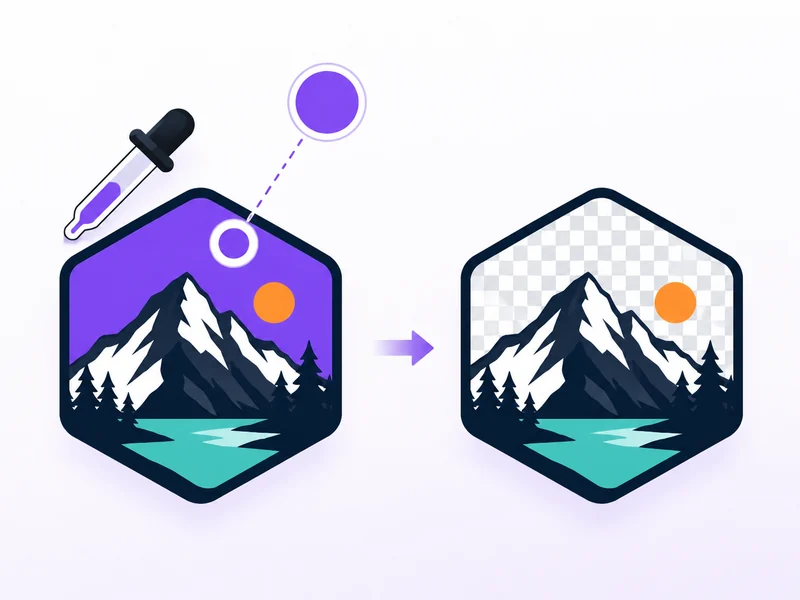
选取任意颜色,几秒内擦除它在整张图片中的所有痕迹。上传 PNG、JPG 或 WebP,用吸管或十六进制色值选色,调整容差,即可下载干净的透明 PNG。快速、私密、免费,全程在浏览器中完成。
吸管与十六进制取色 • 容差与羽化调节 • 透明 PNG 导出
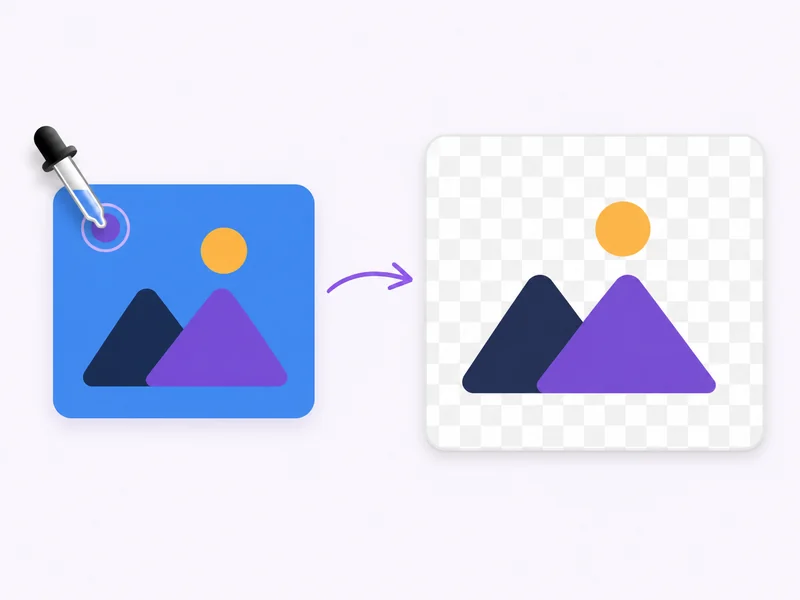
什么是图片去色工具?
图片去色工具是一款在线工具,它会找出图片中所选颜色的每一个像素,并将其变为透明。它也被称为图片颜色移除工具,或简称去色工具,工作方式与抠图工具不同:你直接指定要擦除的具体颜色,因此可以从照片中清除某一种色调、Logo 填充色、纯色底色或任意特定颜色。上传 PNG、JPG 或 WebP,用吸管或十六进制色值选取要移除的颜色,即可导出干净的透明 PNG。它在浏览器中运行,因此无需安装软件就能在线移除图片颜色。
三步移除图片颜色
选取要从图片中移除的颜色,微调效果,然后导出透明 PNG。
上传 PNG、JPG 或 WebP 图片
从带有纯色或多余色块的照片、截图、Logo 或图形开始。图片去色工具在浏览器中在线运行,无需安装任何软件。
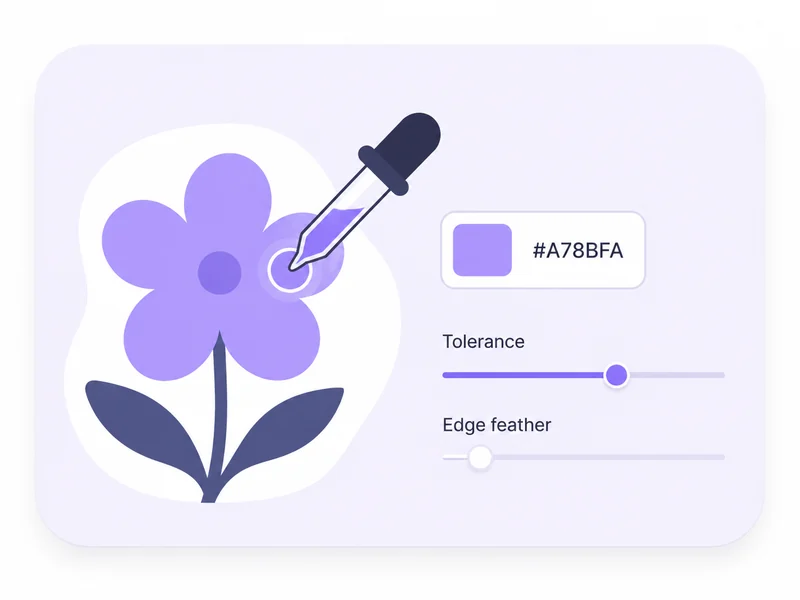
选取要移除的颜色
用吸管点击图片中的颜色,或输入十六进制色值来精确指定某个颜色。然后调整颜色容差滑块控制移除多少相近色,再加上边缘羽化让边缘更干净。
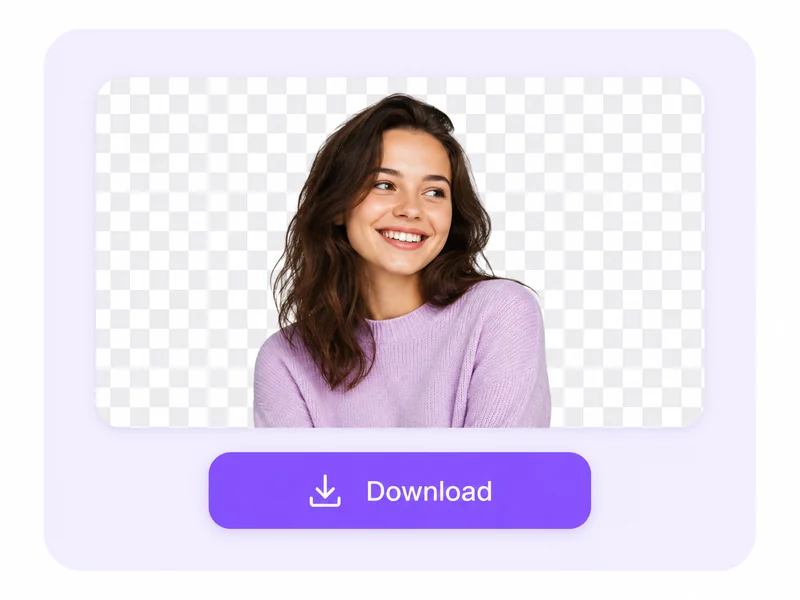
移除颜色并下载
工具会擦除整张图片中所有匹配的像素并将其变为透明。下载干净的透明 PNG,可直接用于设计、商品图或下一步编辑。
图片去色工具能做什么?
无需手动描边,直接擦除一个准确的颜色——无论是 Logo 填充色、纯色底色,还是照片中的某个特定颜色。
- 用吸管直接从图片中吸取颜色,或输入十六进制色值
- 移除图片中的指定颜色,无需涂抹或手动建立蒙版
- 一次针对一种色调,比如 Logo 填充色、纯色底色或彩色描边
- 一键擦除该颜色在图片中出现的所有区域
每天都在去色的创作者都在用
设计师、卖家和营销人员用 Makify AI 从上传的图片中移除选定颜色,导出干净、可复用的透明 PNG。
我经常用吸管移除图片中的指定颜色,比如 Logo 背后的纯色填充。它会精准擦除那个颜色,一次就导出透明 PNG。

Emma Wilson, 品牌设计师
Emma Wilson
品牌设计师
纯绿色底的商品图现在处理起来很轻松。我选中绿色,移除图片中这一种颜色的全部像素,整个背景就都变透明了。

Marcus Johnson, 电商卖家
Marcus Johnson
电商卖家
我最喜欢容差滑块。我可以在移除图片颜色时配合羽化,让边缘保持平滑,而不像用剪刀剪出来一样生硬。

Sofia Martinez, 社媒负责人
Sofia Martinez
社媒负责人
知道准确颜色时,我会直接粘贴十六进制色值,它就会把照片里那个特定颜色到处擦除。直接下载透明 PNG,省得我再打开笨重的修图软件。

Daniel Kim, 印刷设计师
Daniel Kim
印刷设计师
无需安装任何软件就能在线从图片中移除颜色,这让我们的活动素材制作不停摆。白色和黑色底色都能干净地去除。

Priya Sharma, 市场经理
Priya Sharma
市场经理
它是一款真正的去色工具,而不是靠猜的抠图工具。我来决定去掉哪个颜色,其余部分完全保持原样。

Jason Lin, 内容创作者
Jason Lin
内容创作者
图片去色工具常见问题
关于如何移除图片颜色、控制容差和边缘、支持的格式,以及何时改用其他 Makify 工具的常见解答。